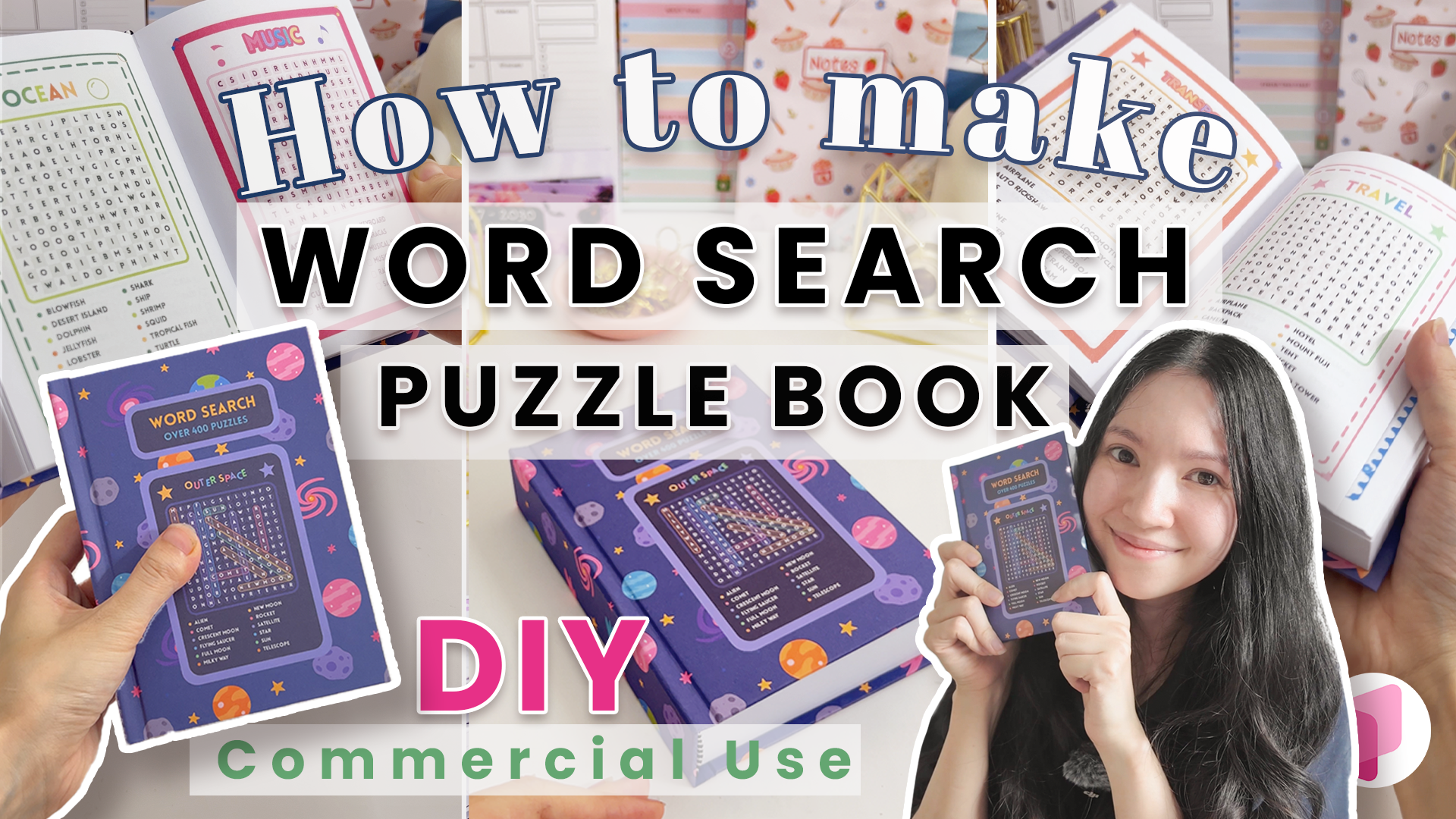
Este é um livro de sopa de letras de capa dura com mais de 400 puzzles ao longo de 250 páginas, e sem duas páginas iguais. O truque é que não desenha 250 páginas: desenha uma, duplica-a e deixa o Planify Pro distribuir um tema diferente e um puzzle diferente em cada página.
Estes tutoriais usam o Planify Pro, uma ferramenta de arrastar e largar para criar planners e papelaria para imprimir. Criar é gratuito; guardar e exportar um PDF exigem um plano, a partir de 99,99 $/ano.
Obtenha o modelo
Ambos os modelos estão prontos a abrir e a exportar. A capa é a que é usada no tutorial abaixo, e o planner completo é todo o projeto terminado, com as suas 252 páginas, caso prefira não o construir do zero. Abra-o, exporte-o, imprima-o e avance diretamente para a encadernação.
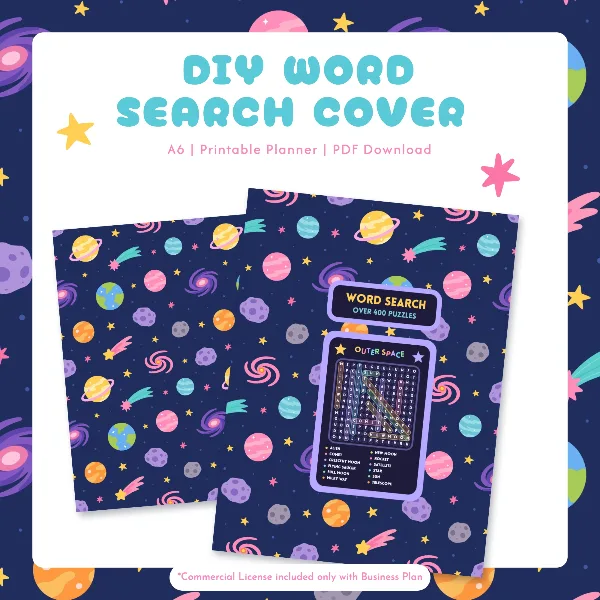
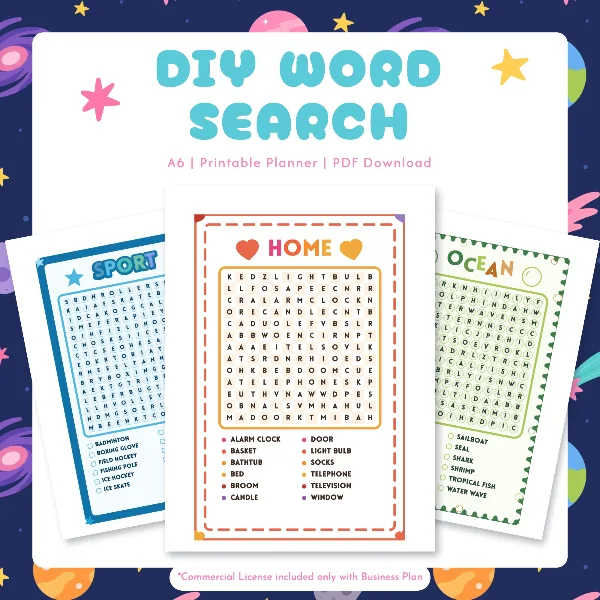
Se usar o planner já feito, embaralhe os puzzles uma vez antes de exportar para que a sua cópia não fique igual à de todos os outros. São dois cliques, e explicamos como na secção seguinte.
Gerar as páginas de puzzles
Comece em Create a new planner, depois Full control, e defina o tamanho para A6.
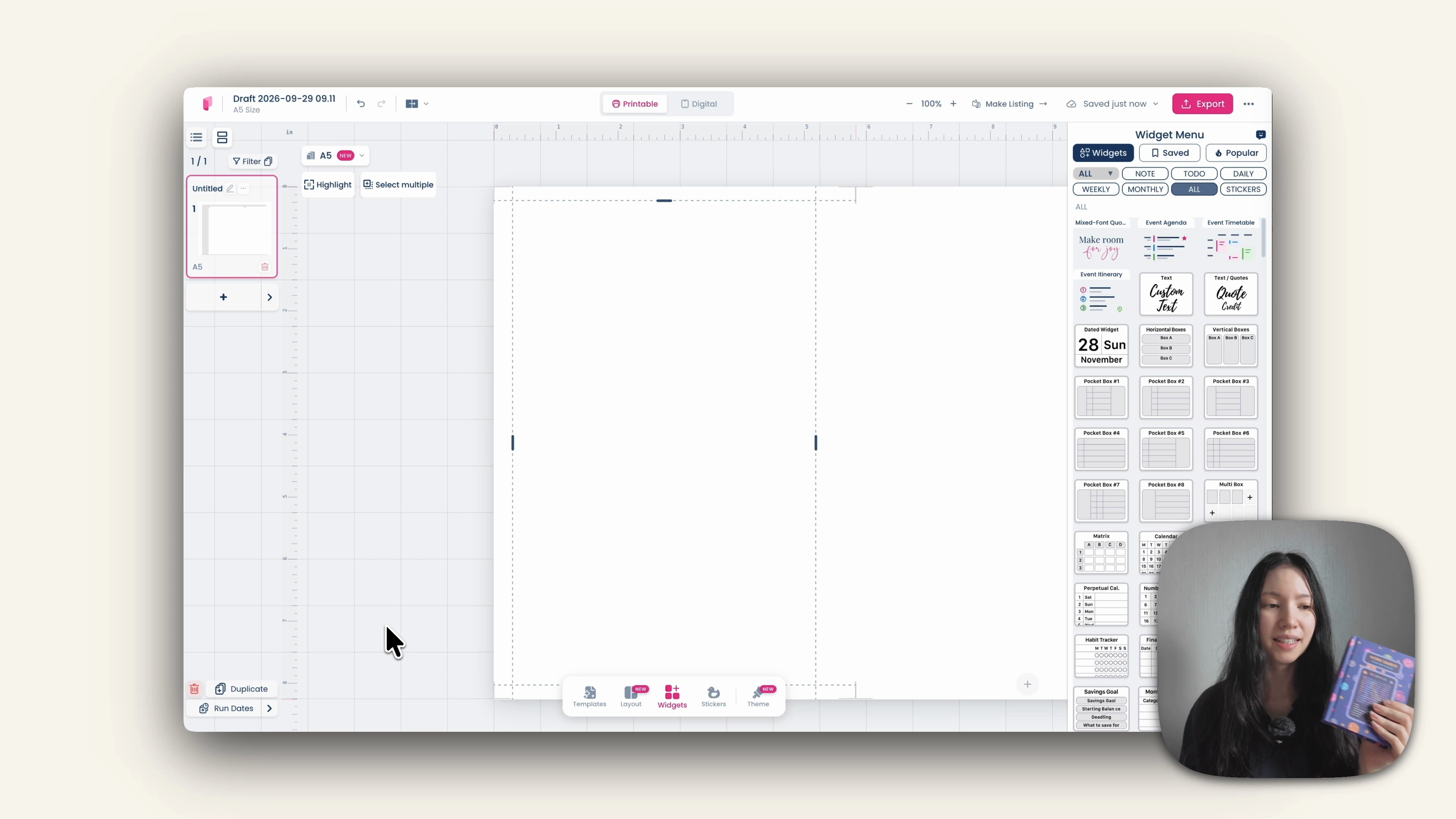
Abra o menu de widgets em baixo e vá à categoria Special, onde estão todos os widgets de puzzles. A sopa de letras fica aqui, ao lado de sudoku, palavras cruzadas, labirintos, criptogramas, bingo, sopa de números e muito mais.
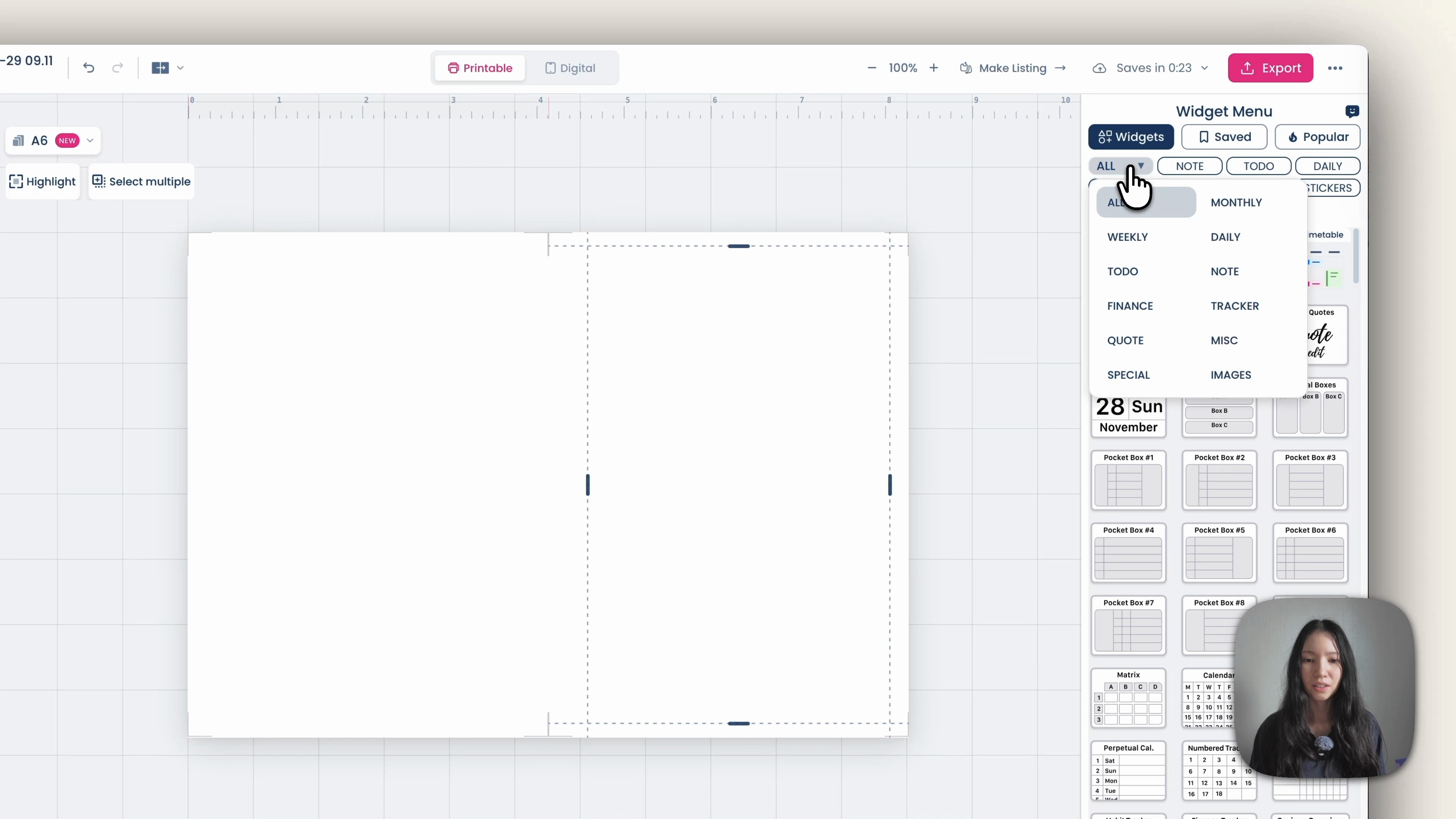
Clique no widget Word Search para abrir as suas definições. Escolha primeiro o idioma, já que os puzzles são gerados nesse idioma, e depois defina a dificuldade. Estão disponíveis fácil, médio, difícil e expert, e todos os tipos de puzzle incluem uma folha de soluções.
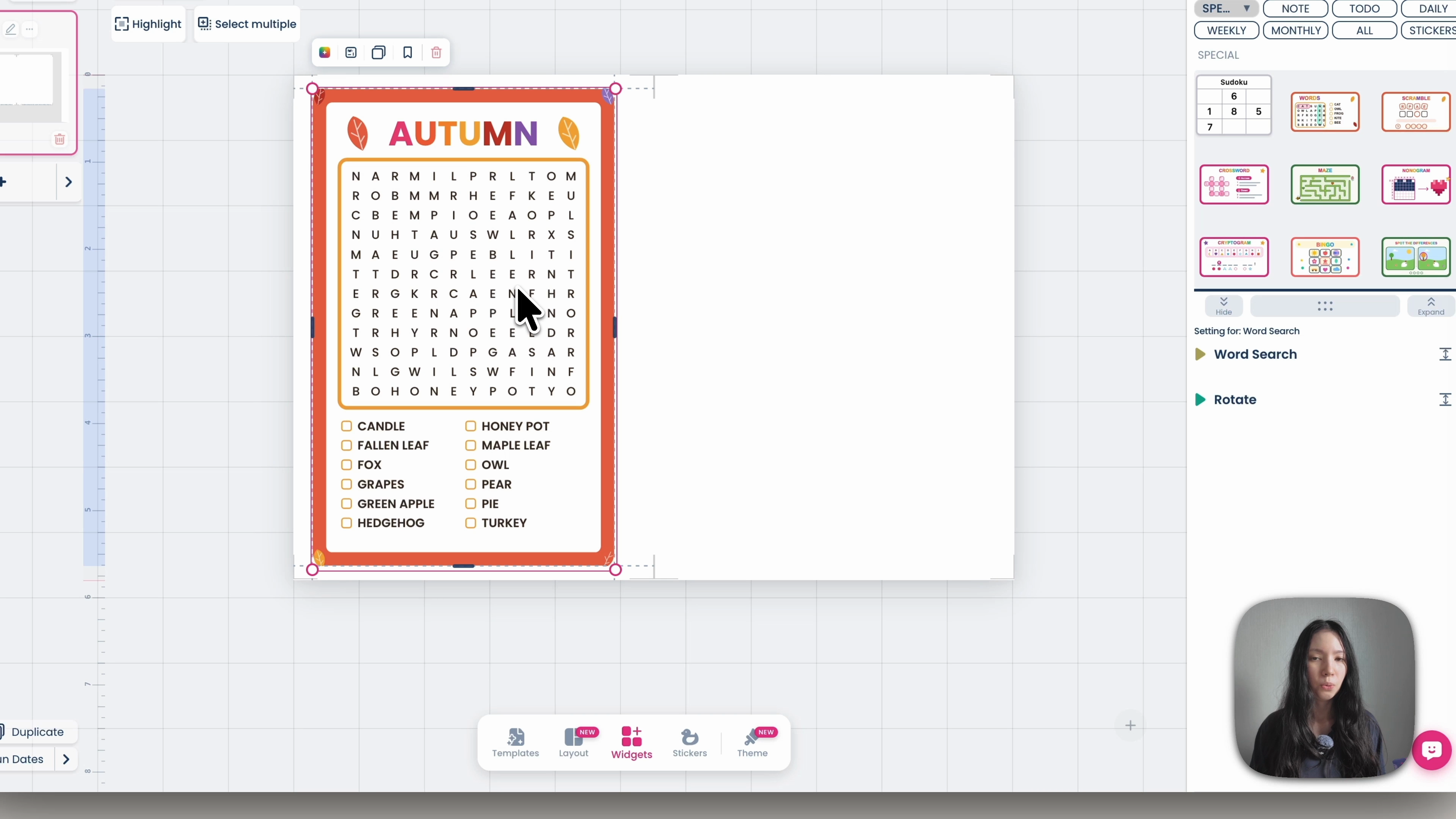
Arraste o widget para a página da direita e estique-o para preencher a página, depois arraste um segundo para a página da esquerda e faça o mesmo.
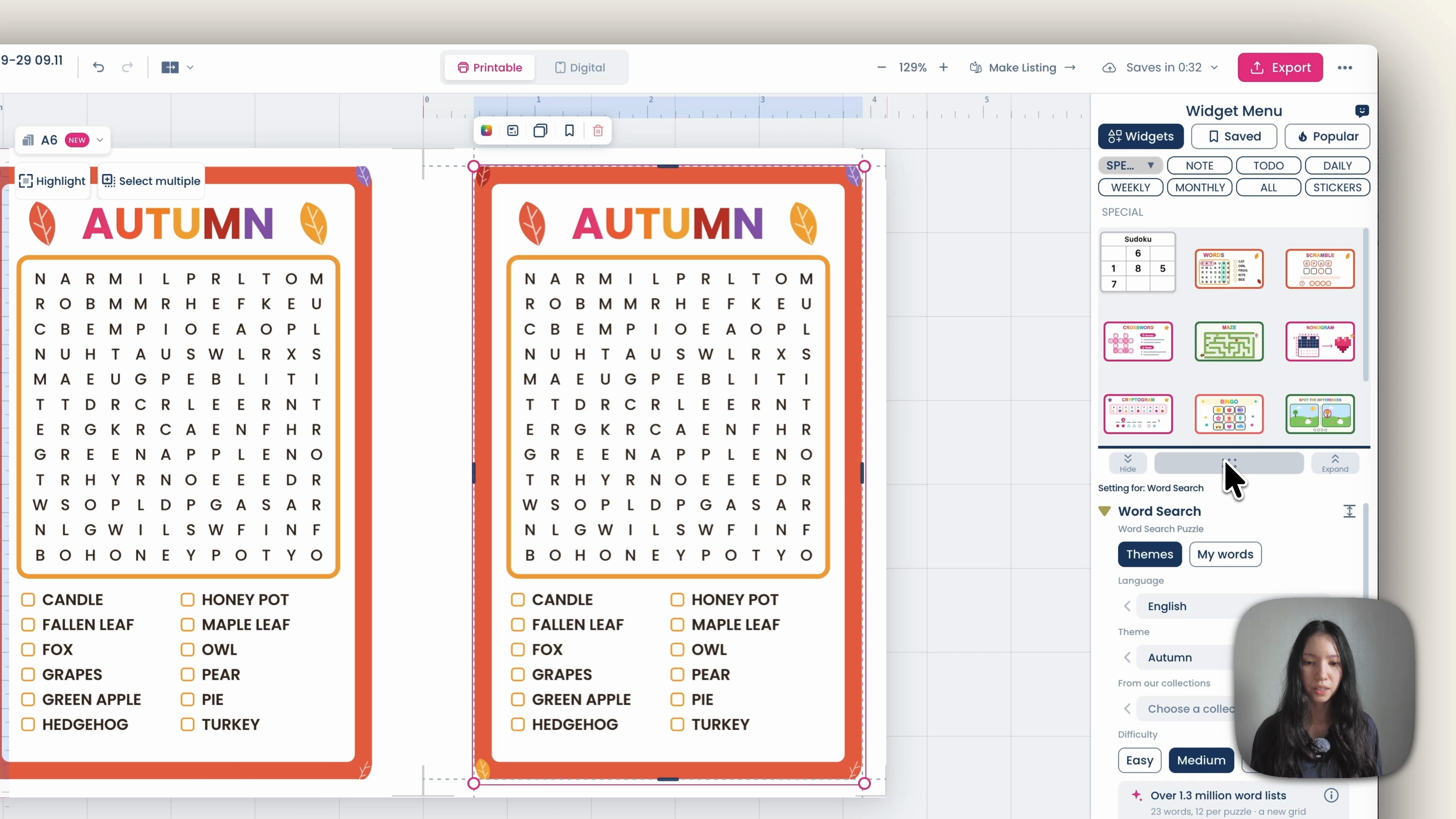
Agora duplique a folha dupla. Clique em Run dates, escreva 250 e clique em Start duplicate run dates.
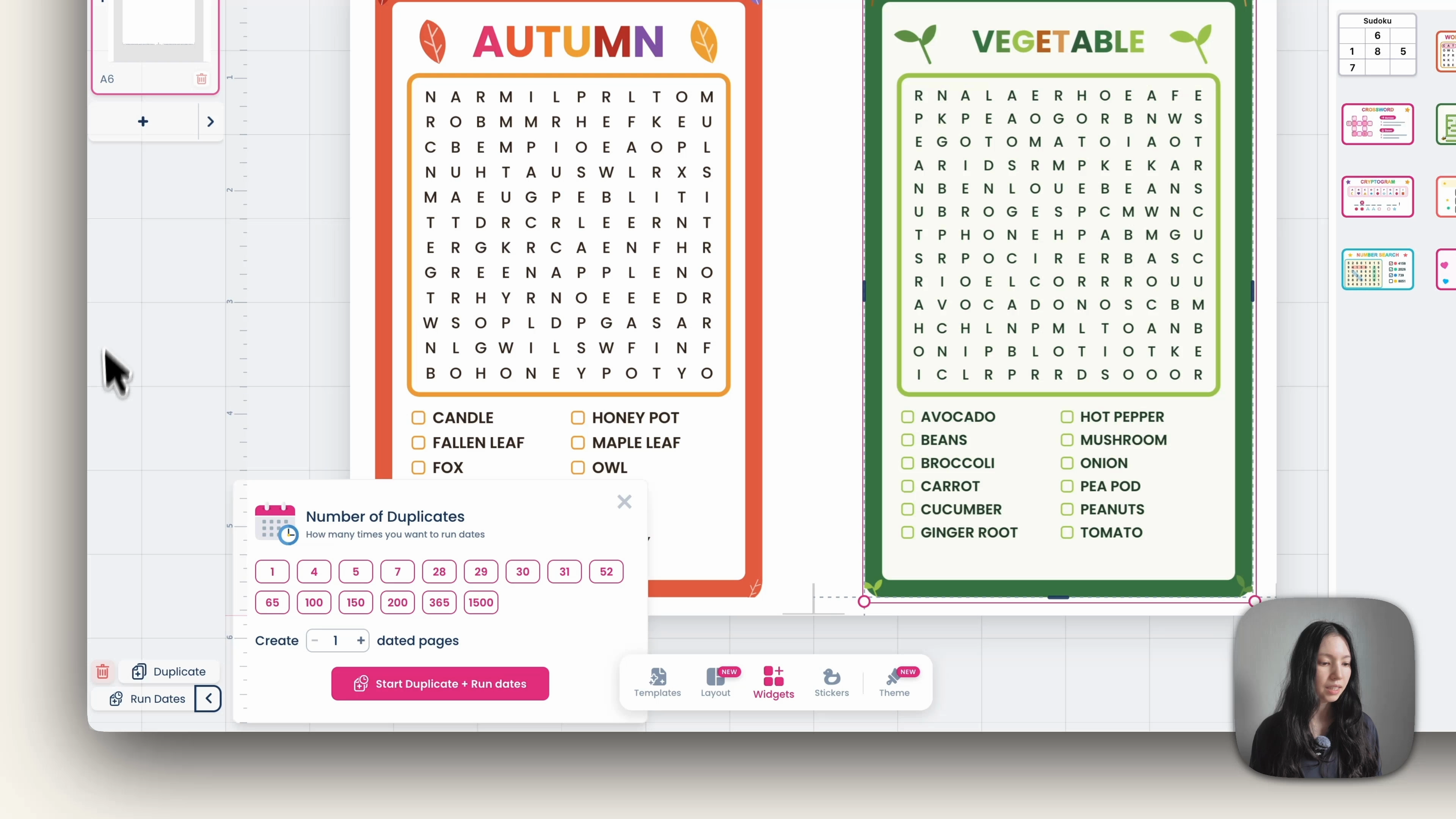
Aguarde enquanto as páginas são criadas. Nesta fase todas as páginas são idênticas, o que é normal. Para um livro mais fino, duplique 150 vezes, o que dá cerca de 200 puzzles.
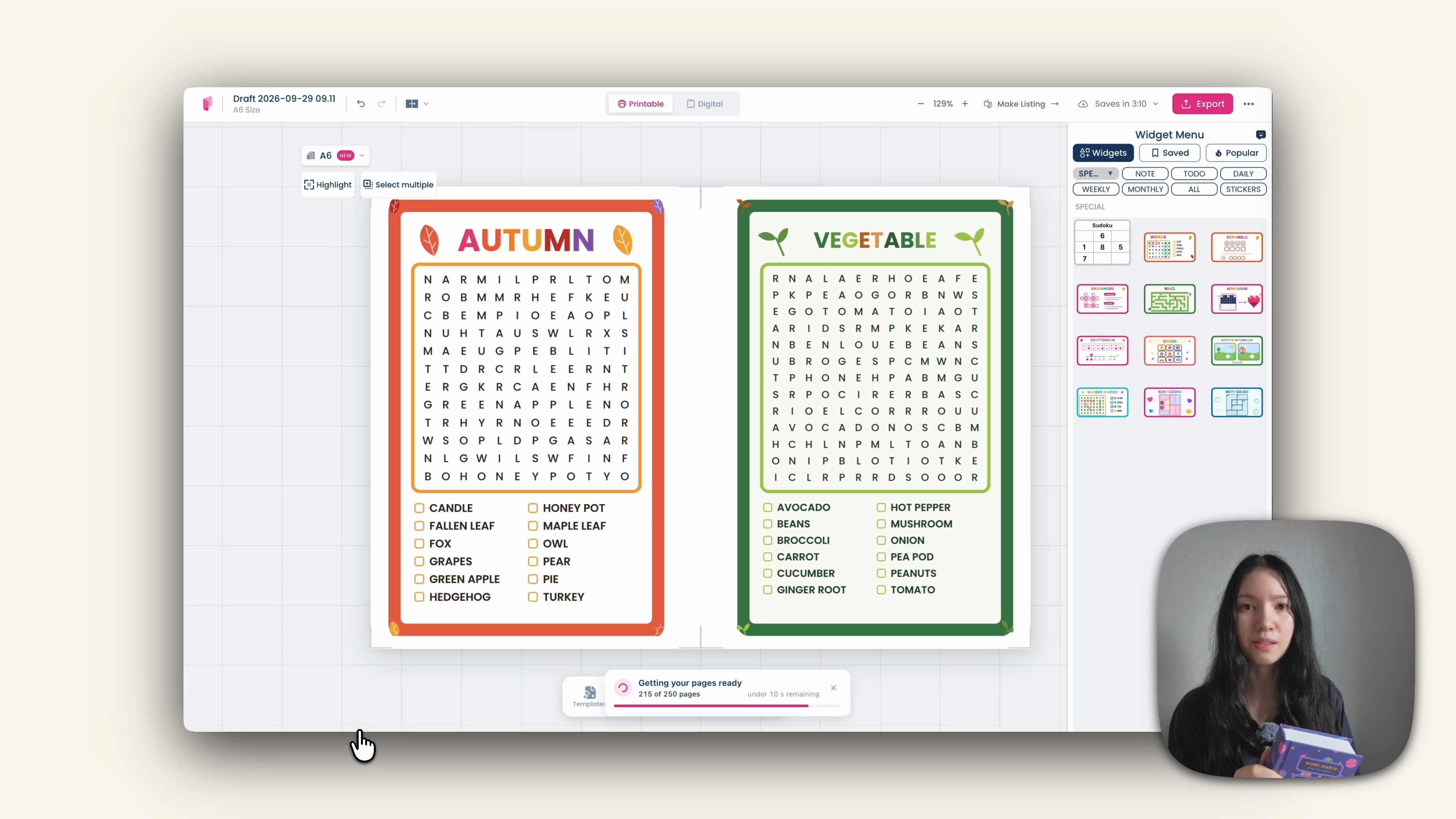
Depois torne cada página diferente. Clique num widget de sopa de letras e desça até Surprise every word search. Isto aleatoriza o aspeto de cada puzzle, mantendo as palavras dentro de cada um.
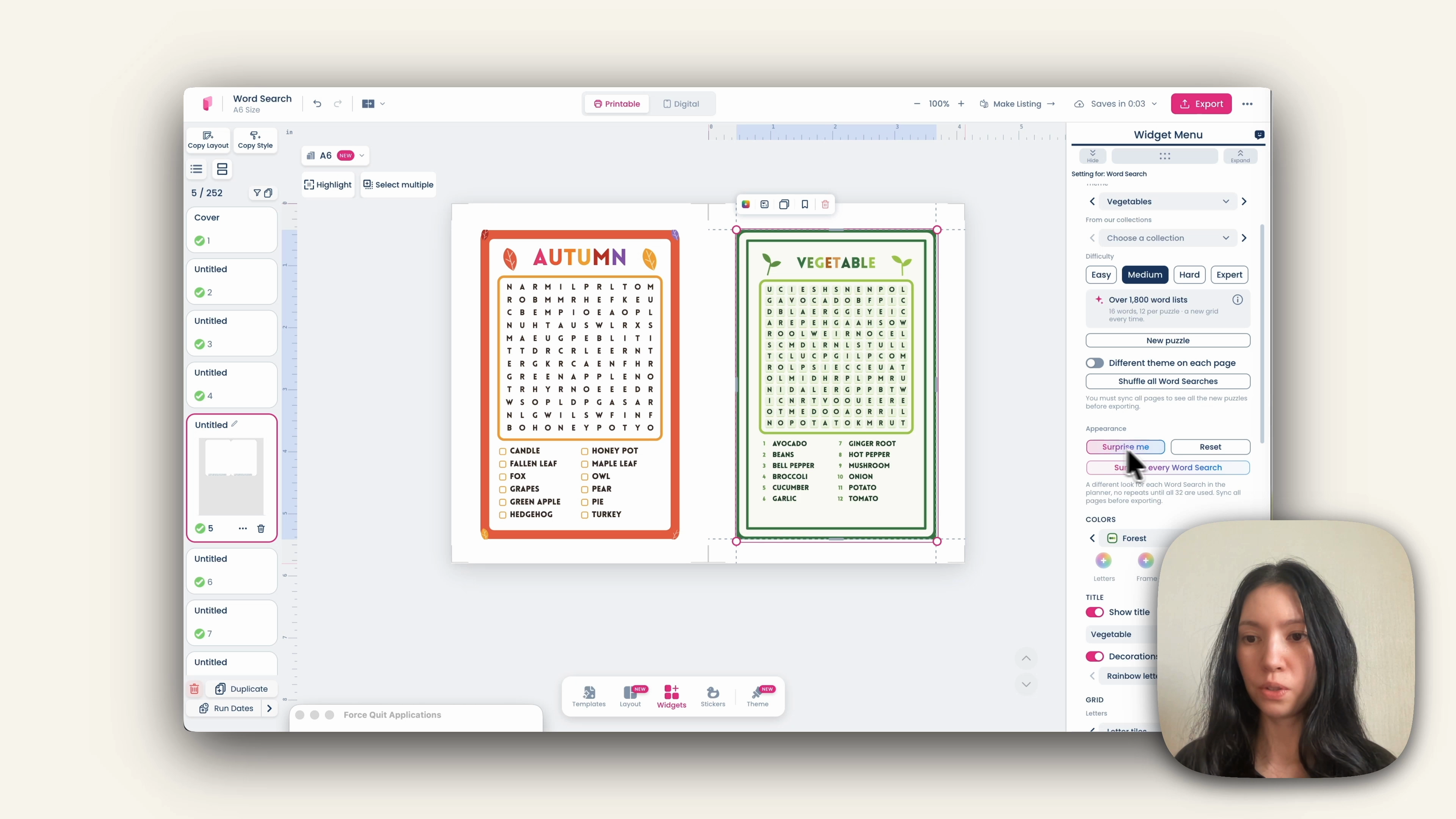
Ative Different theme on each page e depois clique em Shuffle all word searches. Cada página passa a ter o seu próprio tema e o seu próprio puzzle.
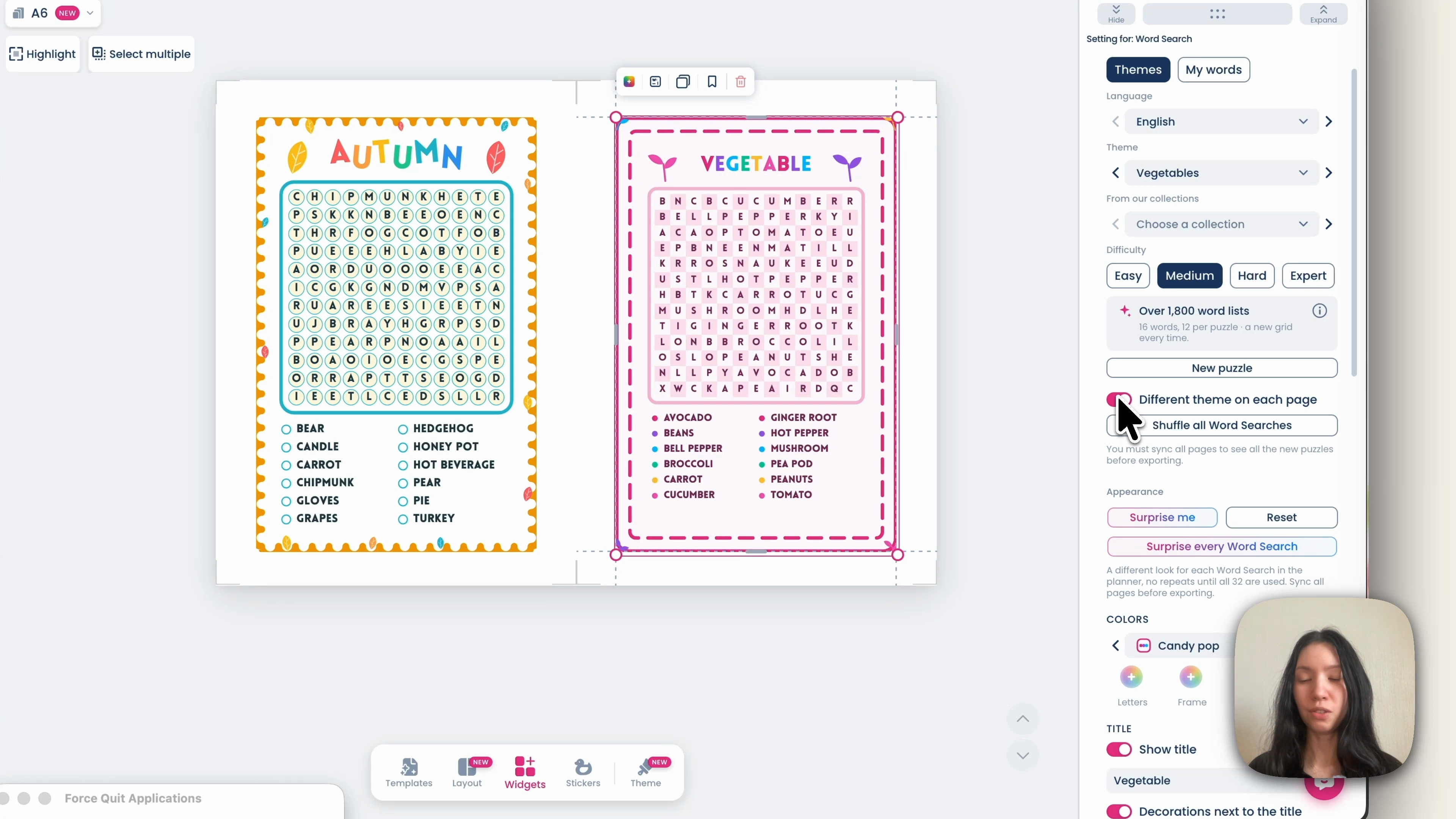
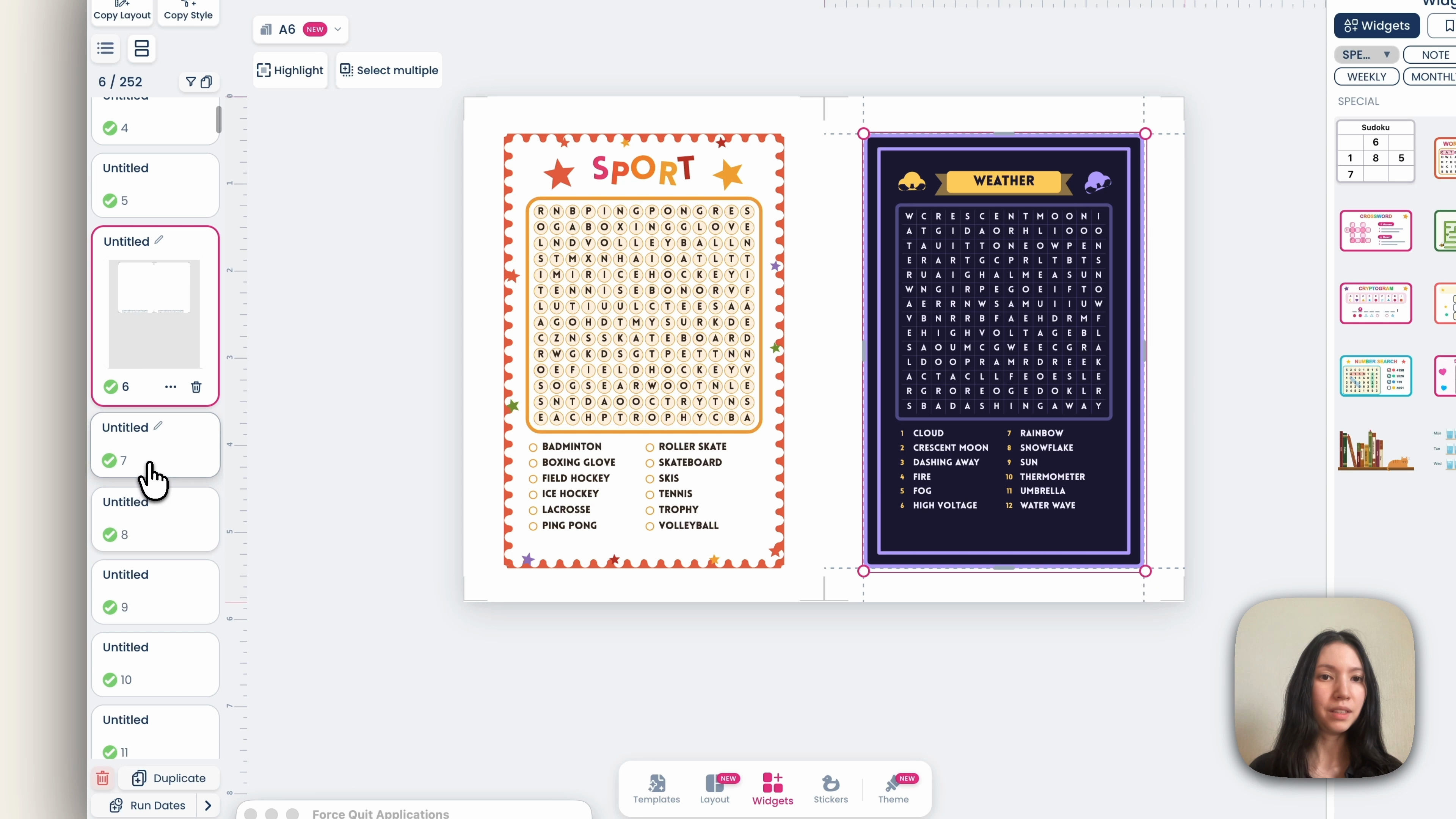
Percorra algumas páginas para confirmar. Os interiores estão prontos.
Exportar e imprimir
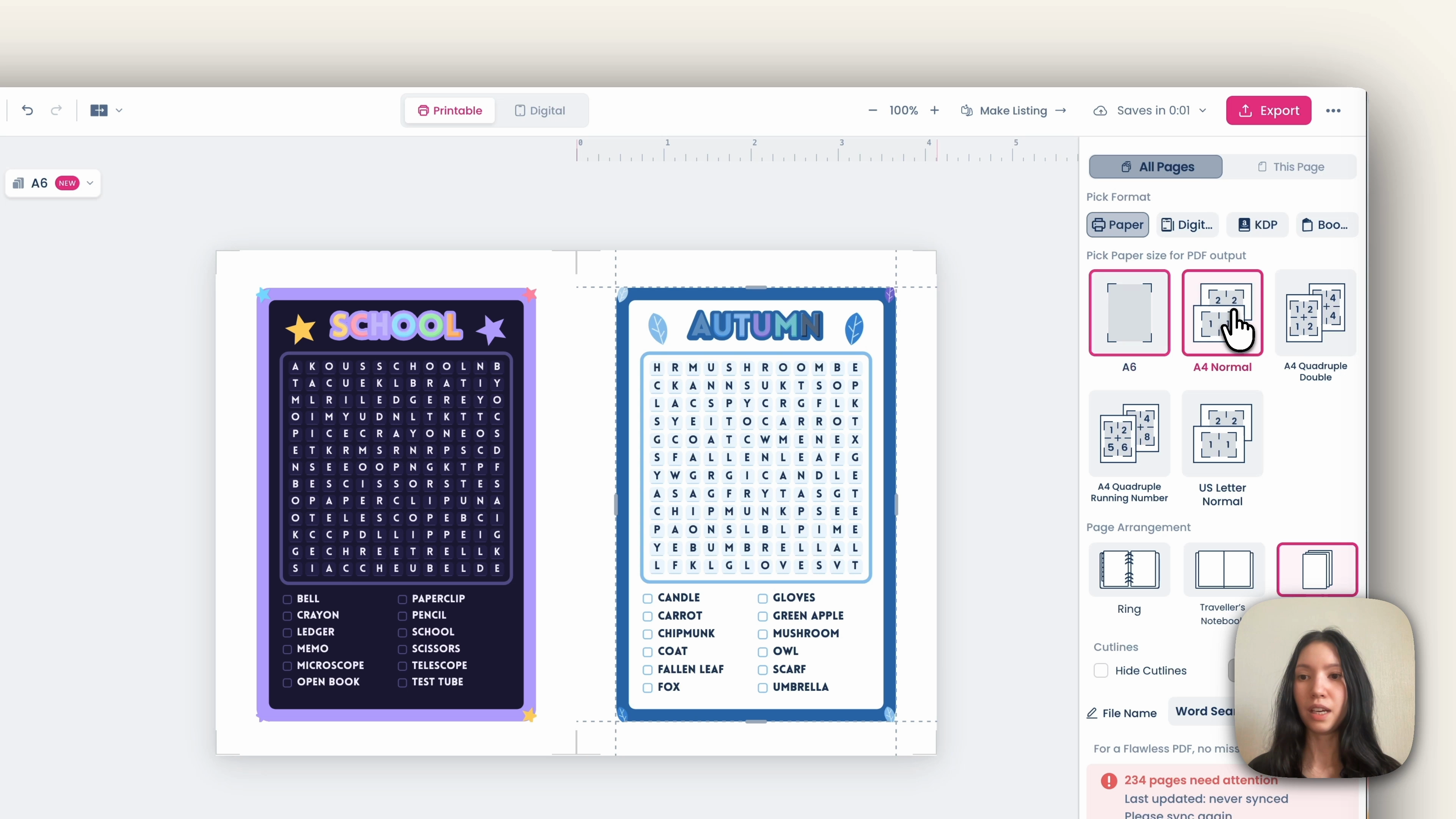
Os interiores. Clique em Export, escolha A4 default e depois Export PDF. O Planify Pro vai pedir-lhe para sincronizar primeiro, por isso escolha Fast sync, selecione todas as páginas e deixe-o percorrê-las. Exportar 250 páginas leva alguns minutos.
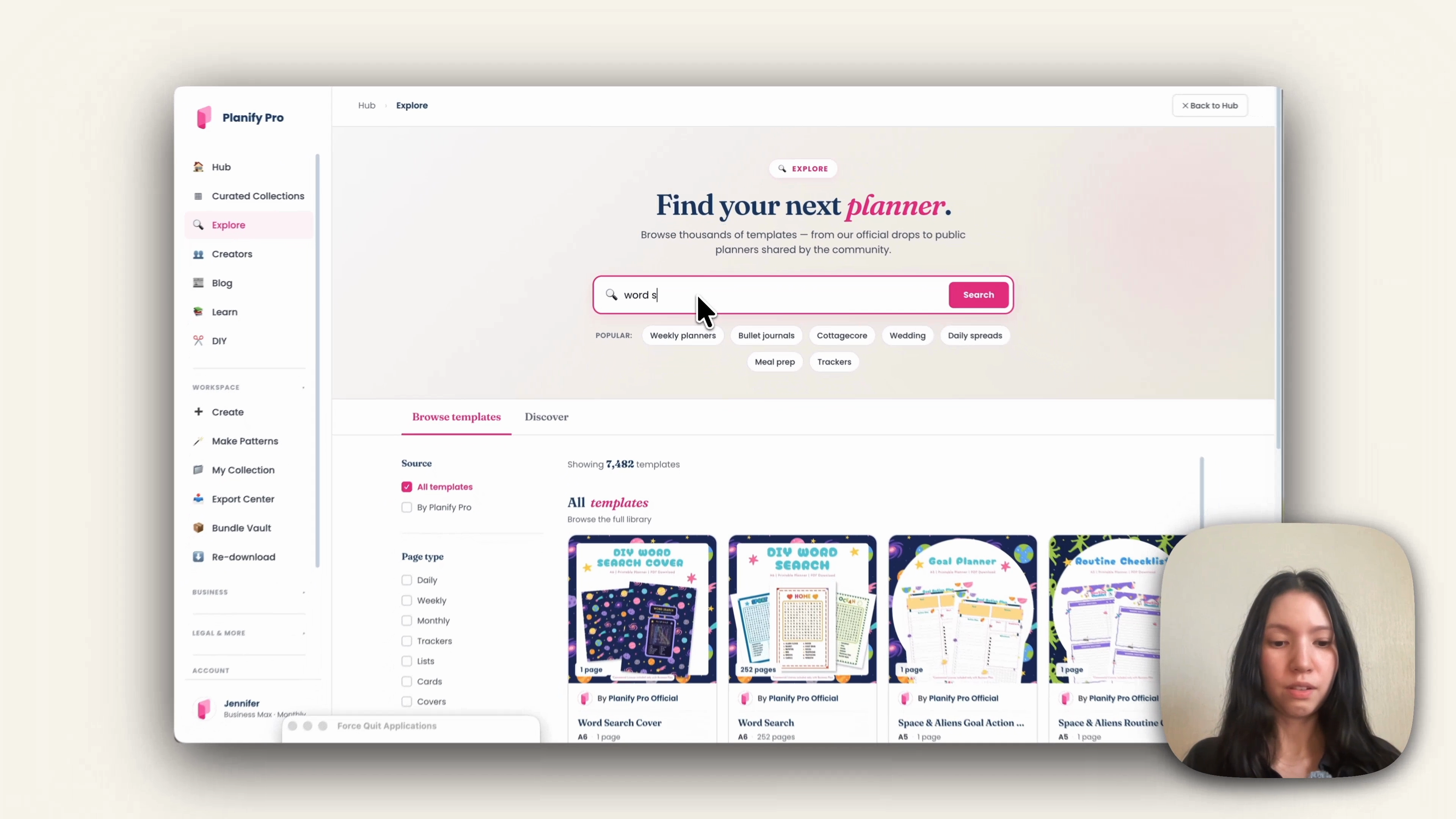
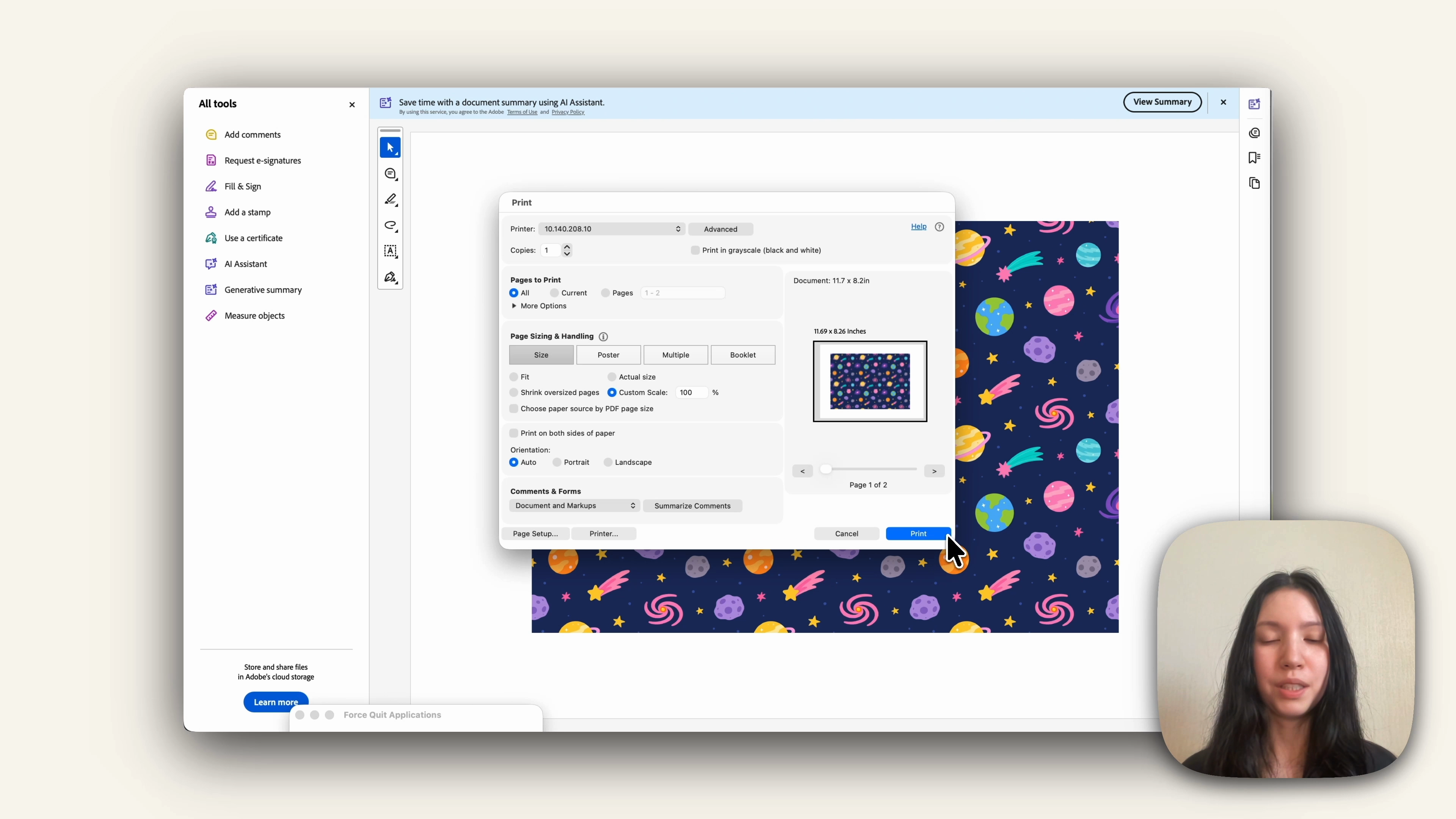
Abra o PDF no Adobe Acrobat Reader e imprima com escala personalizada de 100%. Se tiver uma impressora duplex, ative imprimir em ambos os lados e defina para margem curta. Com uma impressora manual, imprima primeiro todas as páginas ímpares, volte a pilha inteira, reinsira-a e imprima as páginas pares.
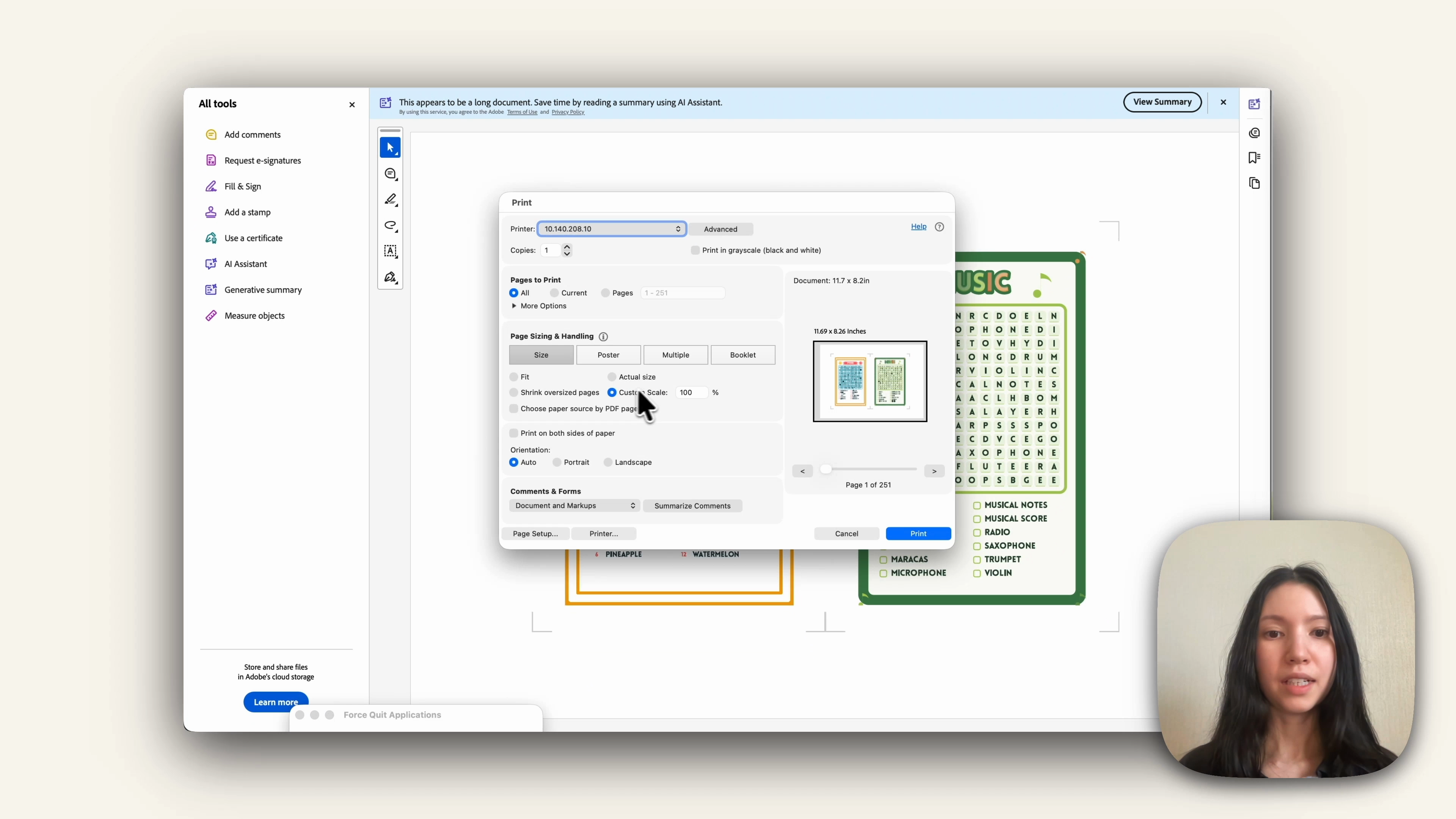
A capa. Abra o modelo de capa de sopa de letras acima. A metade esquerda é a contracapa e a metade direita é a frente, pelo que as duas juntas formam uma folha A4. Faça duplo clique em qualquer texto para o editar, mude os tipos de letra e as cores, e troque o fundo em Theme > Pattern. Tente não deslocar demasiado os elementos, já que as suas posições estão preparadas para a encadernação.
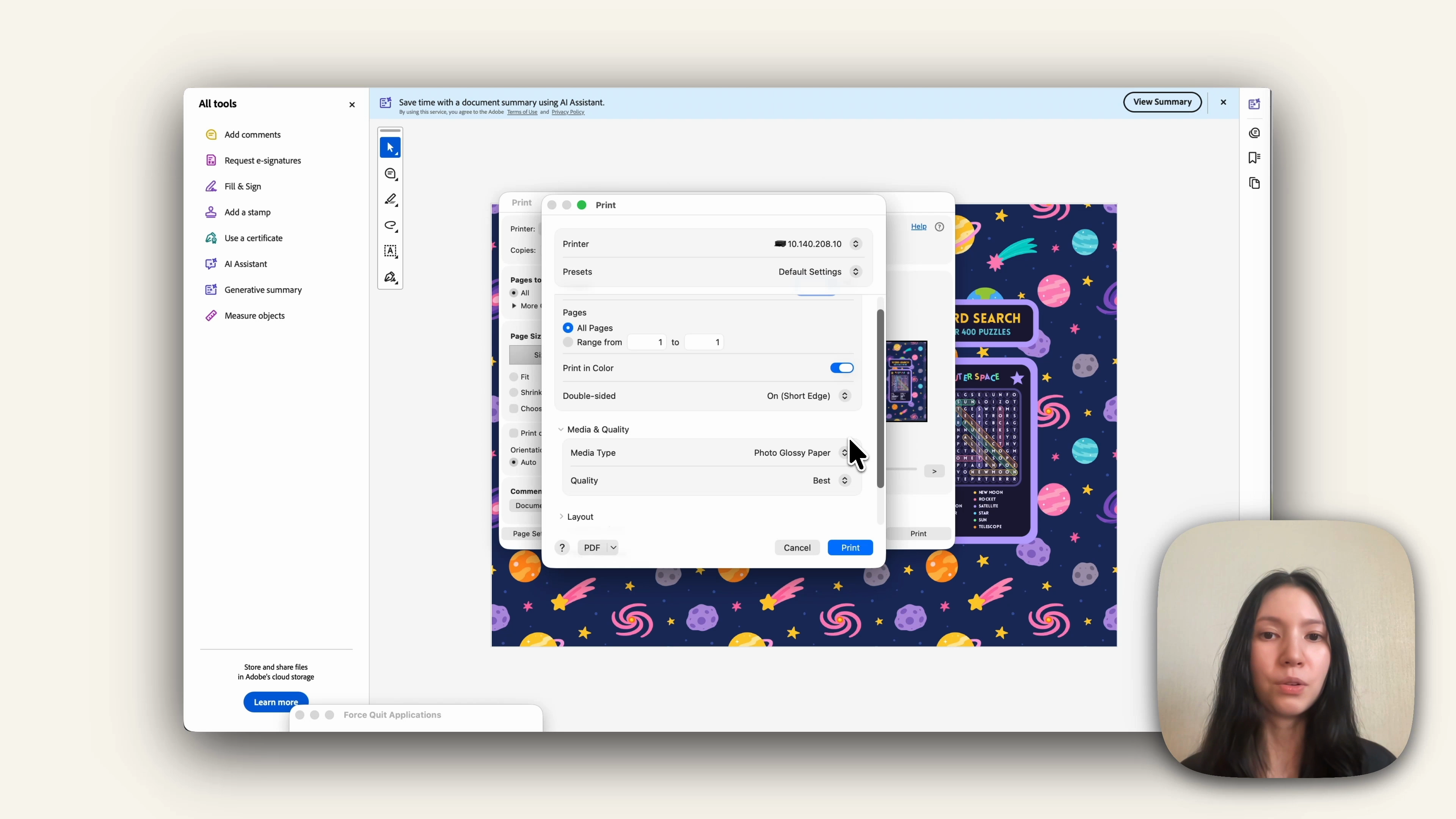
Exporte com Export this page > A4 > Export PDF e depois imprima em papel autocolante branco mate a 100% de escala. Em Configuração de página escolha A4 sem margens se a sua impressora o permitir, e defina a qualidade para Melhor com tipo de suporte Papel fotográfico brilhante. A4 normal serve perfeitamente se não houver opção sem margens.
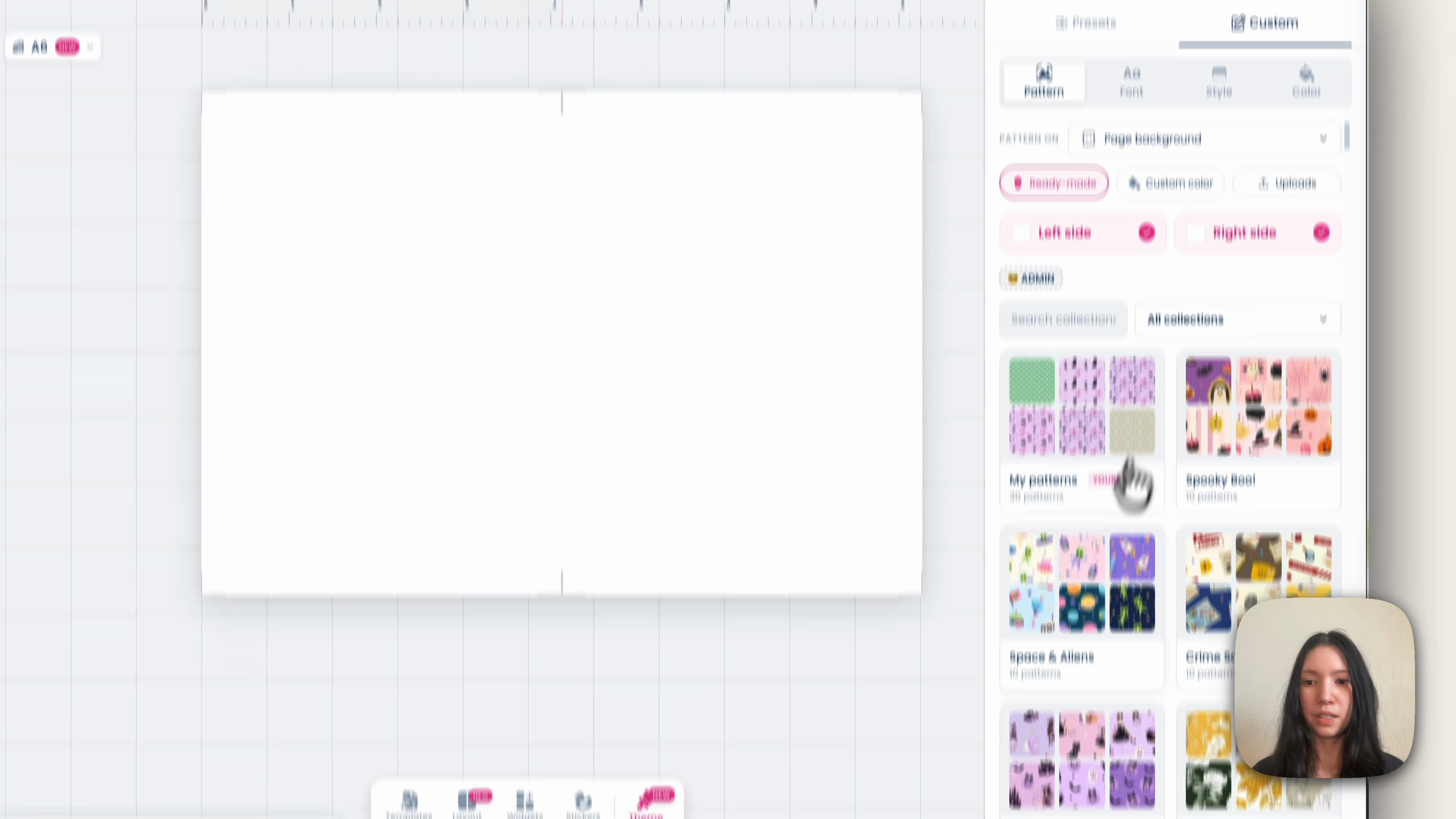
As guardas interiores. São simples folhas padronizadas em cartolina de 200 g/m², e precisa de duas. Crie um novo planner, defina o tamanho para A6, vá a Theme > Pattern e escolha um padrão, deixando continue ativado. Em Export, oculte as linhas de corte, escolha A4 e exporte o PDF.
Imprima a frente a 100%, depois volte o papel, reinsira-o e imprima o verso a 104%. O verso ligeiramente maior garante que não aparecem bordas brancas quando corta a frente, mesmo que a frente e o verso da sua impressora não estejam perfeitamente alinhados. Repita para a segunda guarda interior.
Do que vai precisar
Fita adesiva de dupla face | Cabeceados (opcional) |
Instruções
1. Corte os interiores. Corte as bordas brancas de todas as páginas impressas. Uma guilhotina robusta é o mais fácil, mas uma régua e um X-ato também funcionam. 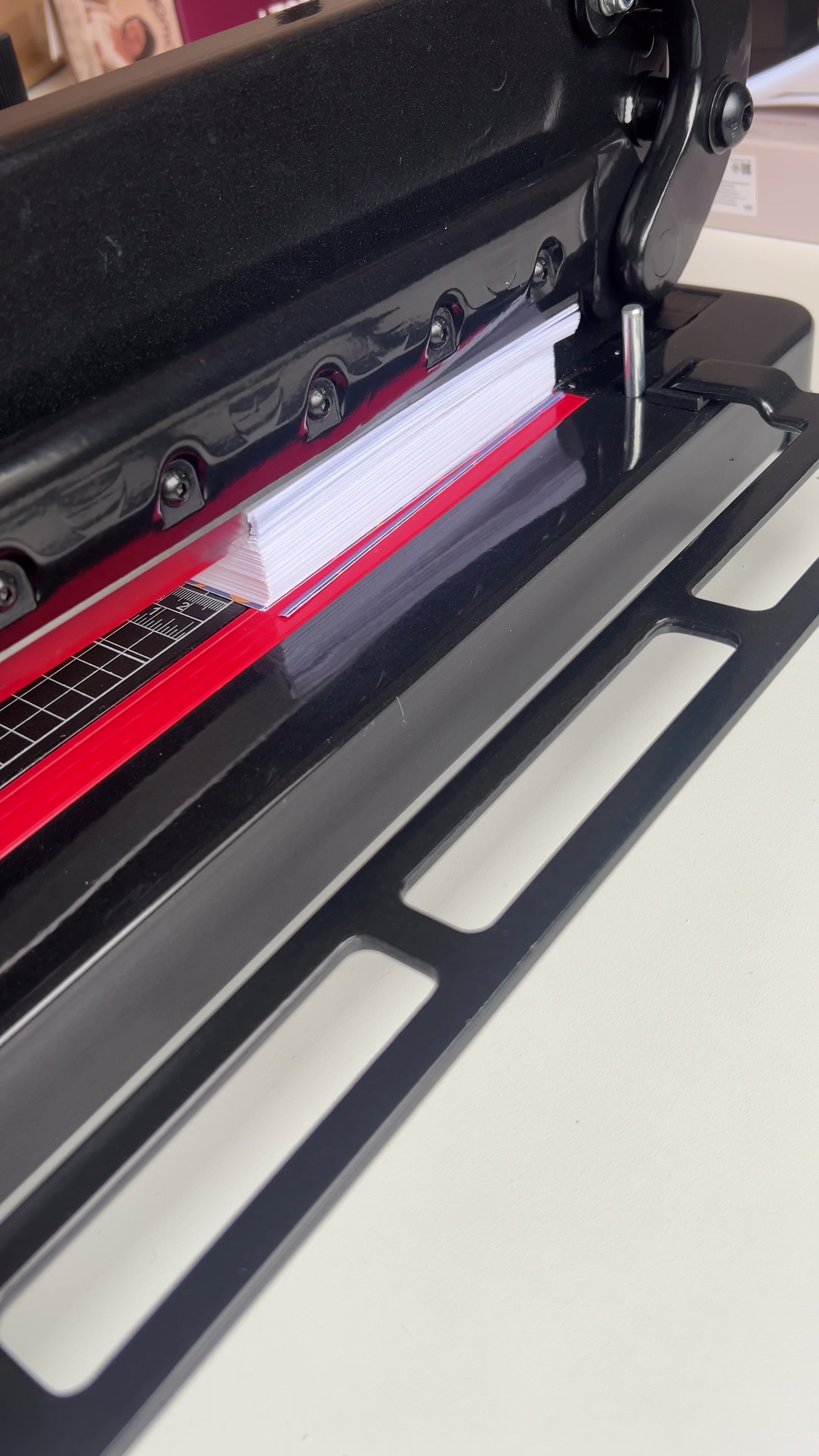 | 2. Dobre cada página ao meio. A ordem não importa, já que cada página é um puzzle independente. Cada página dobrada torna-se um caderno de duas folhas do livro. 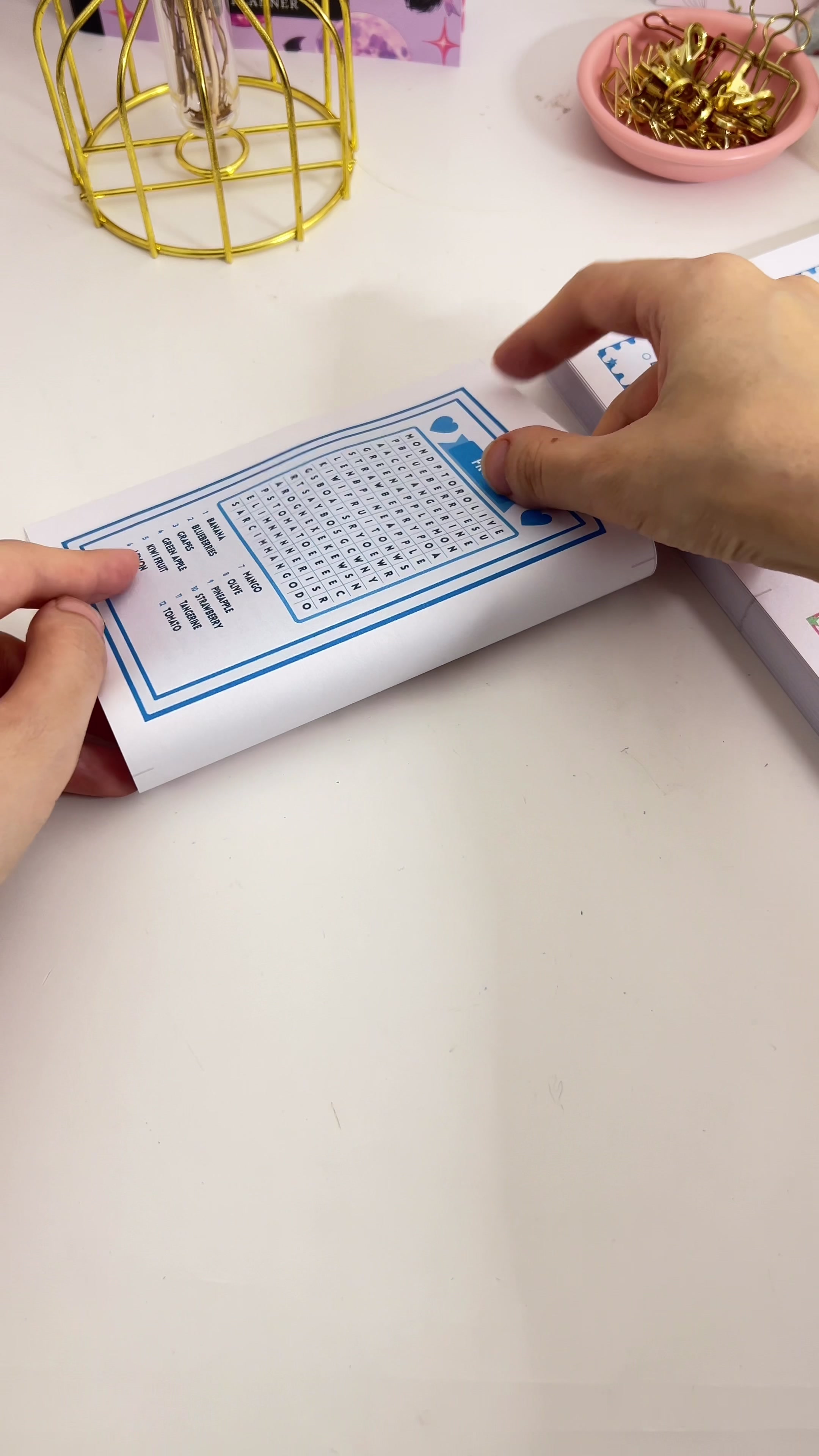 |
3. Monte a pilha. Corte e dobre as duas guardas interiores impressas da mesma forma, coloque uma em cada lado da pilha e bata com a pilha na mesa para que a margem da lombada fique alinhada. 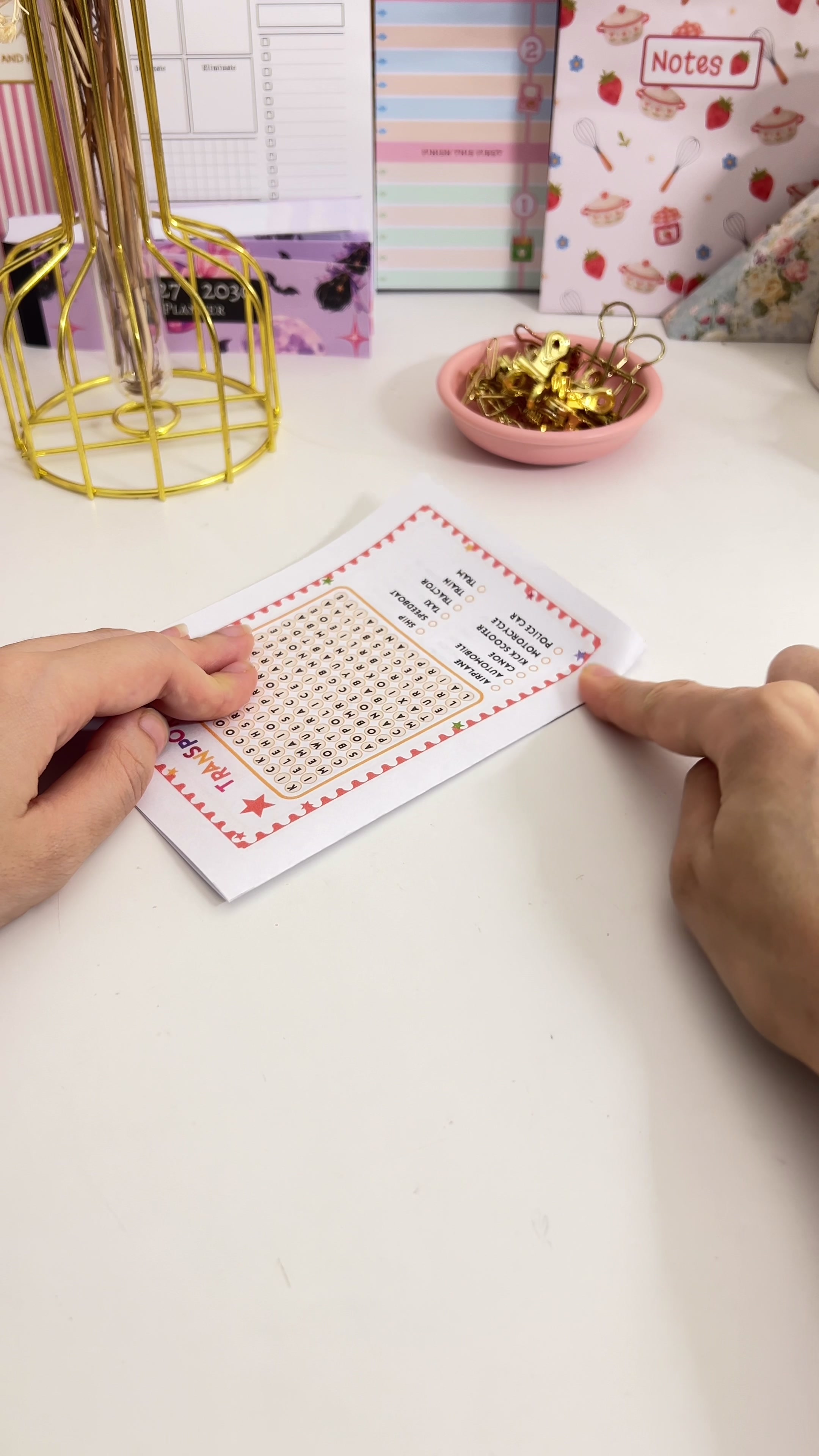 | 4. Coloque na prensa. Ponha a pilha inteira numa prensa de encadernação com a margem da lombada virada para cima, para a poder colar. 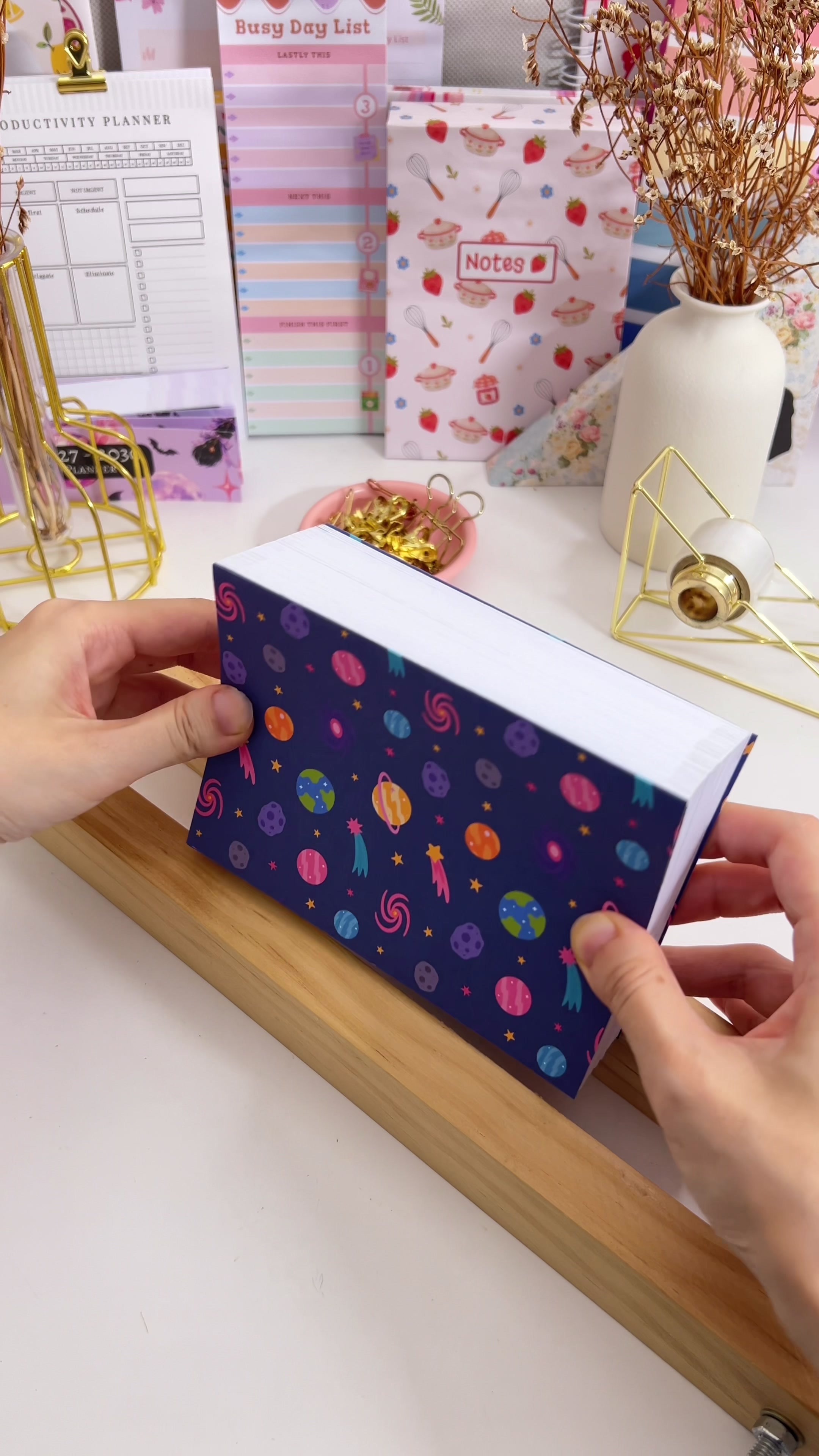 |
5. Cole a lombada. Incline a pilha para a direita e aplique cola PVA generosamente ao longo do topo, cobrindo toda a lombada. Depois incline-a para a esquerda e cole também desse lado, para que a cola entre em todas as dobras. 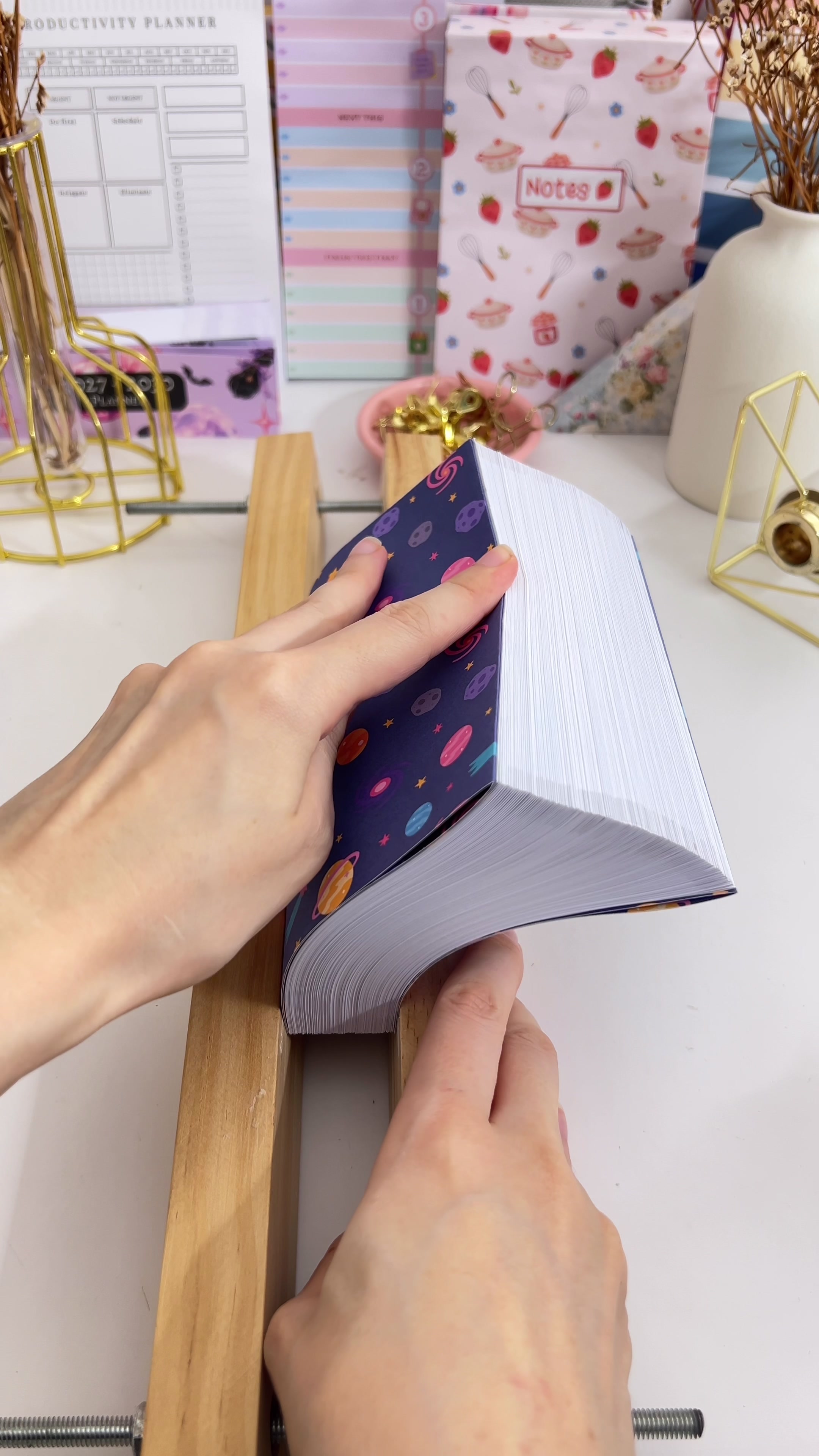 | 6. Deixe secar. Volte a colocar a pilha ao centro, alise a lombada, confirme que a prensa a mantém bem apertada e deixe pelo menos cinco horas. De um dia para o outro é melhor, já que a lombada suporta o peso de todo o livro. 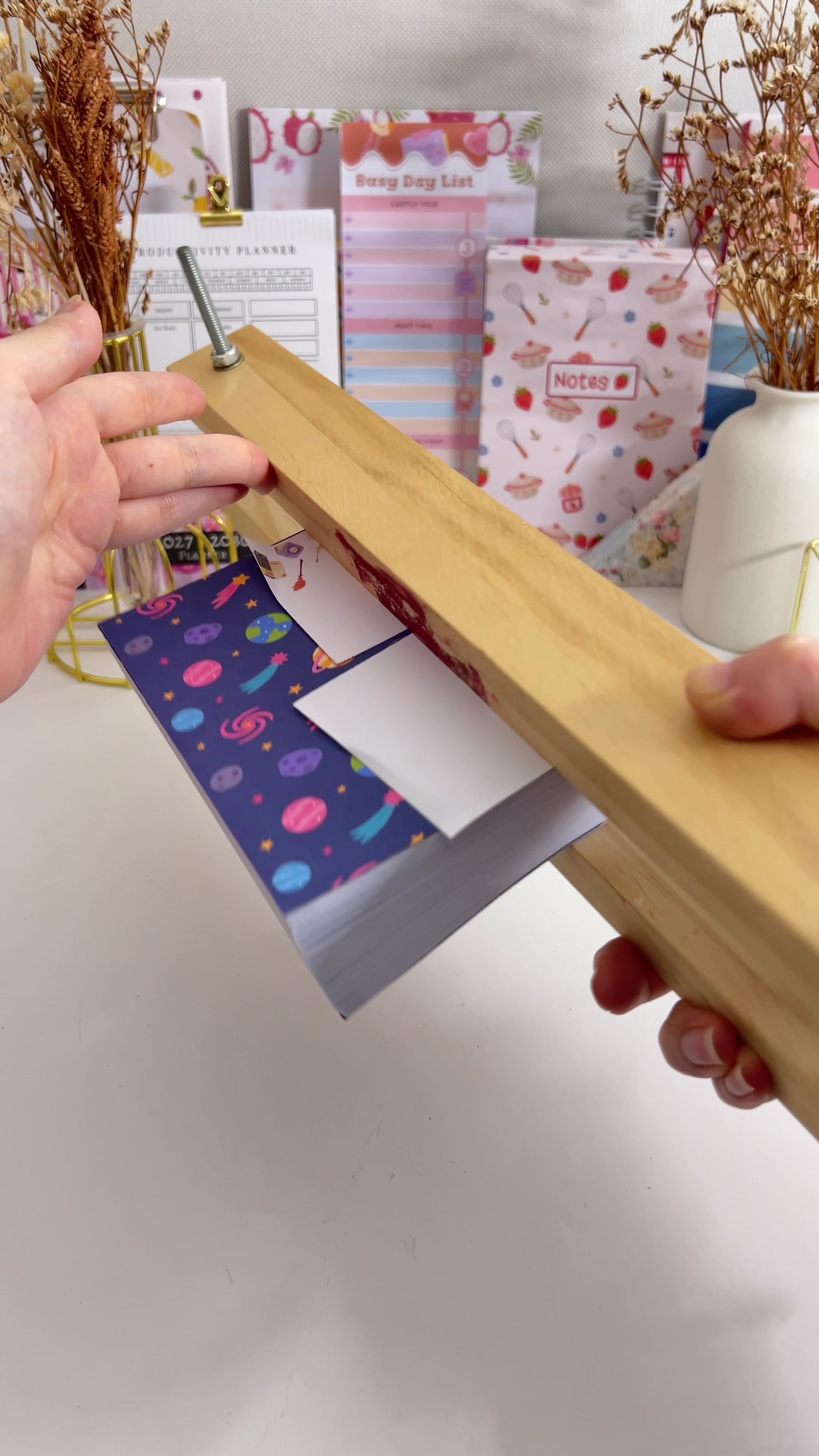 |
7. Corte os cartões. Enquanto seca, prepare três peças de cartão prensado com cerca de 1,4 mm de espessura ou mais: capa, lombada e contracapa. 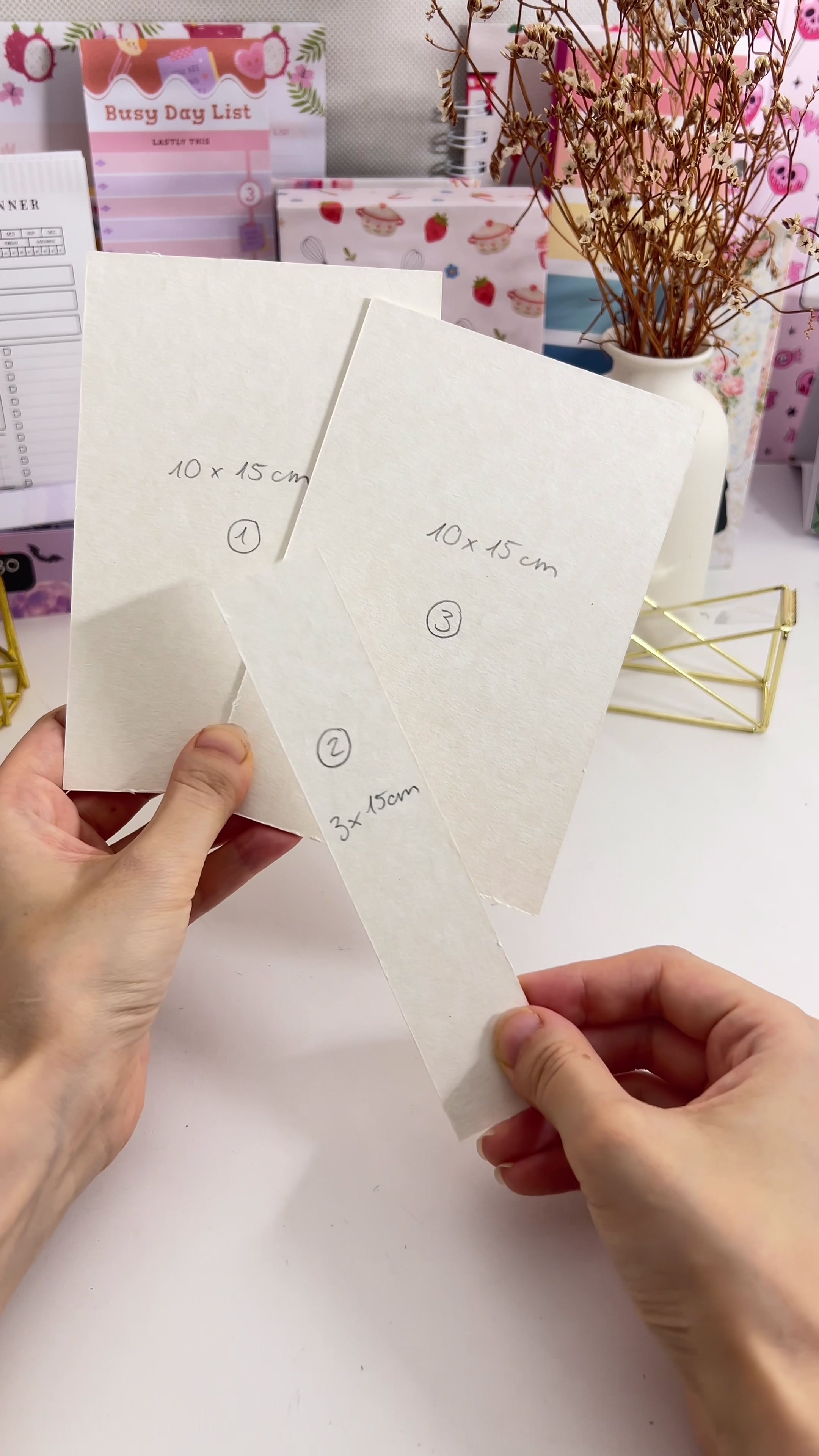 | 8. Cole-os à capa. Retire a película da capa impressa em papel autocolante, coloque-a virada para baixo e pressione as três peças de cartão, deixando cerca de 8 mm entre cada uma. São esses espaços que permitem que a capa abra como uma dobradiça. 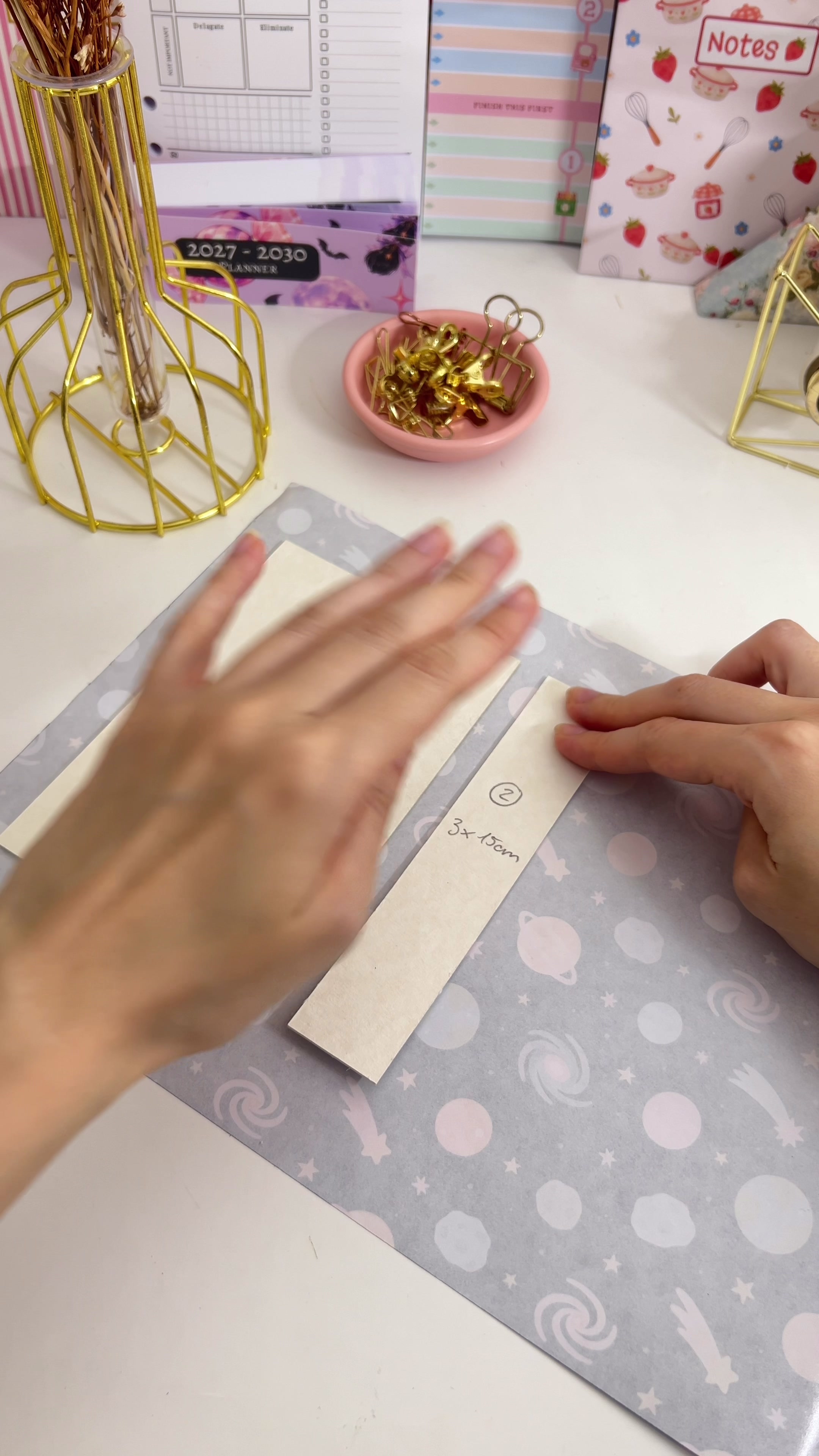 |
9. Corte os cantos. Corte os cantos do papel excedente em diagonal para que dobrem sobre os cartões sem fazer volume. 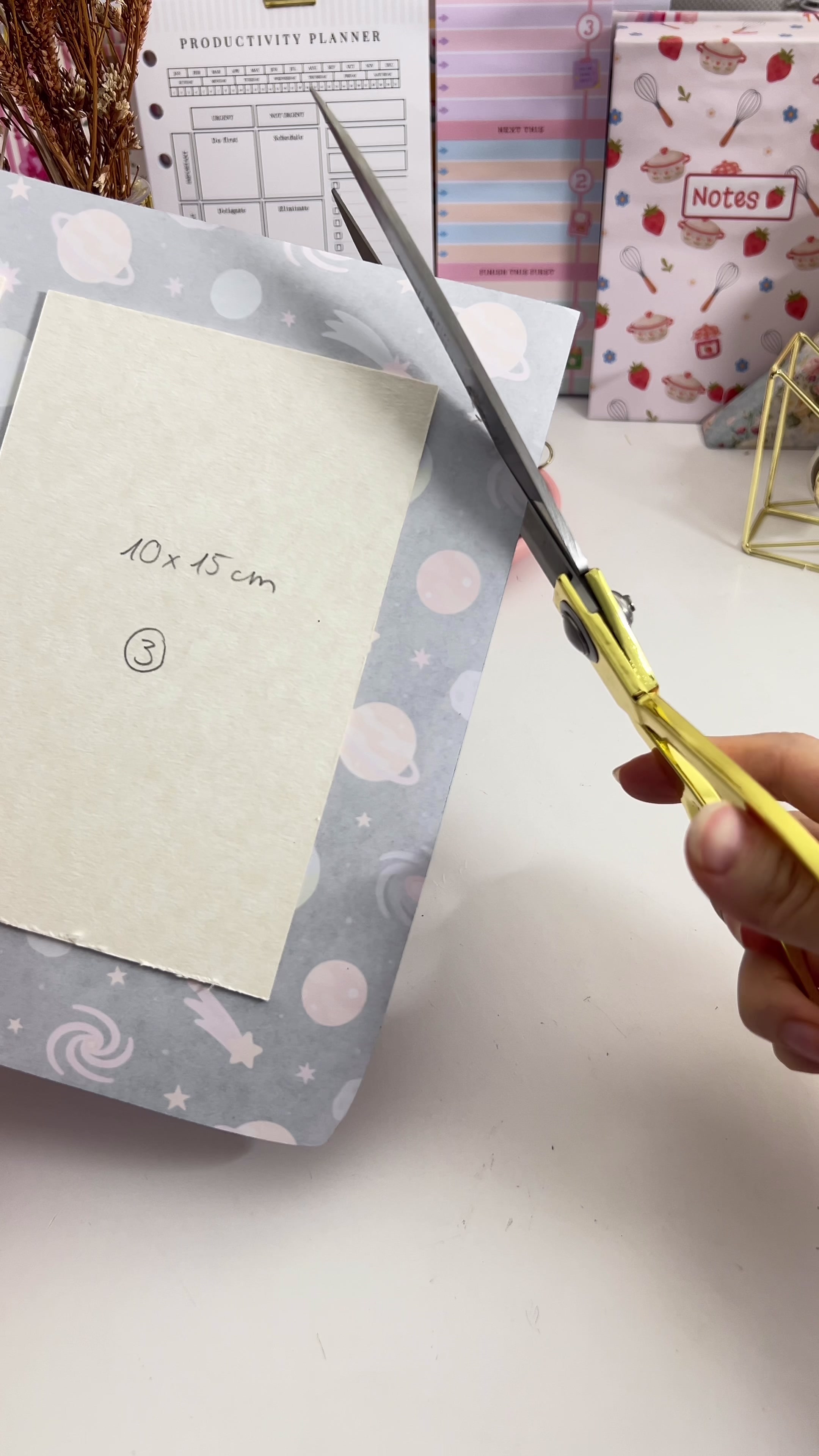 | 10. Dobre as bordas para dentro. Dobre os quatro lados sobre os cartões e pressione bem. A capa está terminada. 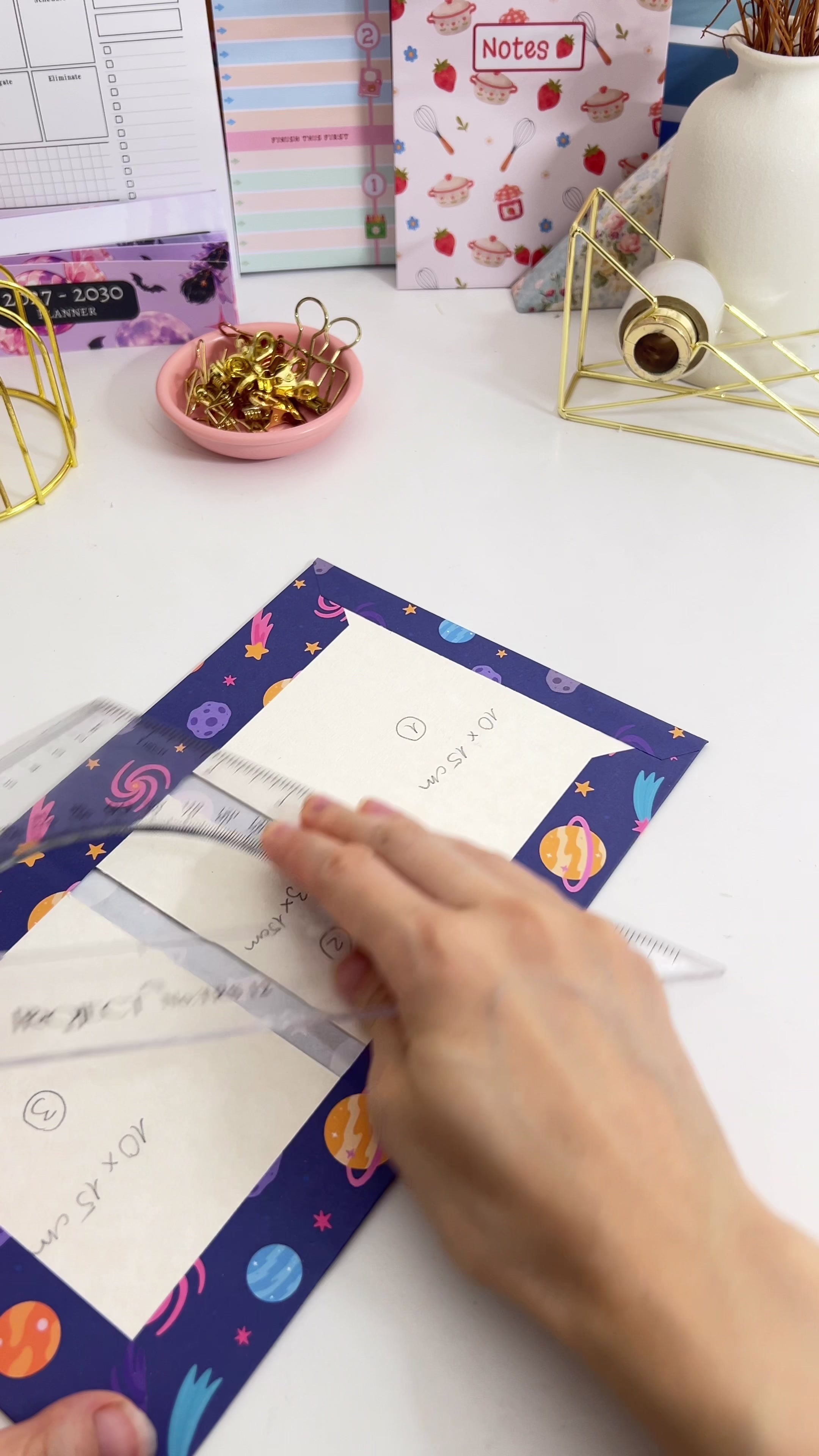 |
11. Tape as zonas de cola expostas. Corte duas tiras de papel branco simples com cerca de 8 mm de largura e coloque-as sobre o adesivo exposto de cada lado do cartão da lombada, para que o miolo não cole às dobradiças. | 12. Adicione cabeceados (opcional). Retire o miolo seco da prensa e fixe um cabeceado no topo e na base da lombada. Não têm função estrutural, apenas dão ao livro um aspeto acabado. 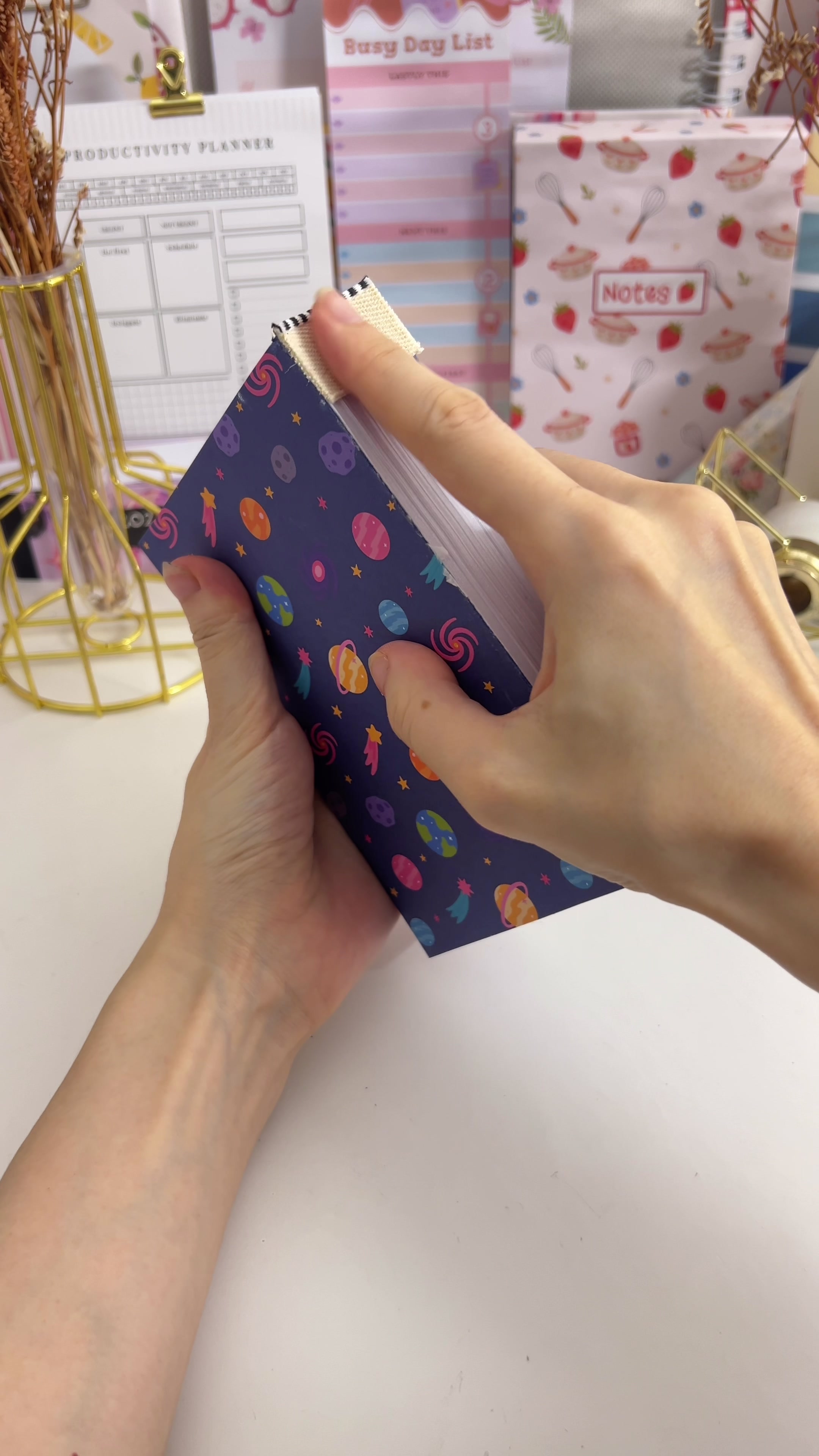 |
13. Fixe a primeira guarda. Assente o miolo sobre a capa e aplique fita de dupla face no exterior da guarda interior. 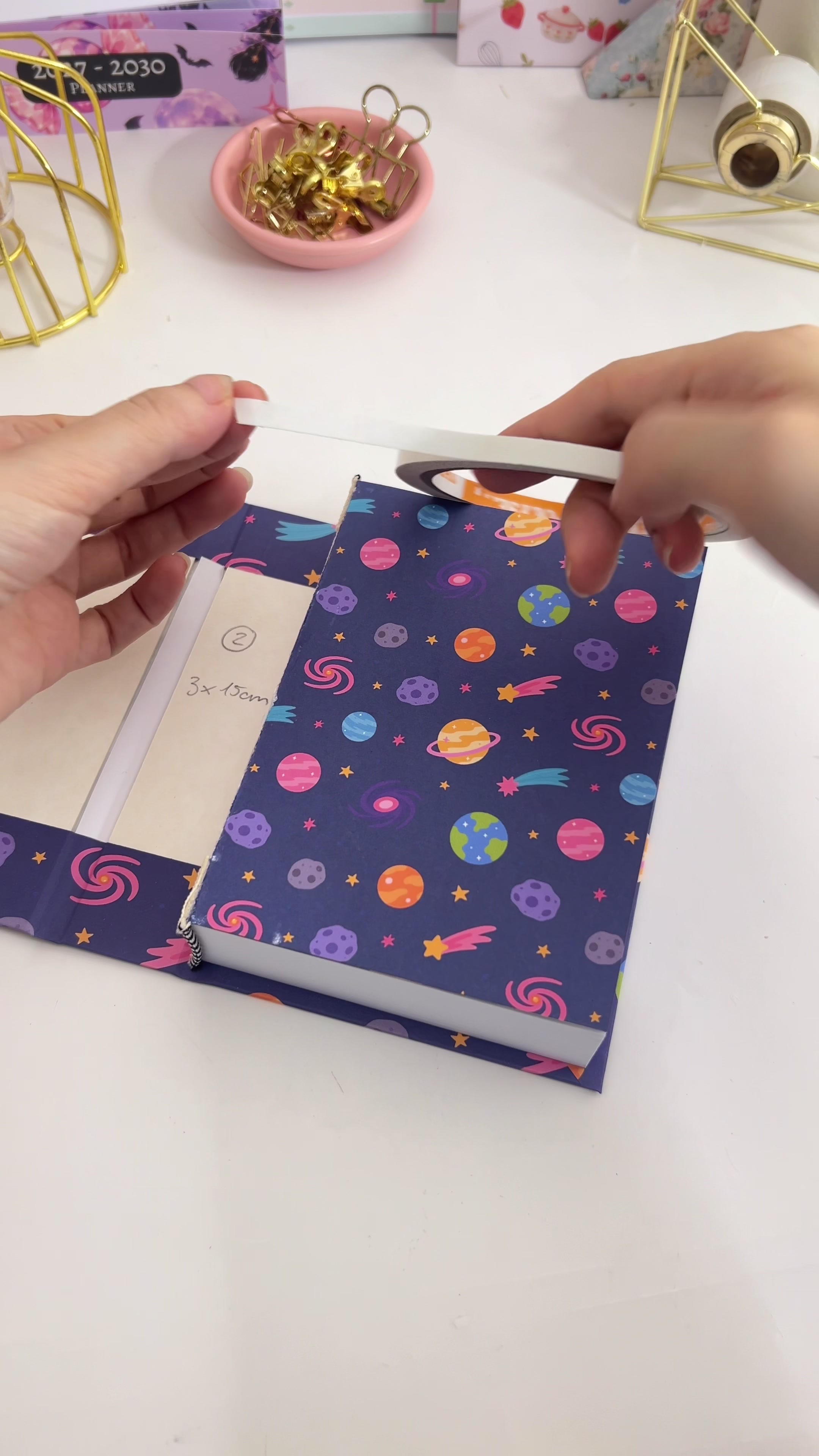 | 14. Feche e pressione. Retire a proteção da fita, feche a capa sobre ela e pressione bem por toda a superfície. Abra o livro e confirme que o interior está colado em todos os pontos. 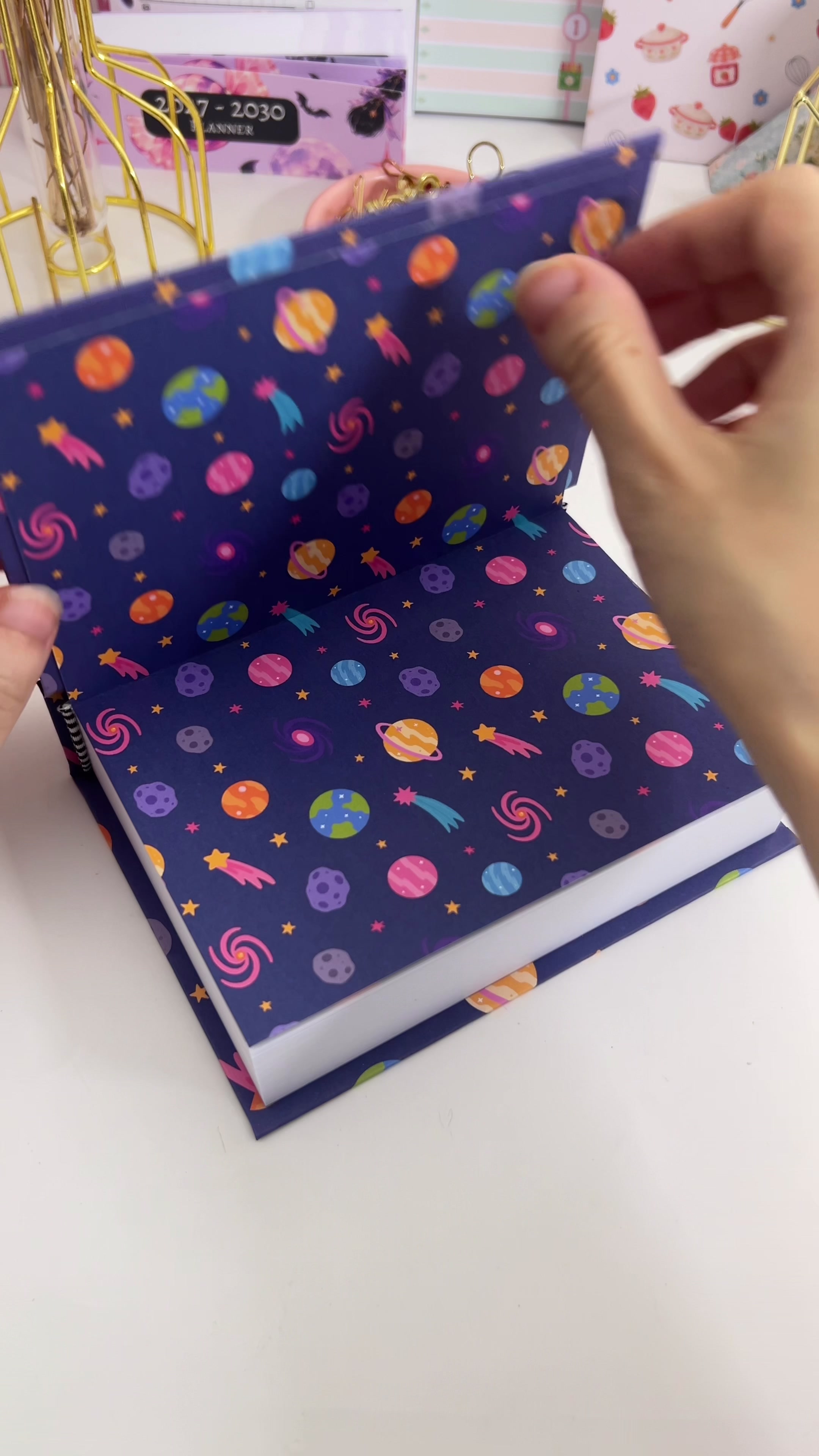 |
15. Repita no verso. Volte o livro, abra-o, aplique fita na outra guarda interior e pressione a contracapa da mesma forma. 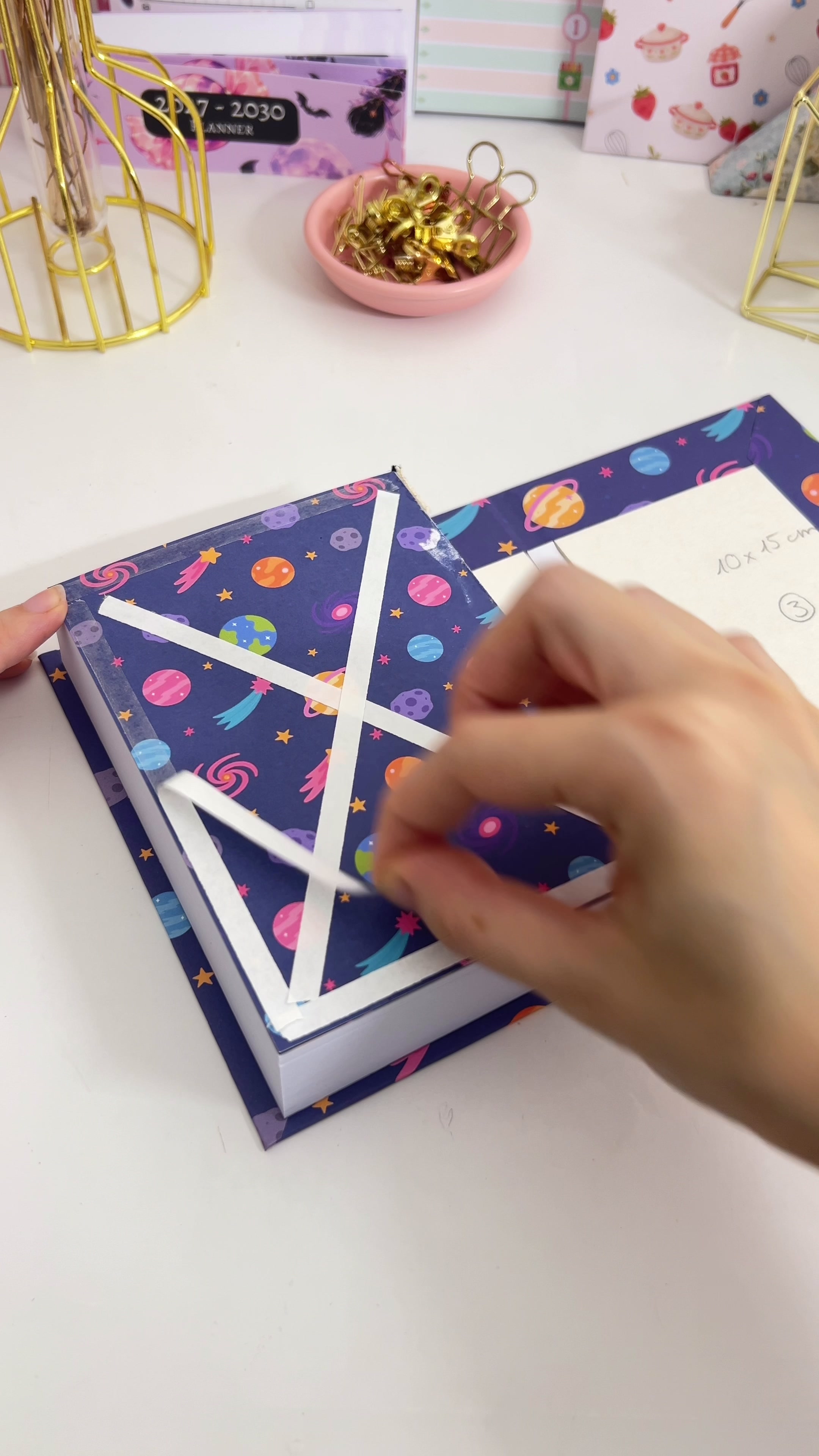 | 16. Feche a contracapa. Pressione bem, depois abra o livro e verifique o interior uma vez mais. 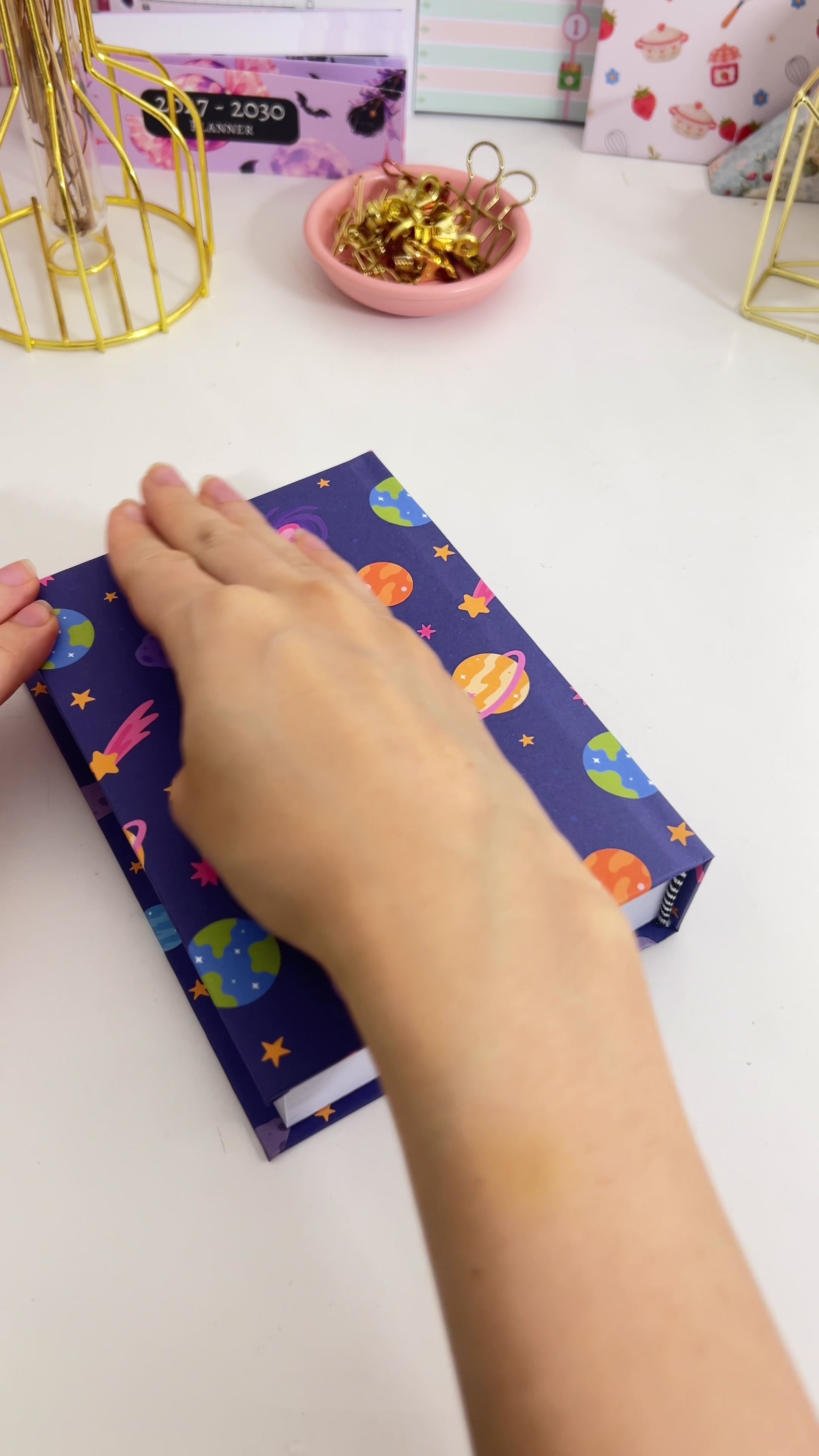 |
17. Marque as dobradiças. Passe uma dobradeira de osso ao longo das bordas de cada lado da lombada. Isto define as dobradiças para que a capa abra sem esforço e o livro pareça devidamente encadernado. 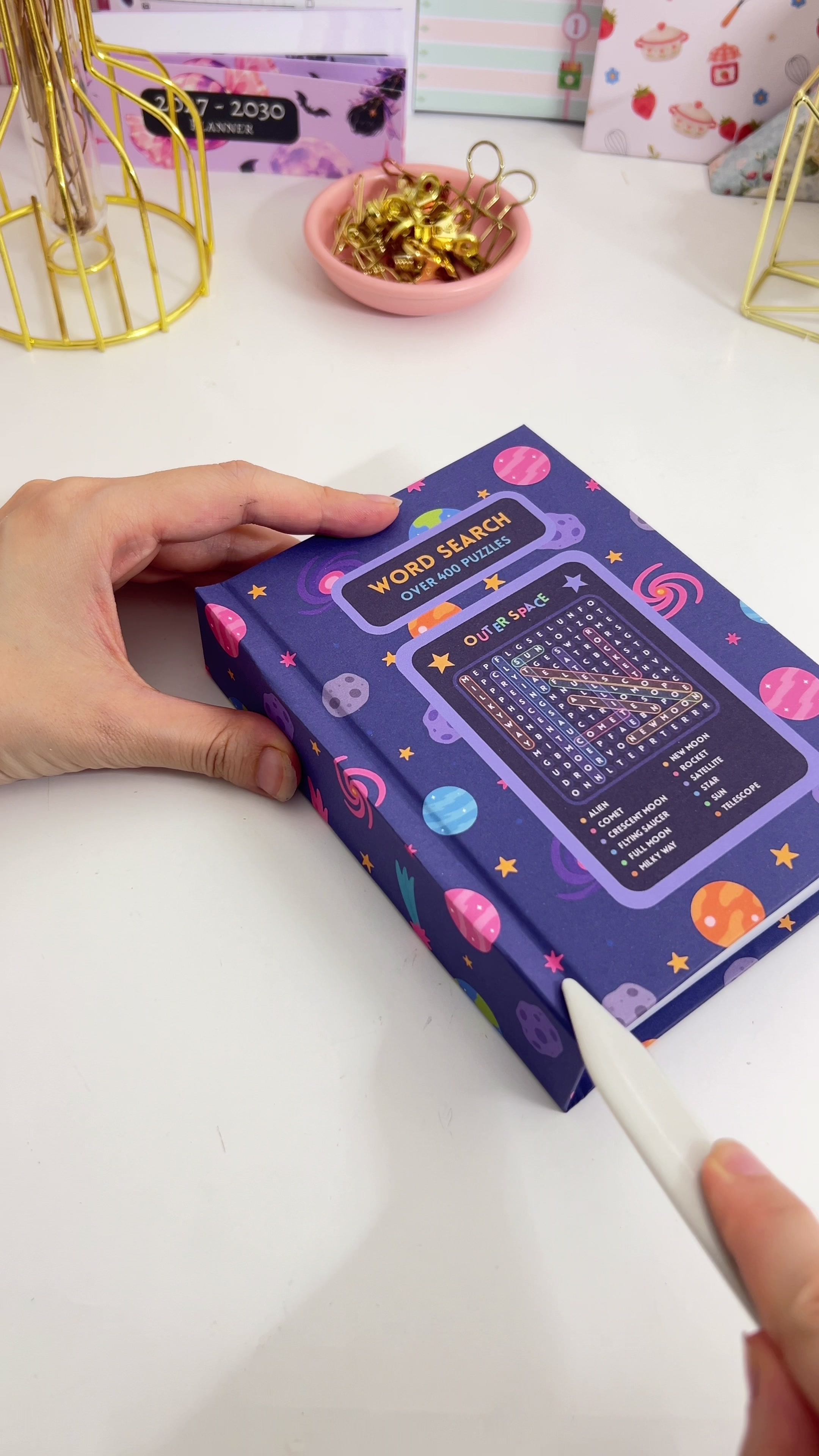 | O seu livro de sopa de letras está pronto: um livro A6 de capa dura com mais de 400 puzzles, nenhum deles repetido. 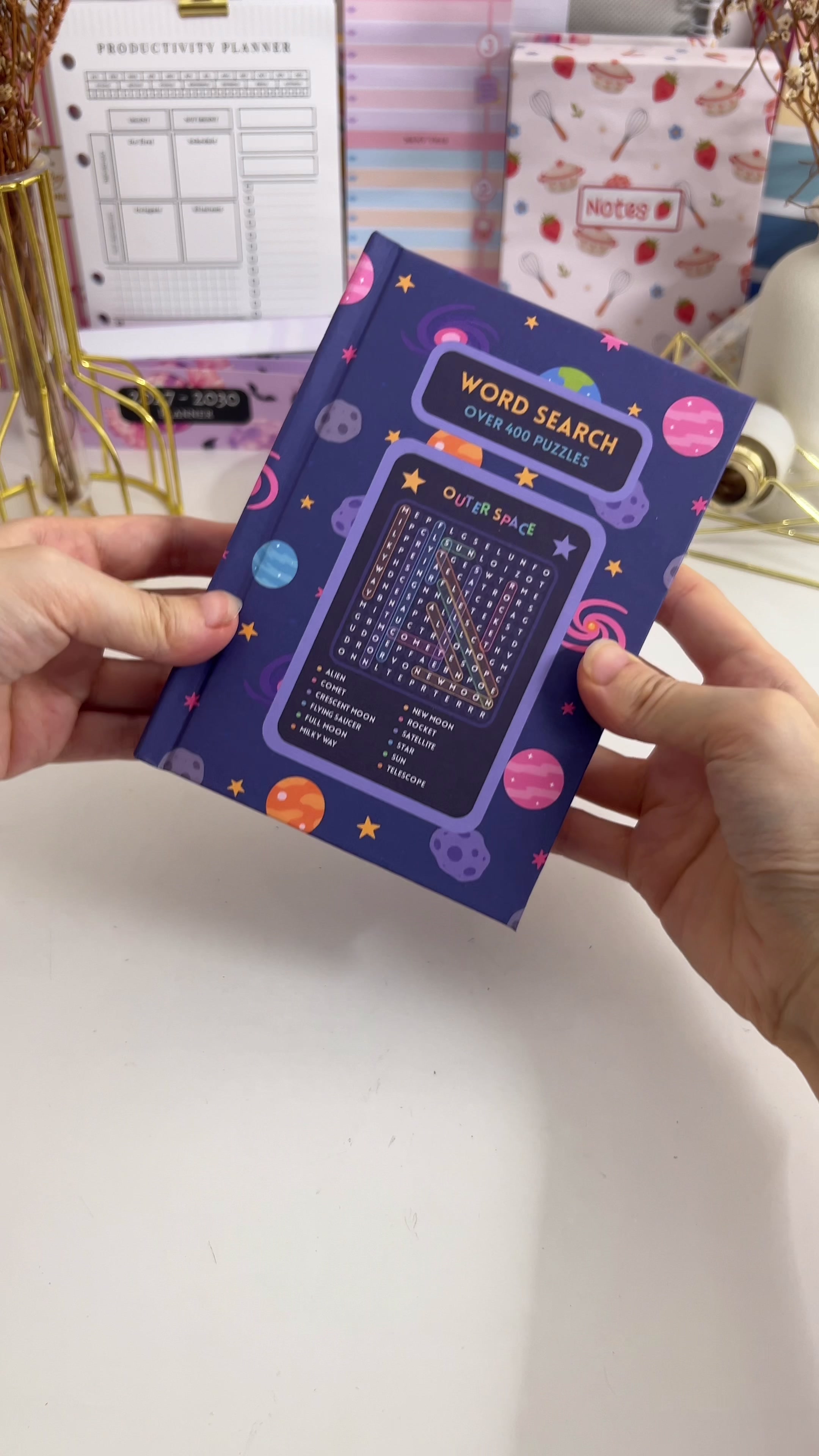 |
Resolução de problemas
Todas as páginas saíram iguais. Duplicar por si só copia o mesmo puzzle. Precisa de Surprise every word search, depois Different theme on each page e depois Shuffle all word searches. Sincronize o planner antes de exportar, ou o PDF continuará a mostrar os puzzles antigos.
Aparecem bordas brancas em volta da guarda interior. O verso deve ser impresso a 104%, ligeiramente maior do que a frente a 100%. Se ambos forem impressos a 100%, qualquer desalinhamento da impressora deixa uma faixa branca.
As páginas soltam-se da lombada. Ou a cola não chegou a todas as dobras, ou não secou tempo suficiente. Incline a pilha para os dois lados ao colar, para que a cola entre em cada dobra, e deixe secar de um dia para o outro.
A capa não fecha bem assente. Os espaços entre as três peças de cartão prensado são provavelmente demasiado estreitos. Cerca de 8 mm de cada lado da lombada dá às dobradiças espaço para dobrar.
As guardas interiores colam à primeira página. As duas tiras de papel branco sobre o adesivo exposto são o que evita isto, por isso não salte o passo 11.
Vender estes livros
Os livros de puzzles vendem bem porque o comprador recebe muito conteúdo pelo preço, e gerar as páginas não lhe custa praticamente nada depois da primeira configuração. O mesmo método funciona para sudoku, palavras cruzadas, labirintos, sopa de números e os restantes widgets de puzzles na categoria Special, pelo que um único projeto se transforma numa gama completa.
Também pode vender apenas o PDF digital, ou oferecer o livro como produto físico em feiras de artesanato. Com um plano Business ou superior, a licença comercial cobre qualquer exportação do Planify Pro, incluindo designs já feitos que não personalizou, pelo que o planner acima é seu para vender tal como está.