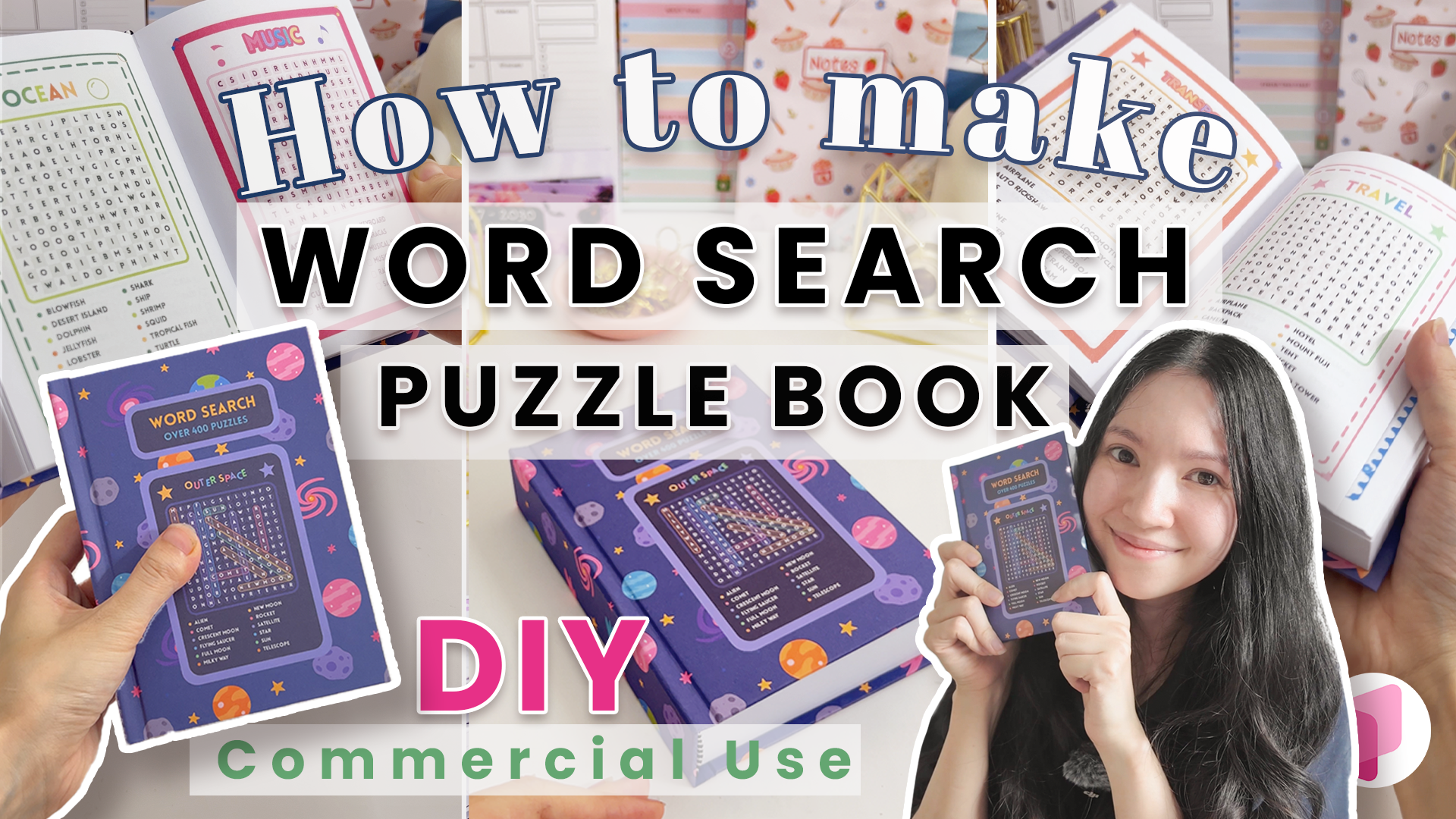
Voici un livre de mots mêlés relié en dur, avec plus de 400 grilles réparties sur 250 pages, et aucune page identique à une autre. L'astuce : vous ne concevez pas 250 pages. Vous en concevez une, vous la dupliquez, et vous laissez Planify Pro placer un thème différent et une grille différente sur chaque page.
Ces tutoriels utilisent Planify Pro, un outil de glisser-déposer pour créer des agendas et de la papeterie imprimables. La création est gratuite ; l'enregistrement et l'export en PDF nécessitent un abonnement, à partir de 99,99 $/an.
Récupérez le modèle
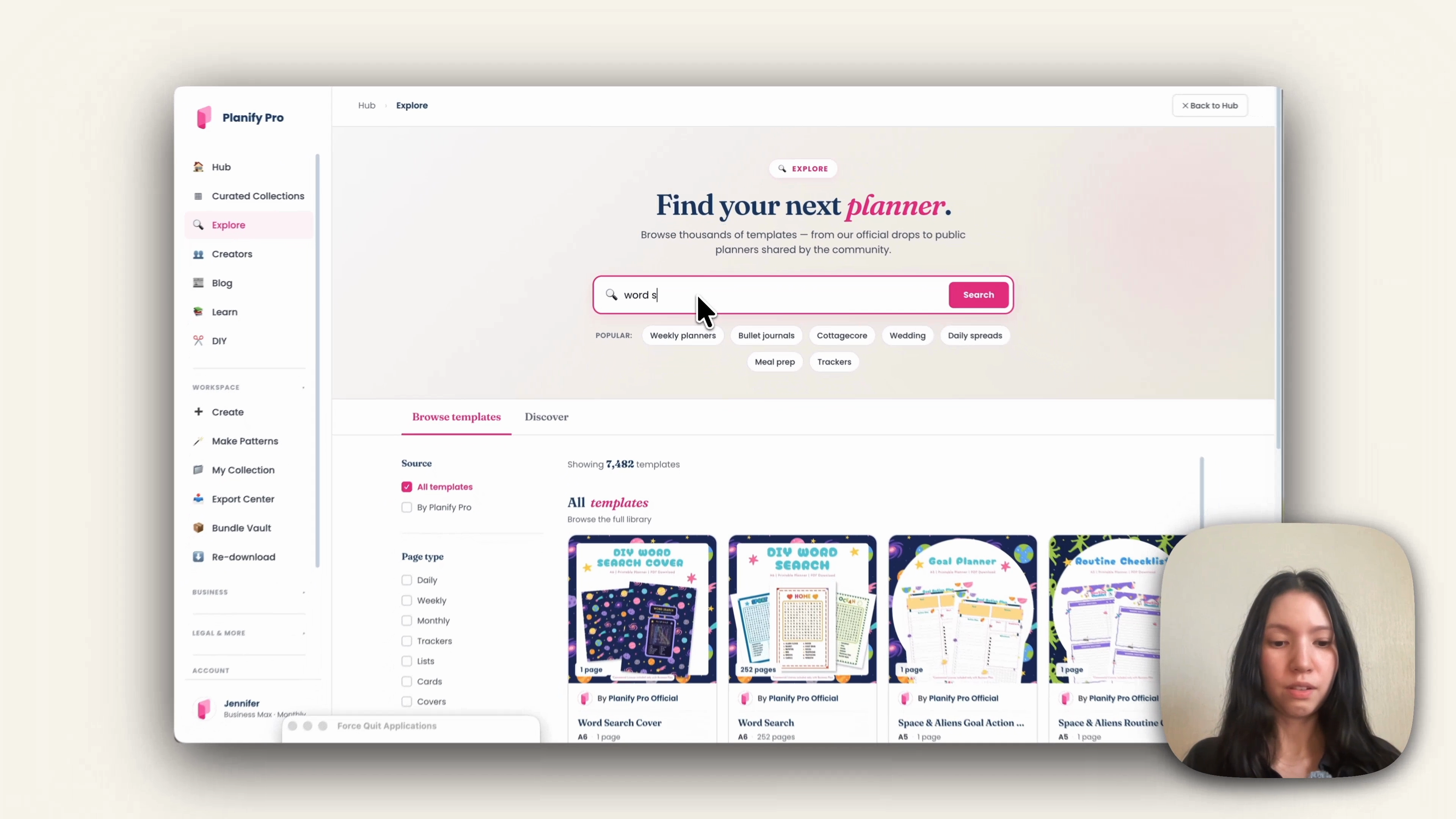
Les deux modèles sont prêts à ouvrir et à exporter. La couverture est celle utilisée dans le tutoriel ci-dessous, et l'agenda complet correspond au projet entièrement terminé, ses 252 pages comprises, si vous préférez ne pas le construire vous-même. Ouvrez-le, exportez-le, imprimez-le et passez directement à la reliure.
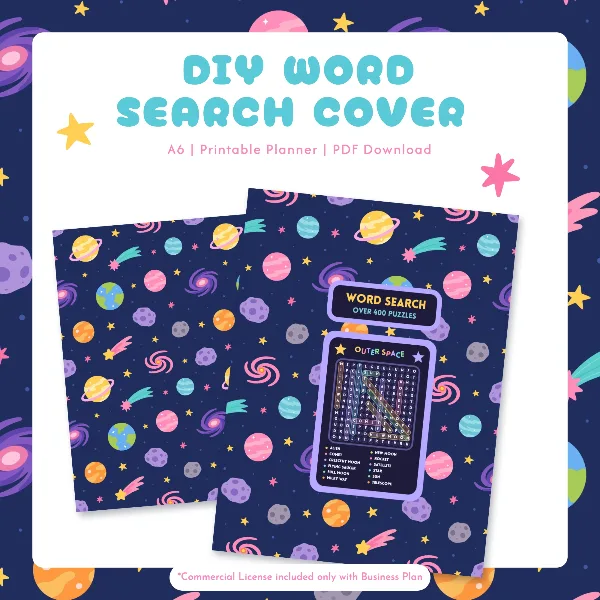
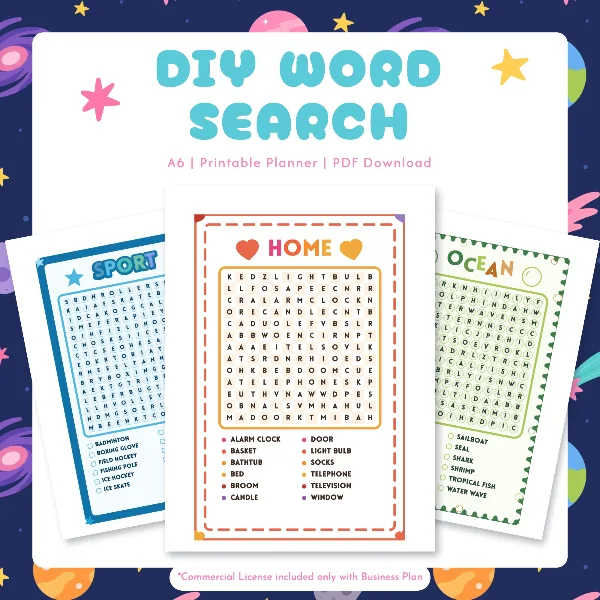
Si vous utilisez l'agenda prêt à l'emploi, mélangez les grilles une fois avant l'export afin que votre exemplaire ne soit pas identique à celui de tout le monde. Cela prend deux clics, et c'est expliqué dans la section suivante.
Générez les pages de jeux
Commencez par Créer un nouvel agenda, puis Contrôle total, et choisissez le format A6.
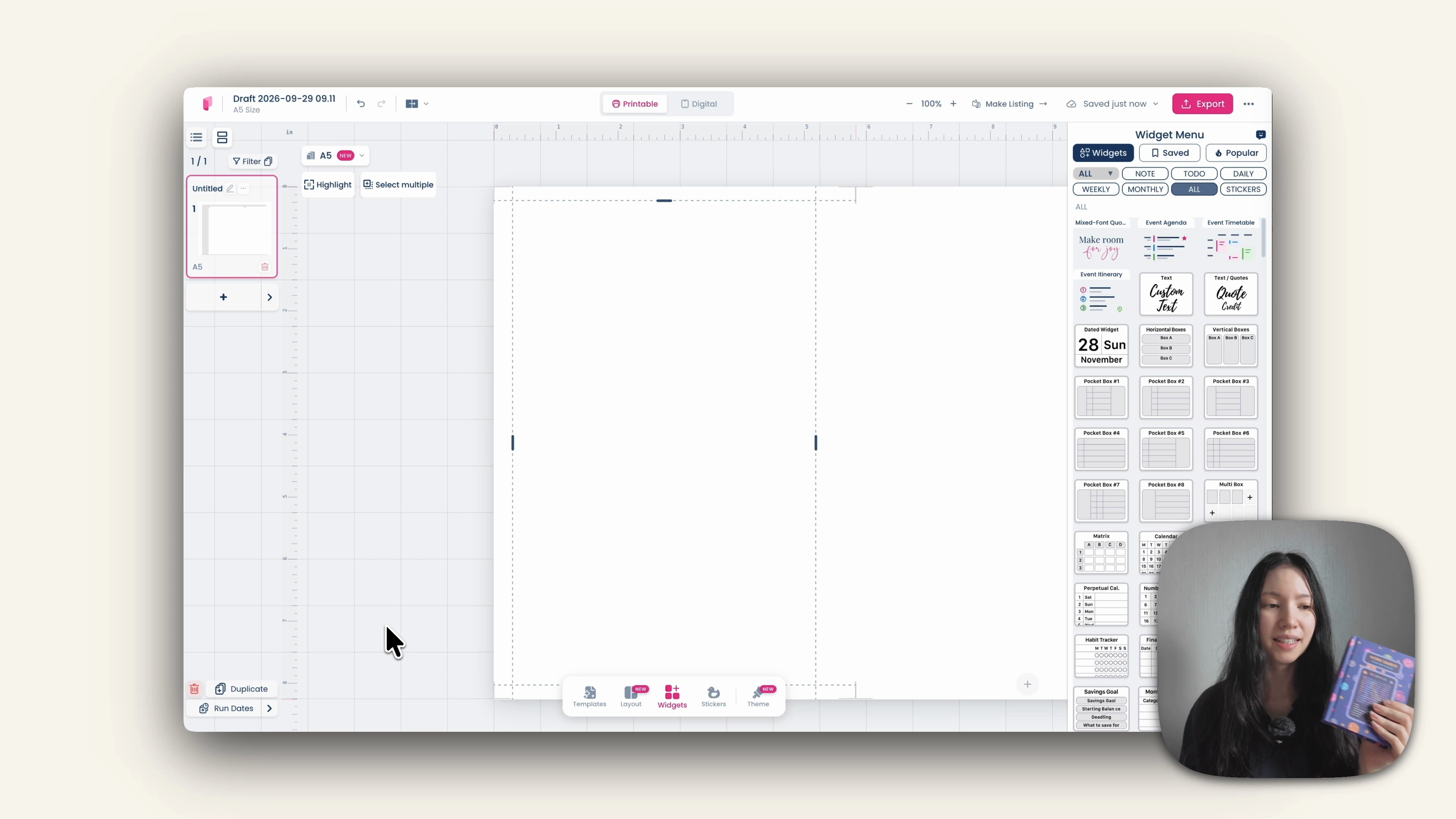
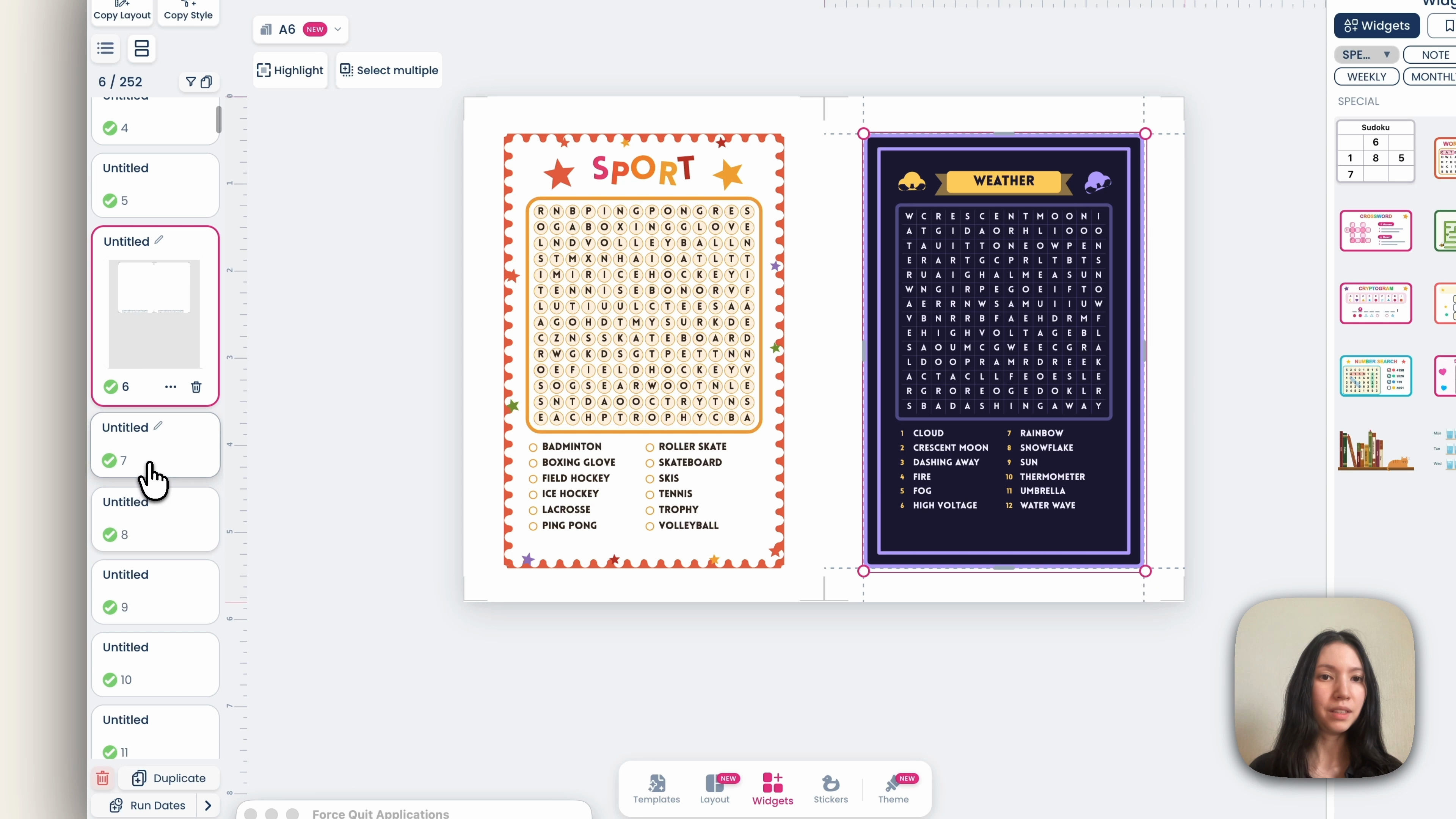
Ouvrez le menu des widgets en bas et allez dans la catégorie Spécial, où se trouvent tous les widgets de jeux. Les mots mêlés y côtoient le sudoku, les mots croisés, les labyrinthes, les cryptogrammes, le bingo, la recherche de nombres et bien d'autres.
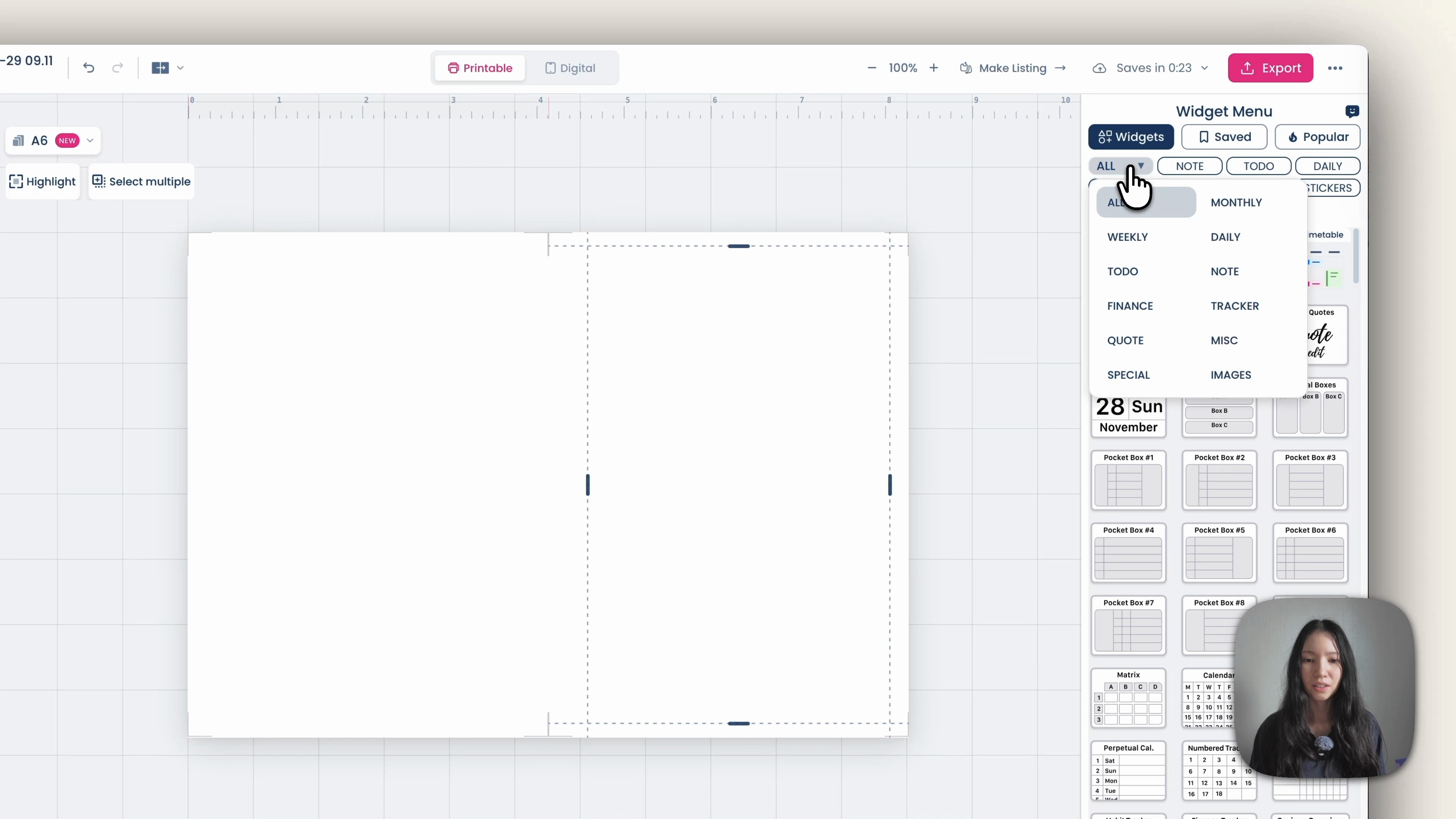
Cliquez sur le widget Mots mêlés pour ouvrir ses réglages. Choisissez d'abord votre langue, puisque les grilles sont générées dans cette langue, puis réglez la difficulté. Facile, moyen, difficile et expert sont disponibles, et chaque type de jeu est accompagné de son corrigé.
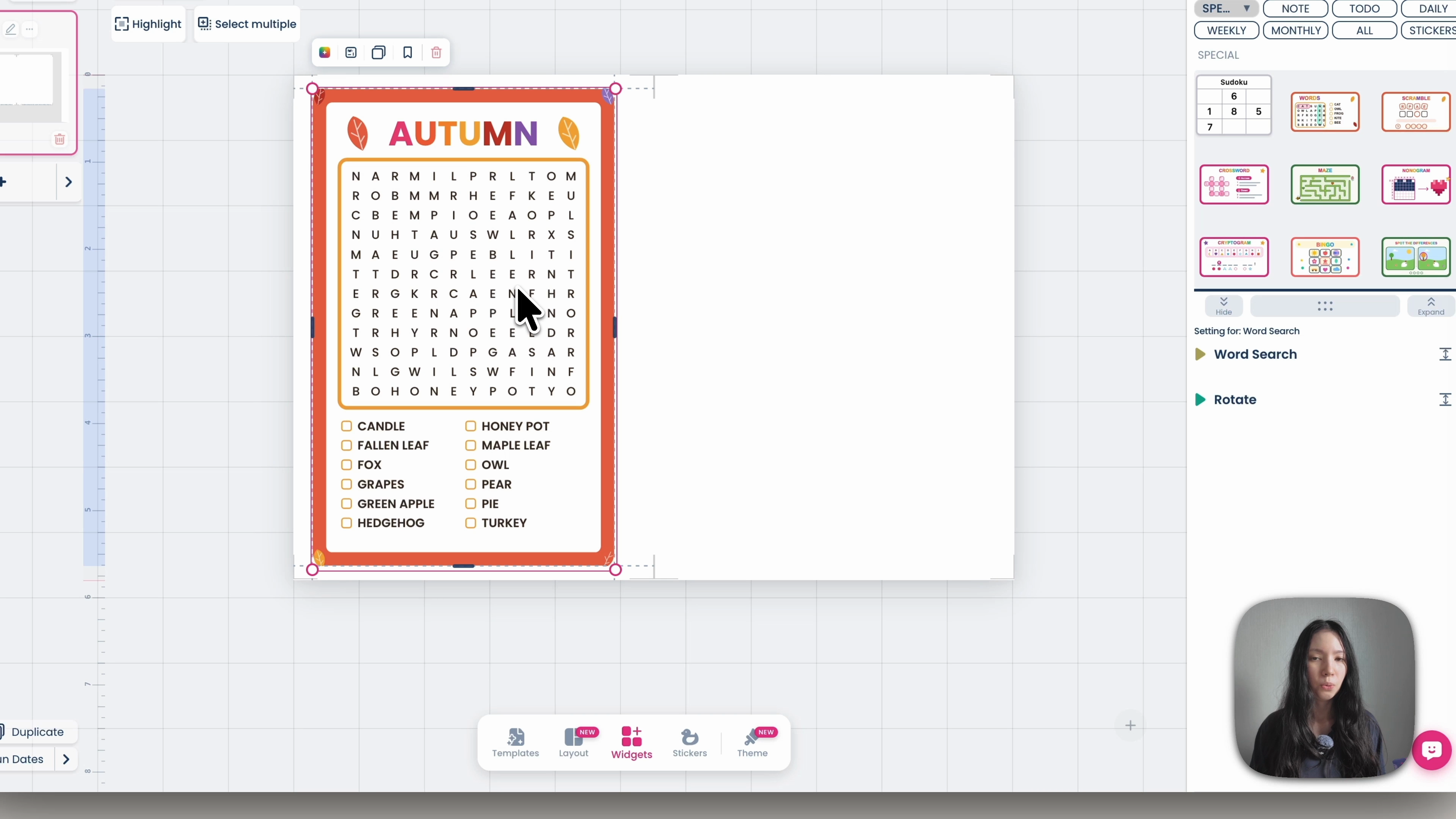
Faites glisser le widget sur la page de droite et étirez-le pour remplir la page, puis faites-en glisser un second sur la page de gauche et procédez de même.
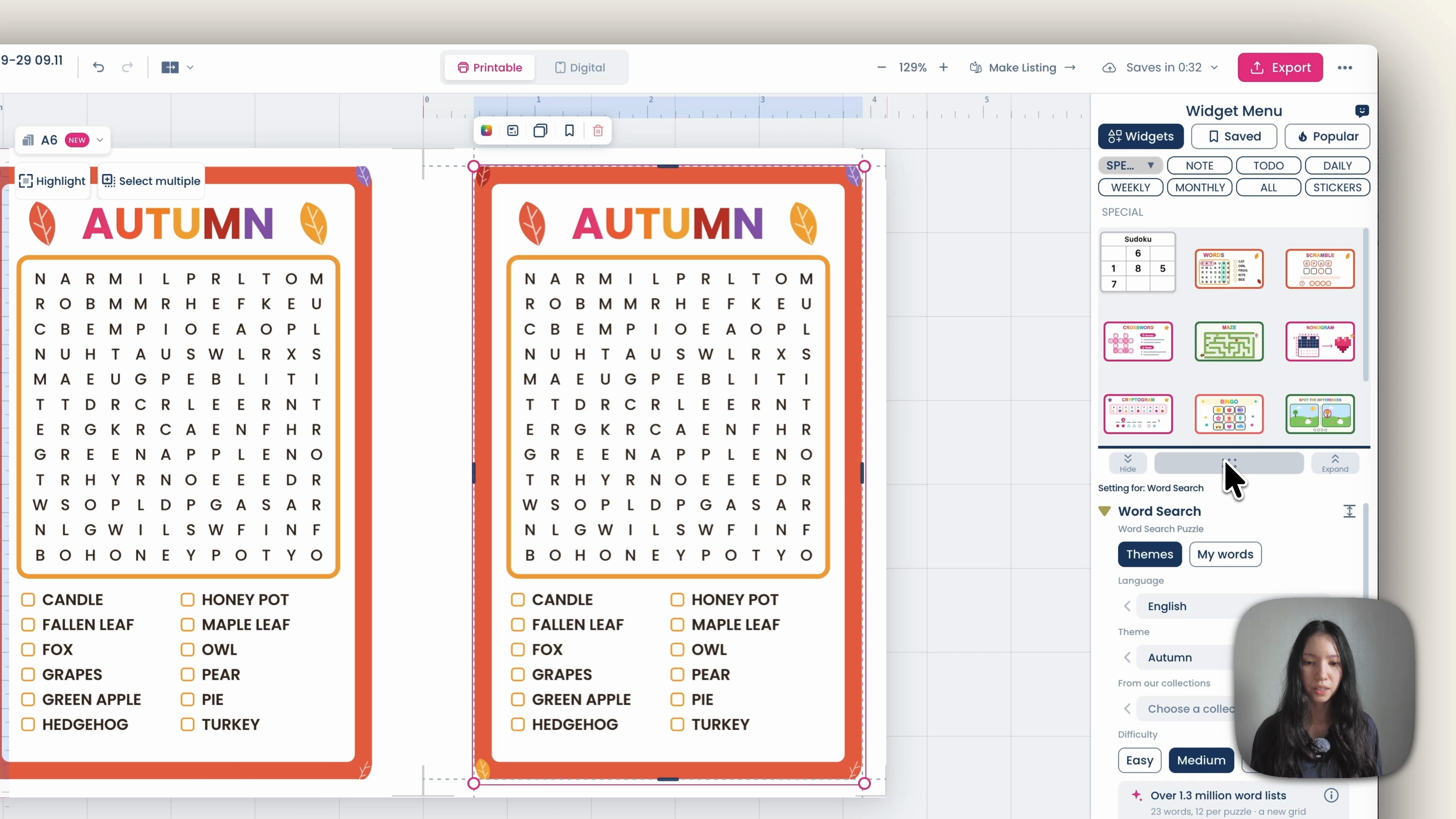
Dupliquez maintenant la double page. Cliquez sur Répéter les dates, saisissez 250 et cliquez sur Lancer la duplication.
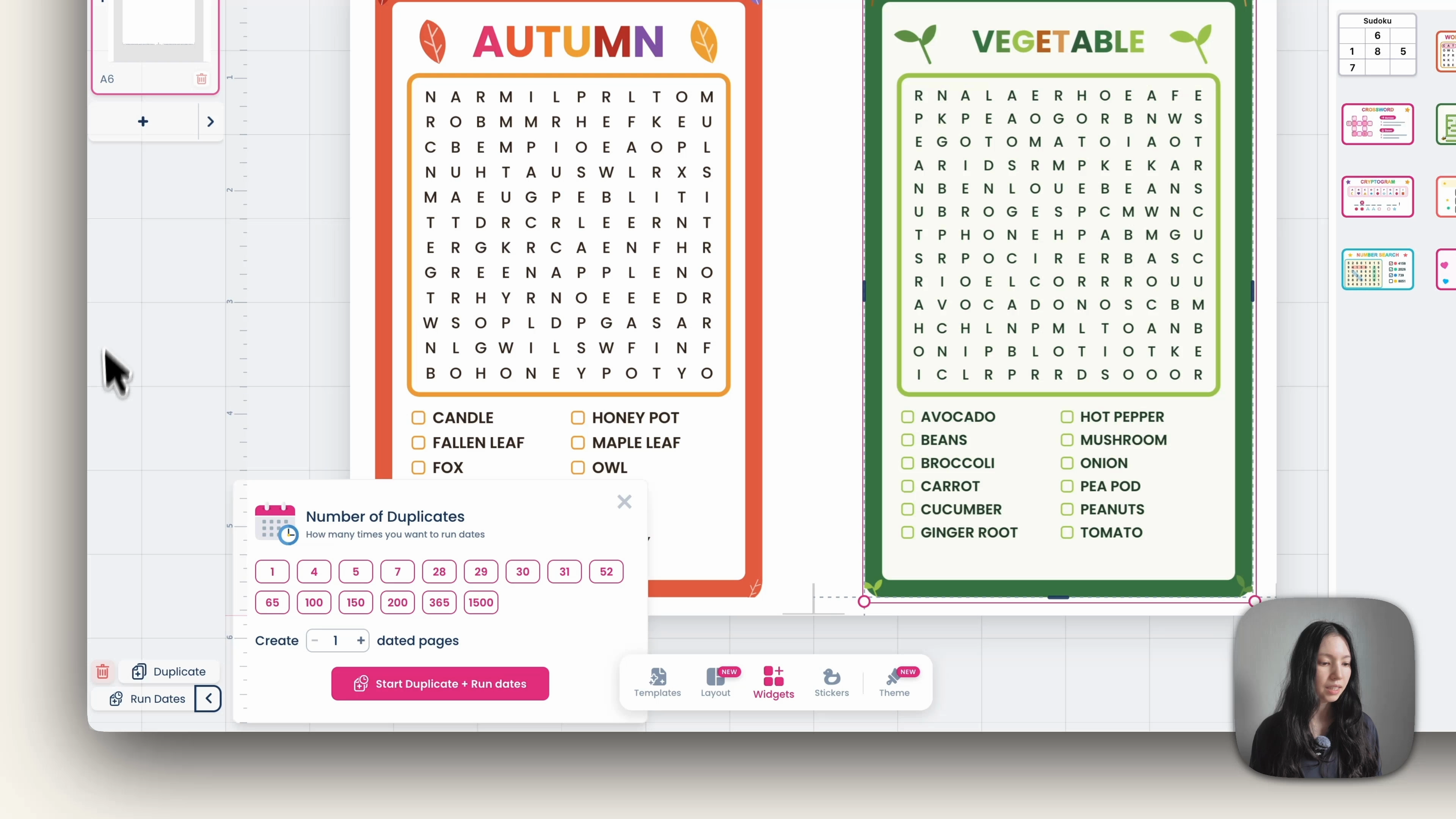
Patientez le temps que les pages se créent. À ce stade, toutes les pages sont identiques, c'est normal. Pour un livre plus fin, dupliquez 150 fois à la place, ce qui donne environ 200 grilles.
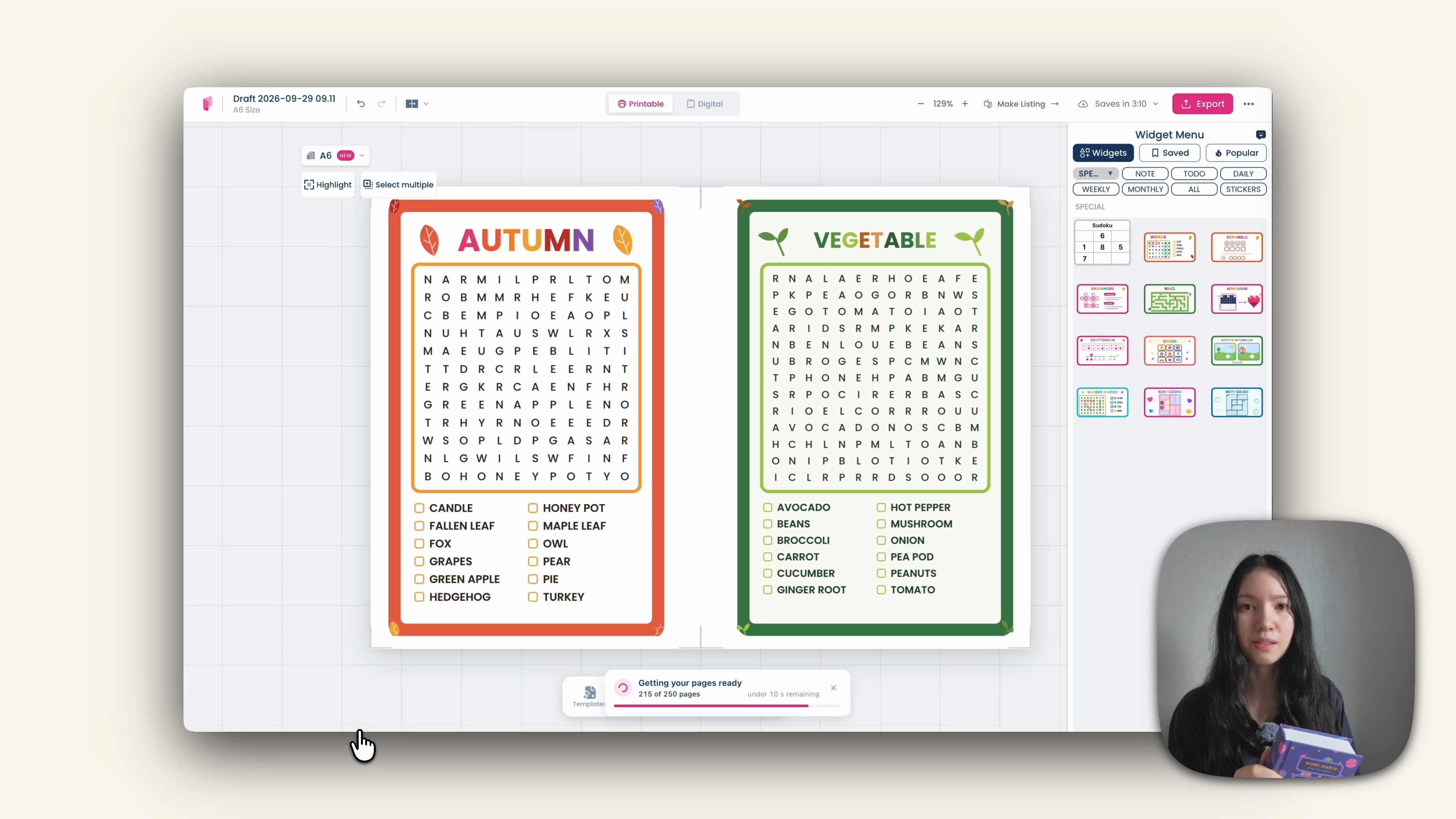
Rendez ensuite chaque page différente. Cliquez sur un widget de mots mêlés et descendez jusqu'à Surprise sur chaque grille. Cette option randomise l'apparence de chaque grille tout en conservant les mots à l'intérieur.
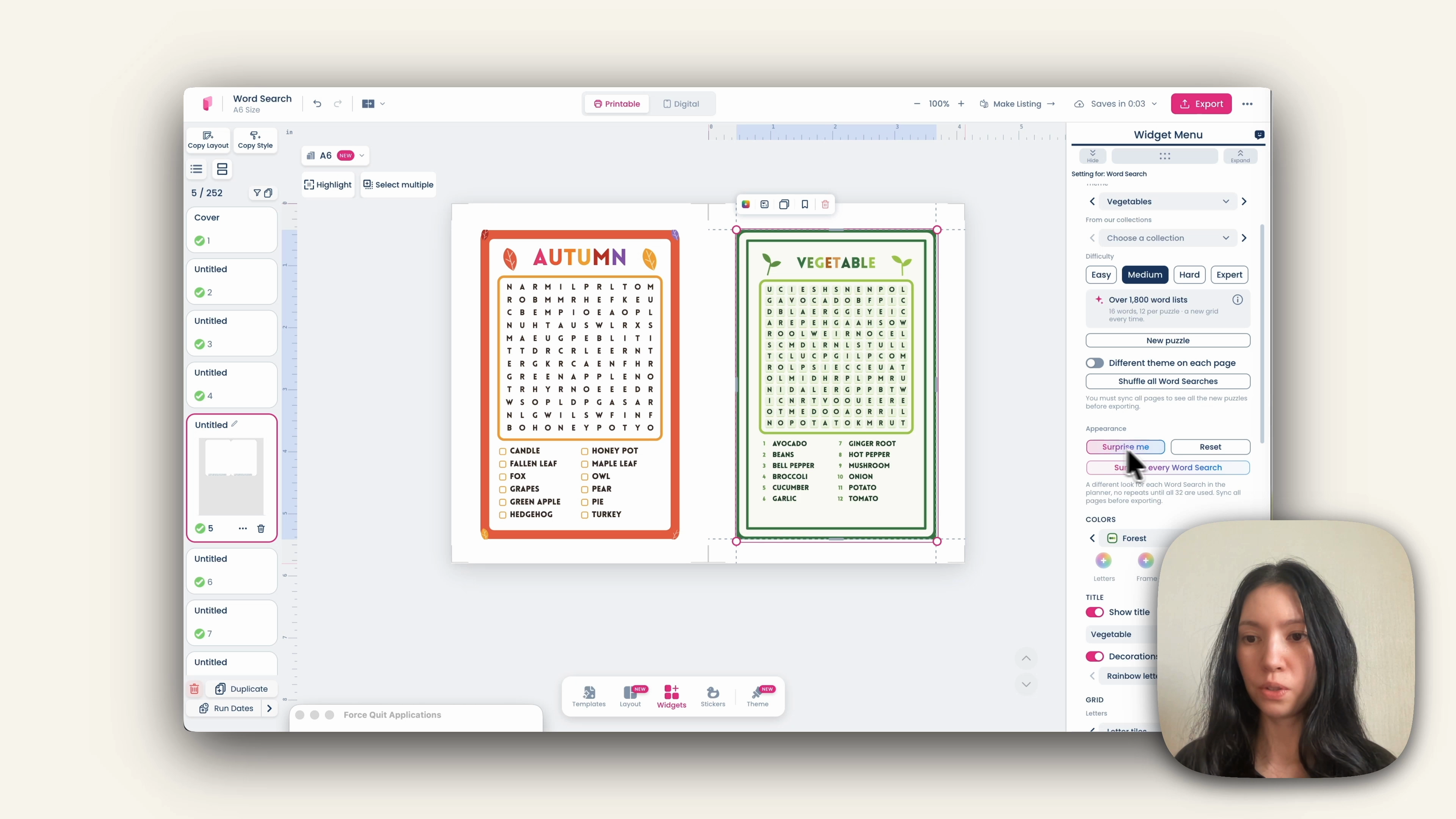
Activez Un thème différent sur chaque page, puis cliquez sur Mélanger toutes les grilles. Chaque page a désormais son propre thème et sa propre grille.
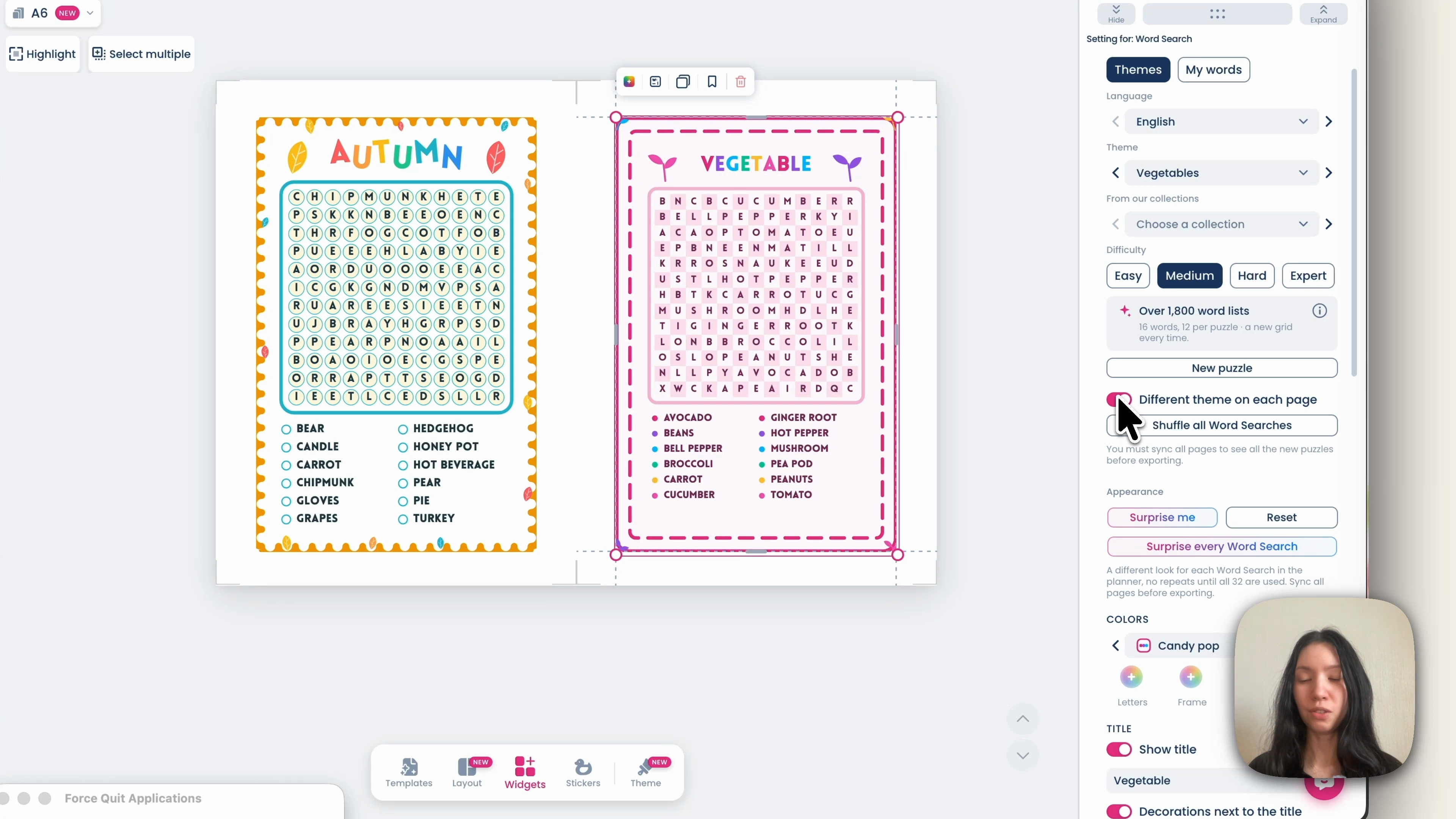
Parcourez quelques pages pour vérifier. Les intérieurs sont terminés.
Exportez et imprimez
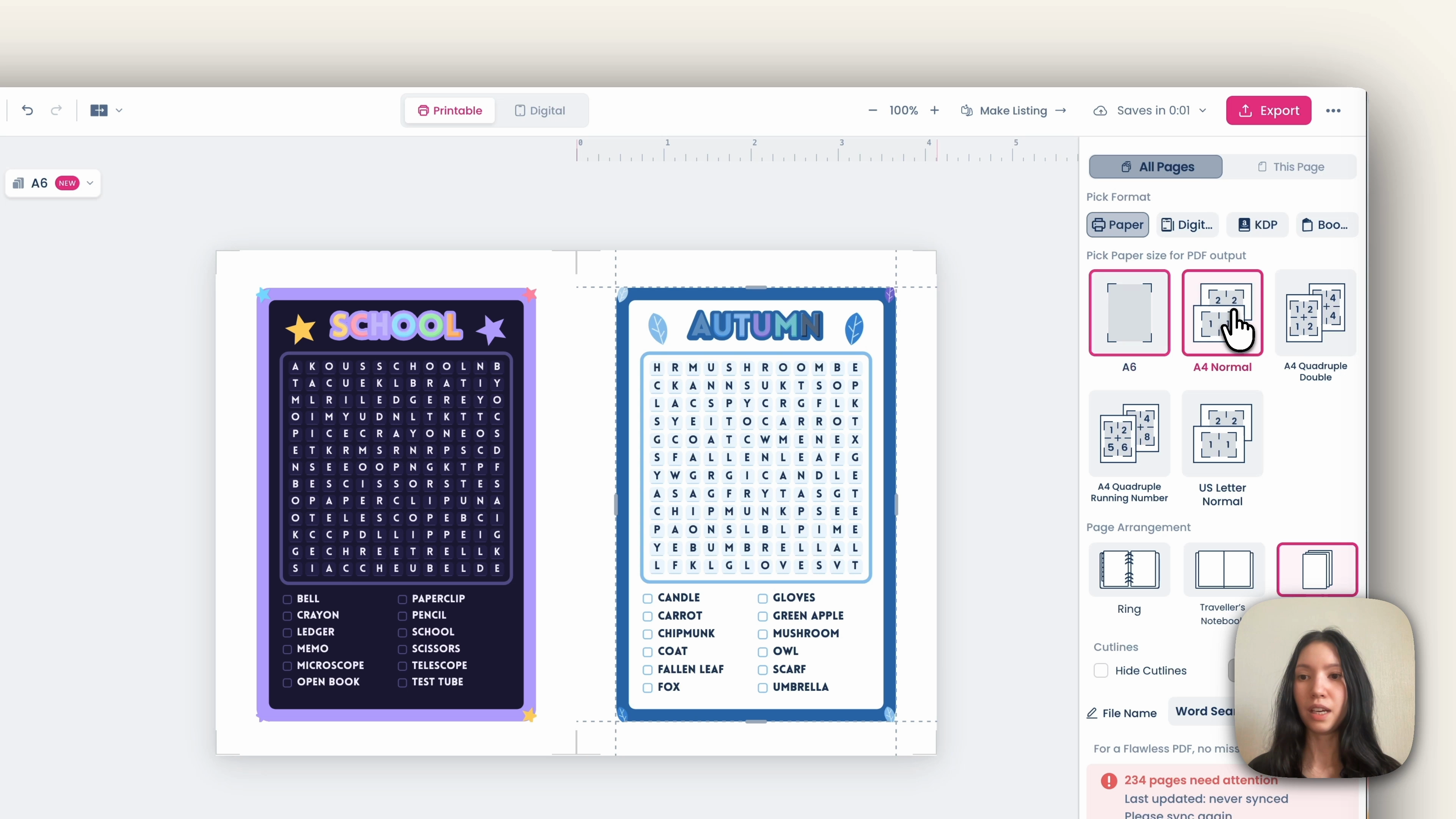
Les intérieurs. Cliquez sur Exporter, choisissez A4 par défaut, puis Exporter le PDF. Planify Pro vous demandera d'abord de synchroniser : choisissez Synchronisation rapide, sélectionnez toutes les pages et laissez l'outil les traiter. L'export de 250 pages prend quelques minutes.
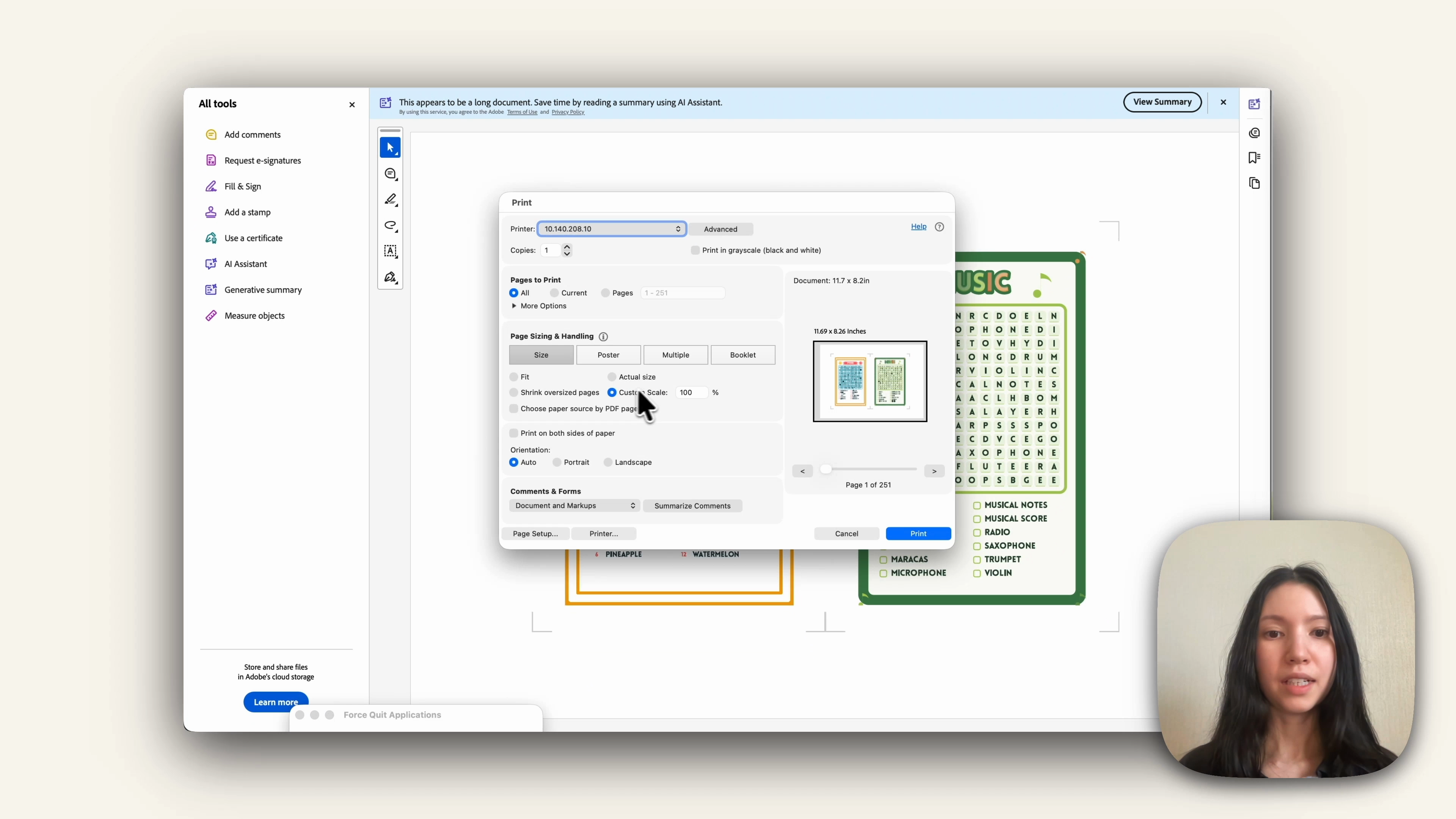
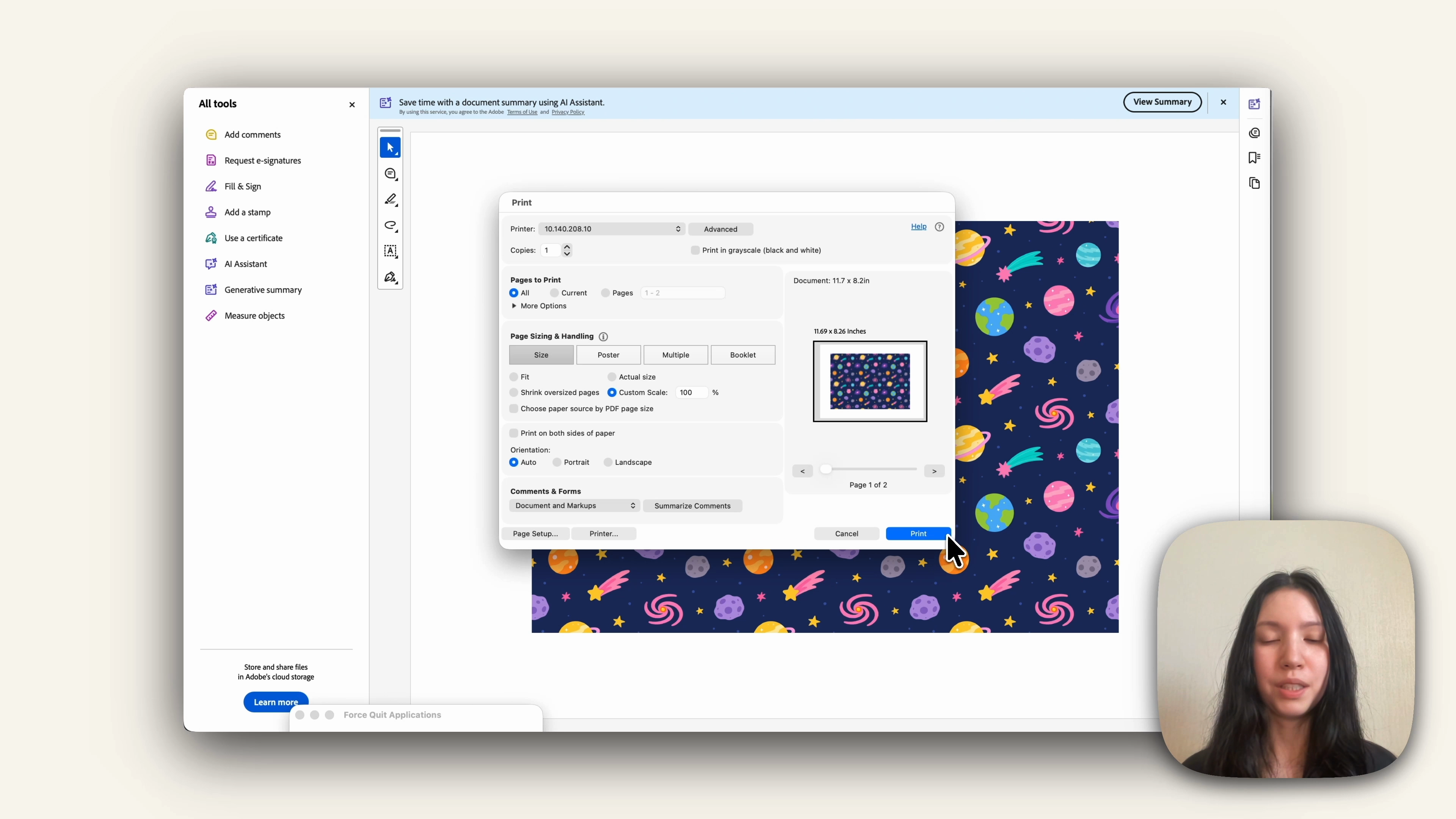
Ouvrez le PDF dans Adobe Acrobat Reader et imprimez avec une échelle personnalisée de 100 %. Si vous avez une imprimante recto-verso, activez Imprimer sur les deux faces et réglez sur bord court. Avec une imprimante manuelle, imprimez d'abord toutes les pages impaires, retournez toute la pile, réinsérez-la et imprimez les pages paires.
La couverture. Ouvrez le modèle de couverture de mots mêlés ci-dessus. La moitié gauche correspond à la quatrième de couverture et la moitié droite à la première, les deux formant ensemble une feuille A4. Double-cliquez sur un texte pour le modifier, changez les polices et les couleurs, et remplacez l'arrière-plan dans Thème > Motif. Évitez de trop déplacer les éléments, car leurs positions sont prévues pour la reliure.
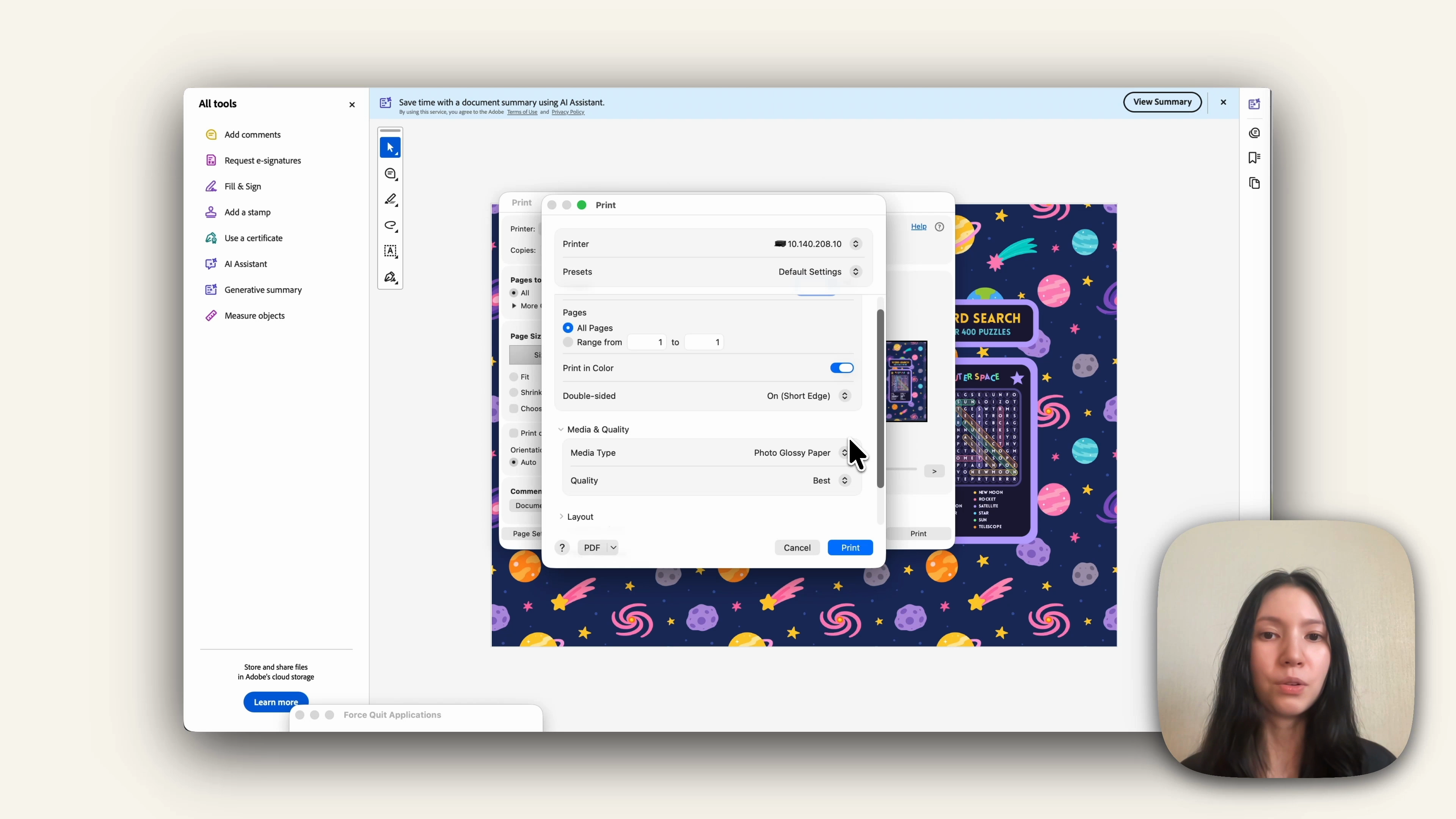
Exportez avec Exporter cette page > A4 > Exporter le PDF, puis imprimez sur du papier autocollant blanc mat à 100 % d'échelle. Dans la mise en page, choisissez A4 sans marges si votre imprimante le propose, et réglez la qualité sur Optimale avec le type de support Papier photo brillant. Du A4 standard convient très bien si le sans marges n'est pas disponible.
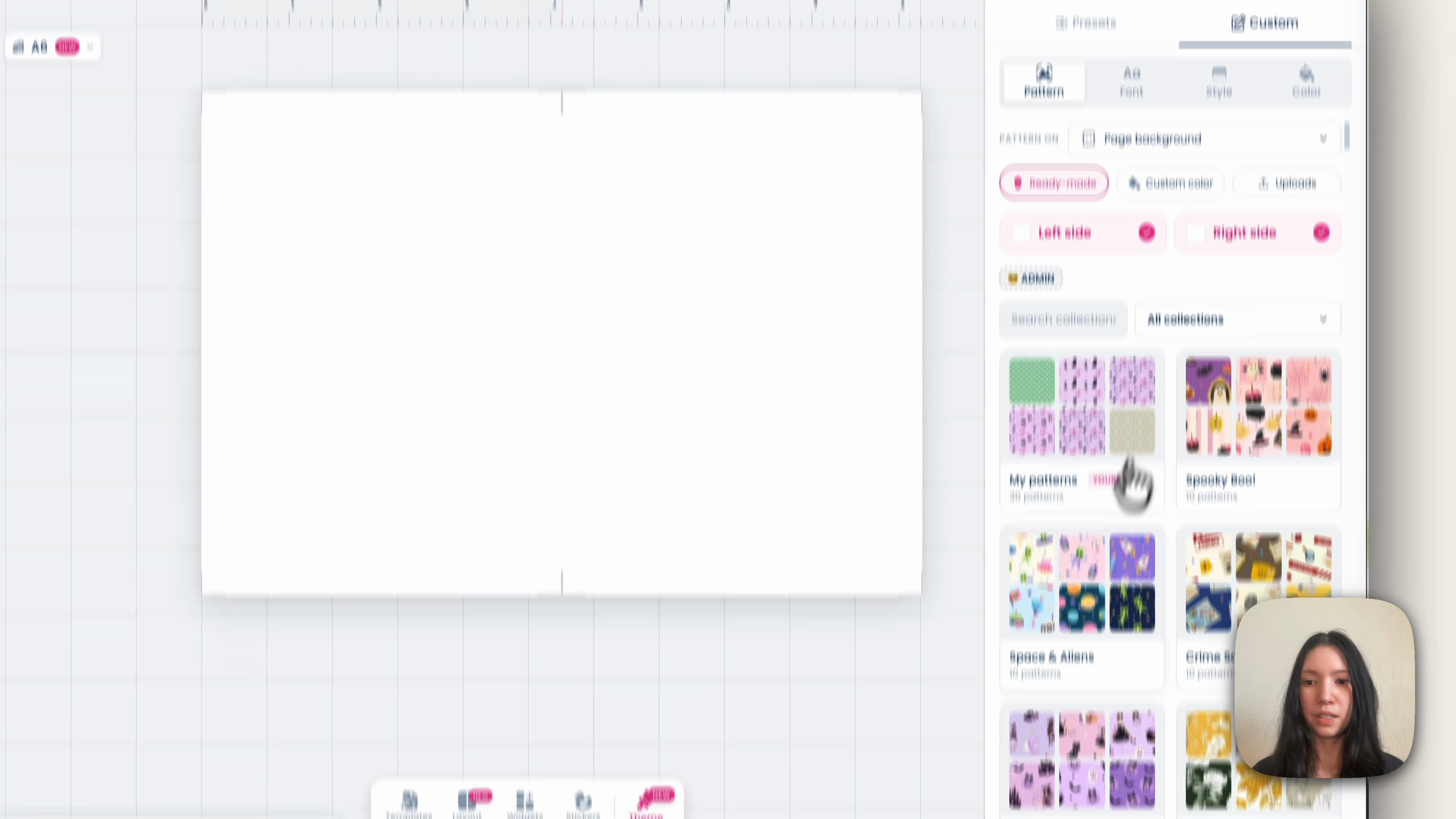
Les gardes intérieures. Il s'agit de simples feuilles à motifs sur du papier cartonné de 200 g/m², et il vous en faut deux. Créez un nouvel agenda, réglez le format sur A6, allez dans Thème > Motif et choisissez un motif en laissant continuer activé. Dans Exporter, masquez les lignes de coupe, choisissez A4 et exportez le PDF.
Imprimez le recto à 100 %, puis retournez la feuille, réinsérez-la et imprimez le verso à 104 %. Ce verso légèrement plus grand garantit qu'aucun liseré blanc n'apparaît lorsque vous coupez le recto, même si le recto et le verso de votre imprimante ne sont pas parfaitement alignés. Répétez l'opération pour la seconde garde.
Ce qu'il vous faut
Ruban adhésif double face | Tranchefiles (facultatif) |
Instructions
1. Coupez les intérieurs. Supprimez les bords blancs de toutes les pages imprimées. Un massicot robuste est la solution la plus simple, mais une règle et un cutter font aussi l'affaire. 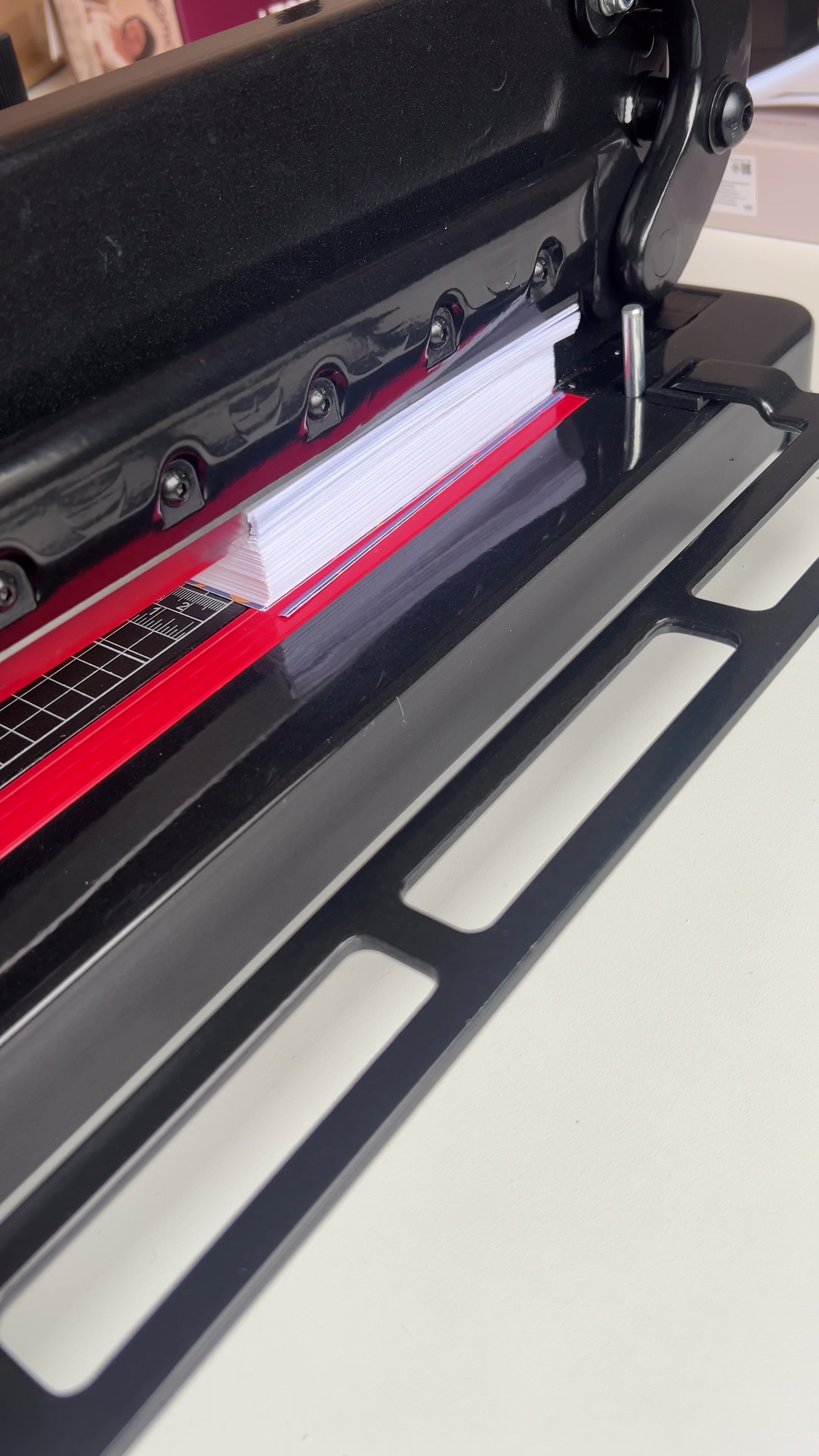 | 2. Pliez chaque page en deux. L'ordre n'a pas d'importance, puisque chaque page est une grille à part entière. Chaque page pliée devient un cahier de deux feuillets. 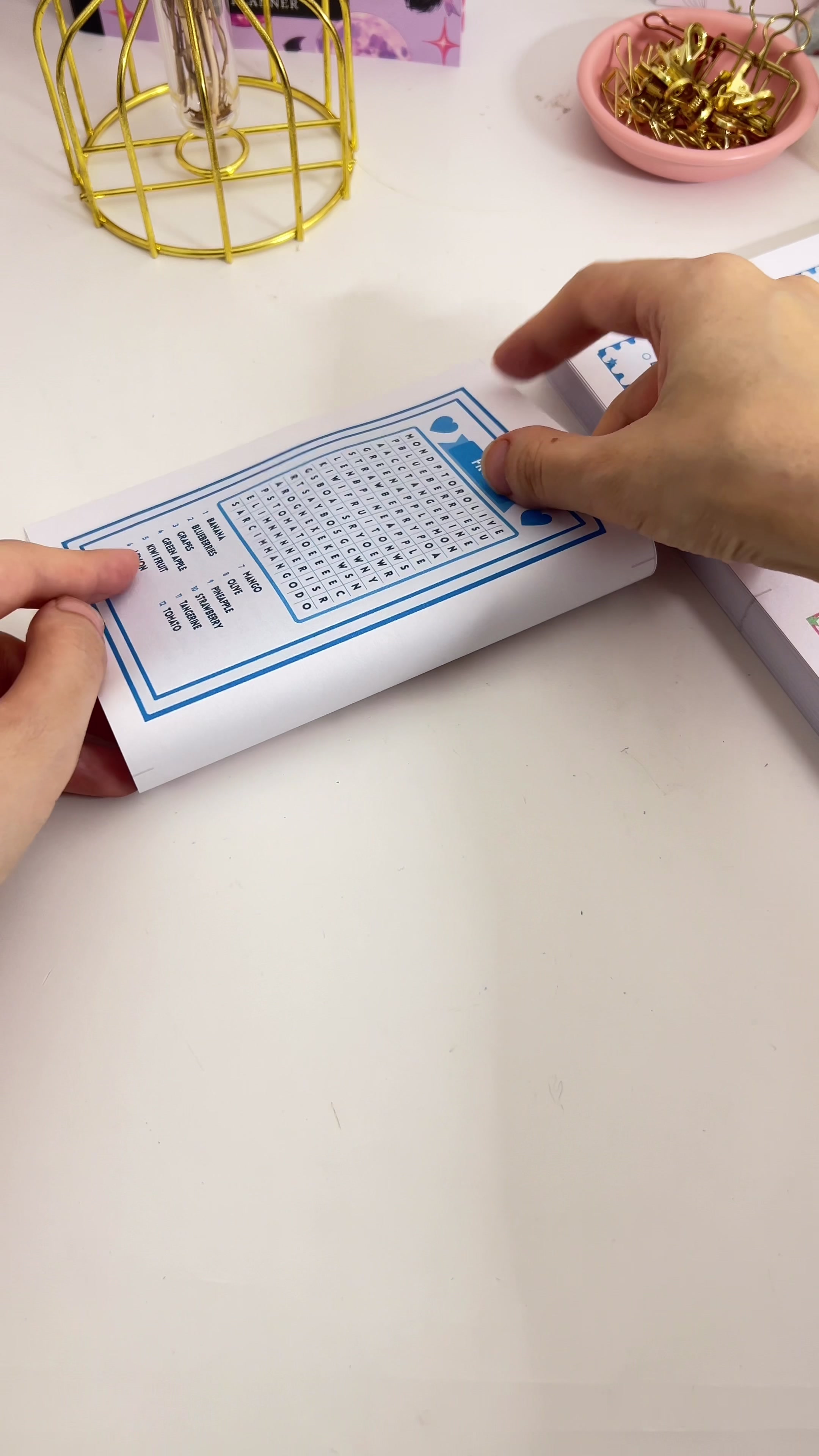 |
3. Constituez la pile. Coupez et pliez les deux gardes intérieures imprimées de la même façon, ajoutez-en une de chaque côté de la pile, puis tapotez la pile pour que le bord du dos soit bien régulier. 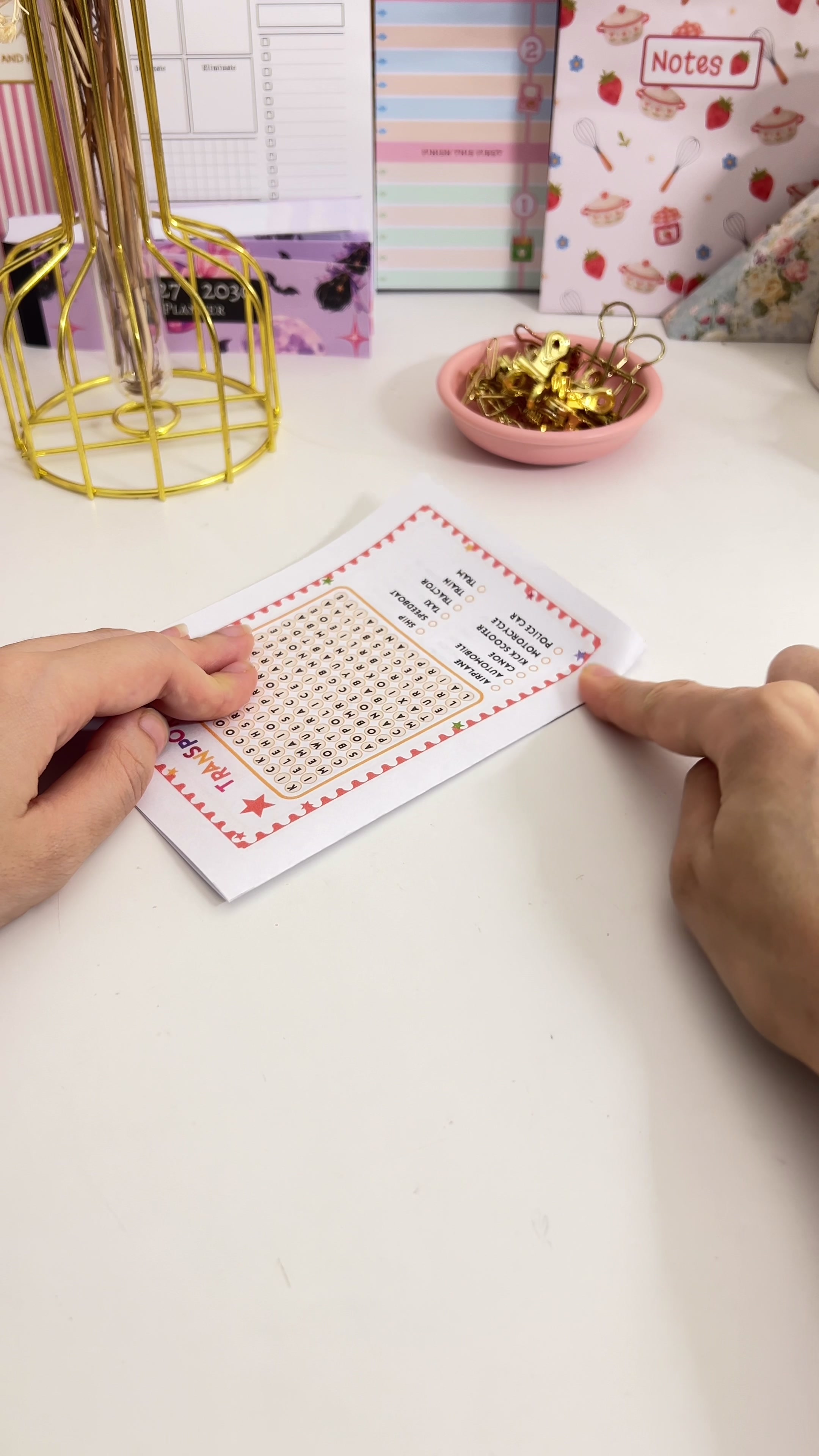 | 4. Installez la presse à relier. Placez toute la pile dans une presse à relier, le bord du dos vers le haut, afin de pouvoir l'encoller. 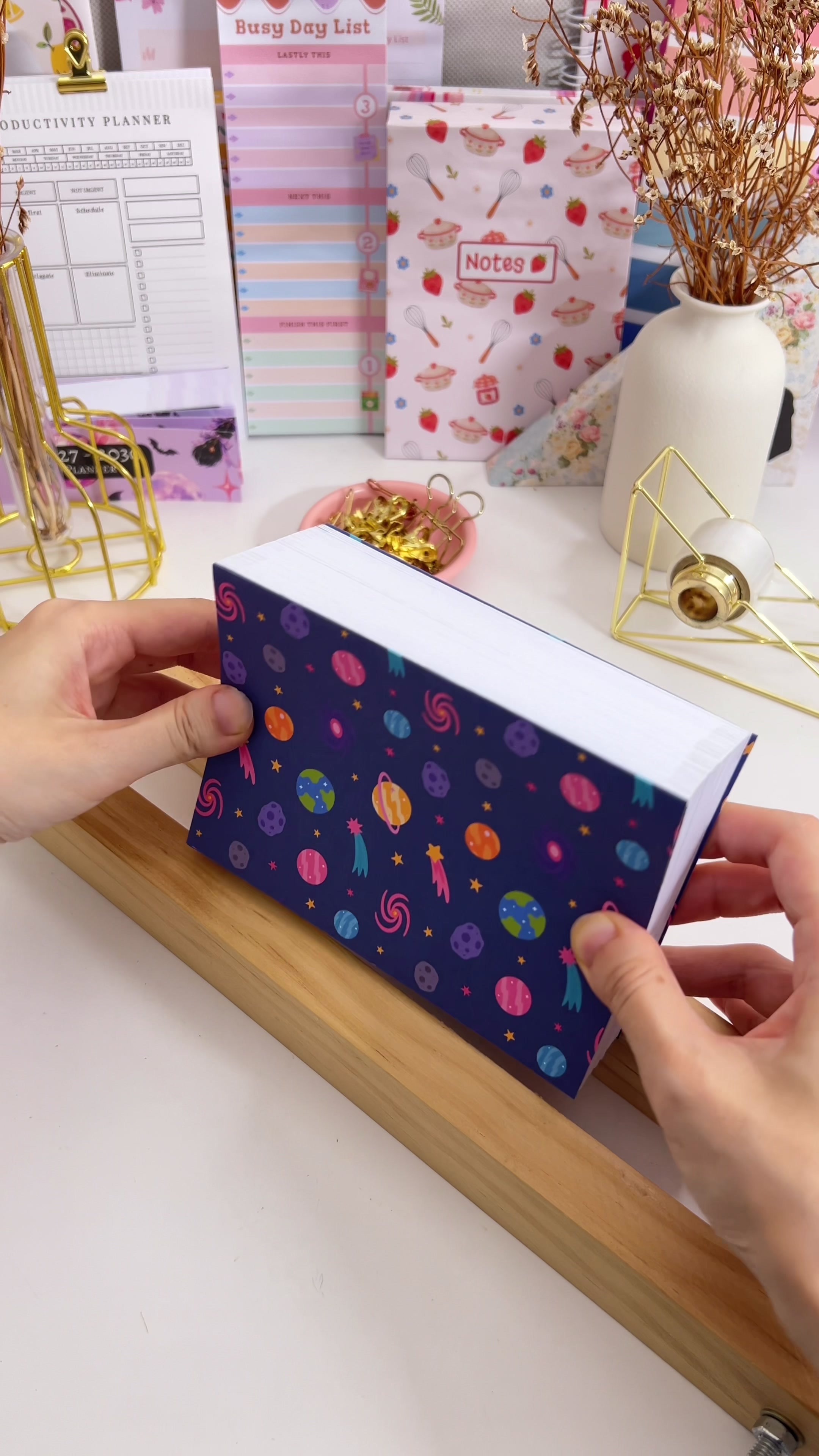 |
5. Encollez le dos. Inclinez la pile vers la droite et appliquez généreusement de la colle PVA sur le dessus, en couvrant toute la surface du dos. Inclinez-la ensuite vers la gauche et encollez également, pour que la colle pénètre dans chaque pli. 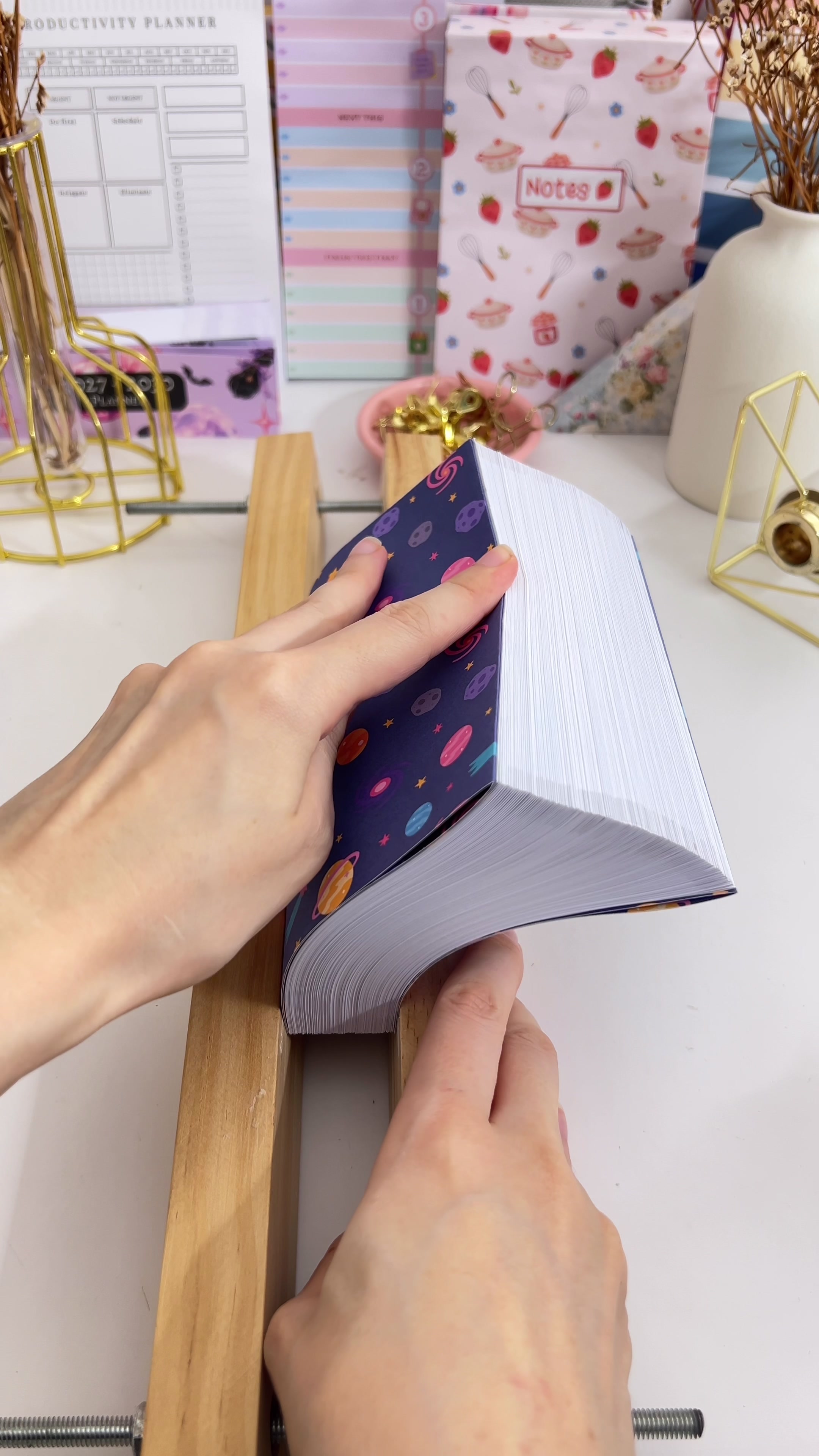 | 6. Laissez sécher. Remettez la pile droite, lissez le dos, vérifiez que la presse serre bien et laissez reposer au moins cinq heures. Une nuit entière, c'est mieux, car le dos supporte le poids de tout le livre. 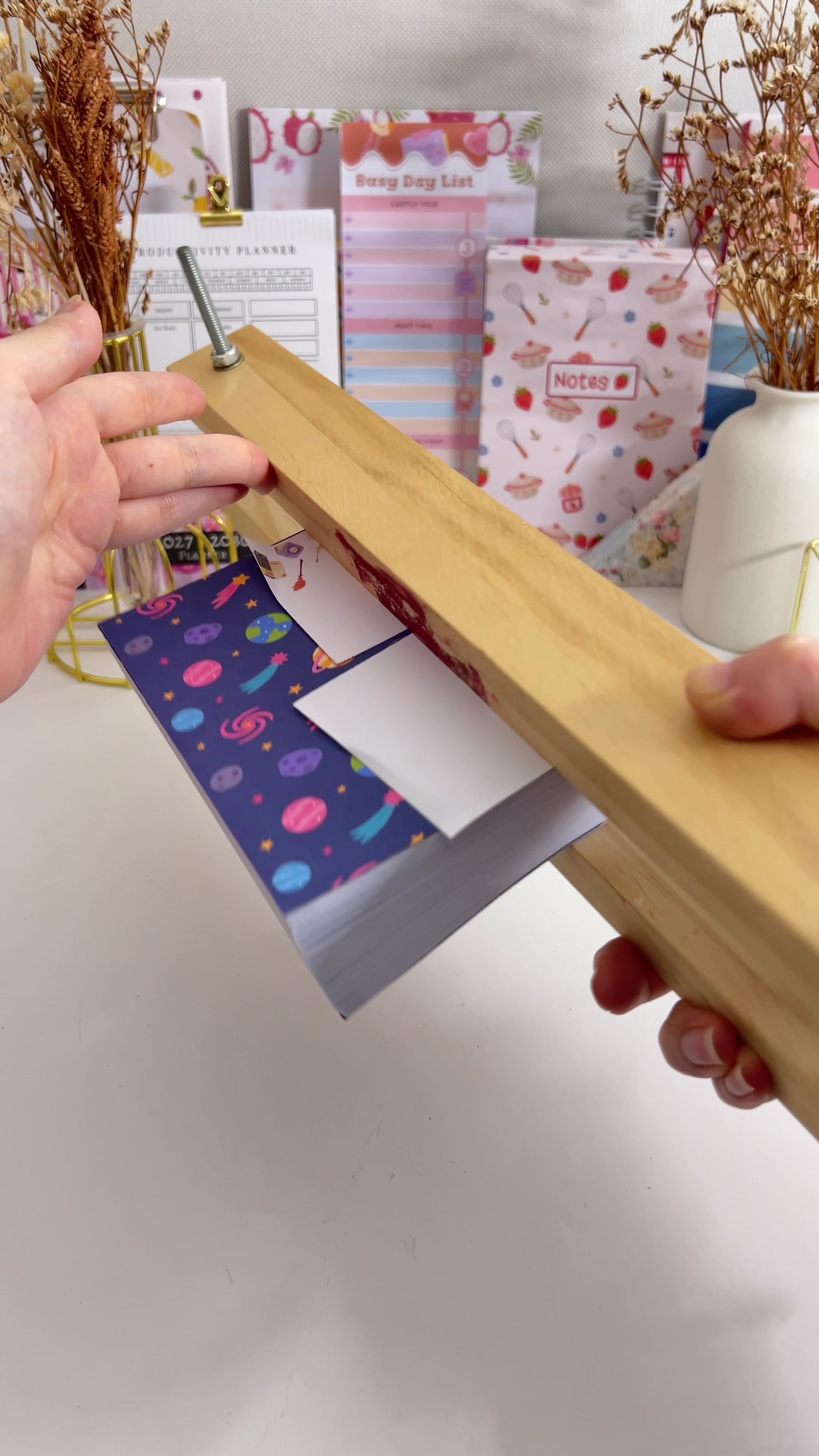 |
7. Découpez les cartons. Pendant le séchage, préparez trois morceaux de carton gris d'environ 1,4 mm d'épaisseur ou plus : première de couverture, dos et quatrième. 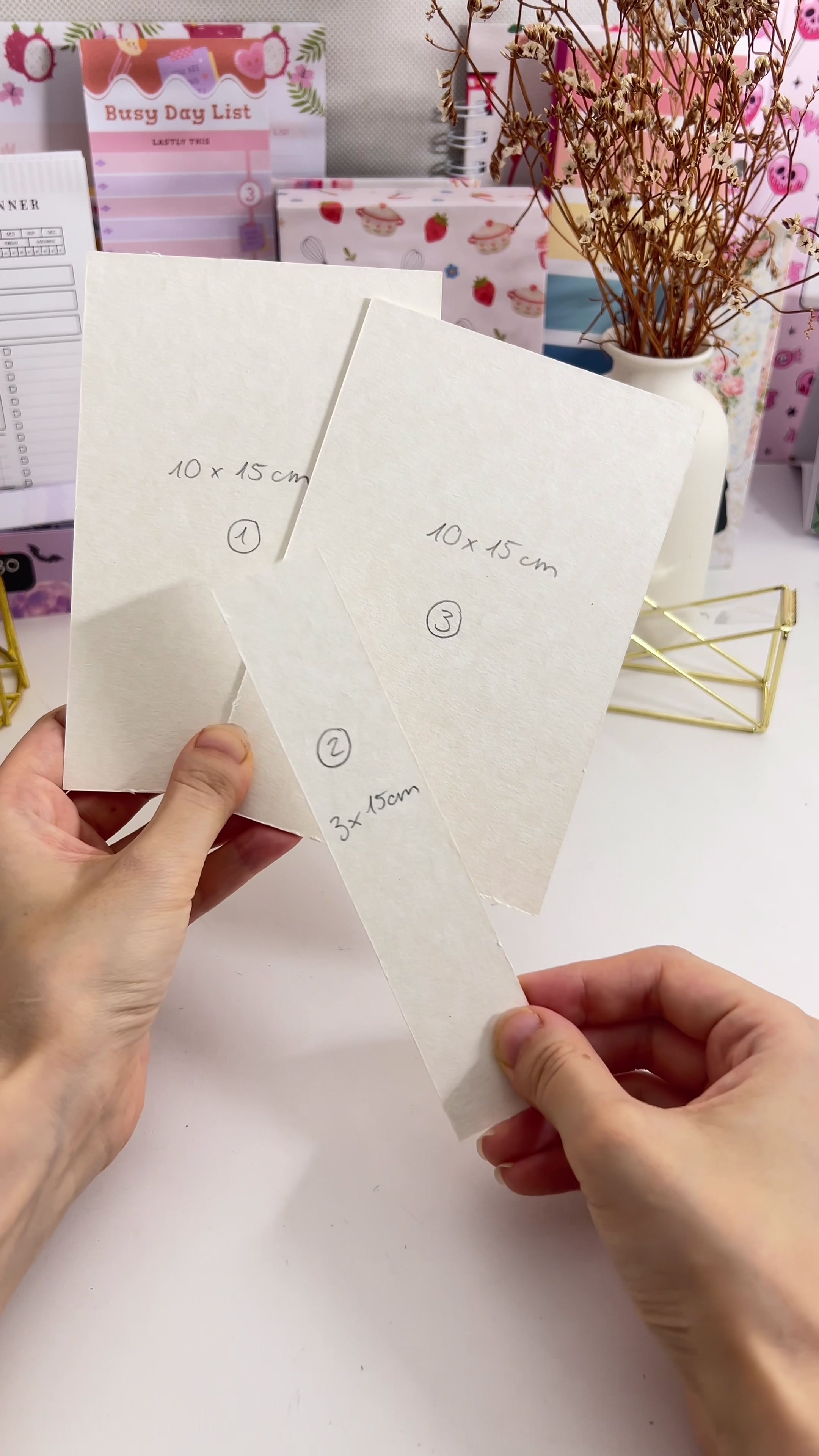 | 8. Collez-les sur la couverture. Retirez le film du papier autocollant imprimé, posez-le face contre la table et appuyez les trois cartons dessus en laissant environ 8 mm entre chacun. Ce sont ces écarts qui permettent à la couverture de s'ouvrir. 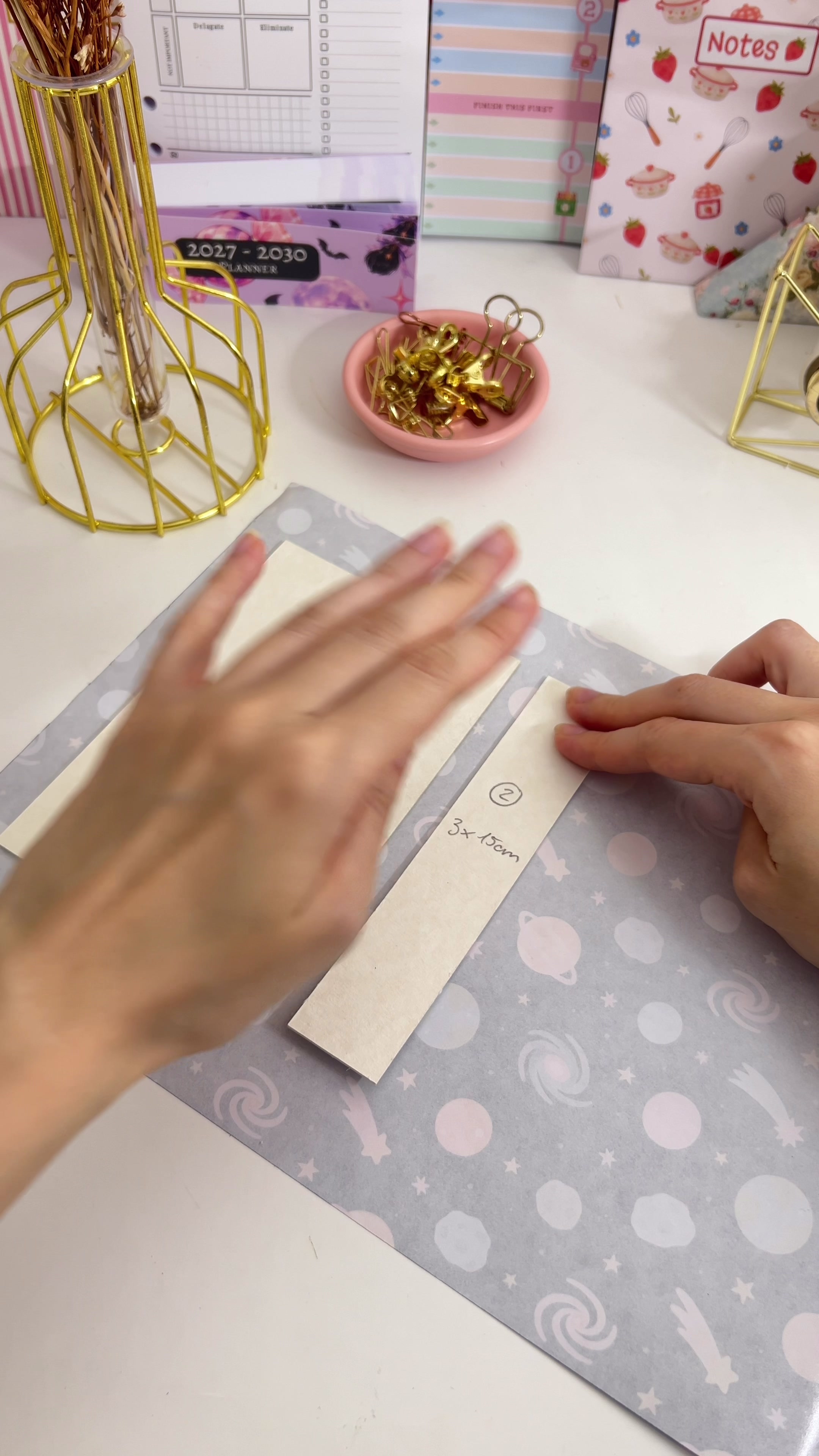 |
9. Coupez les coins. Coupez en biais les coins du papier qui dépasse, afin qu'ils se rabattent sur les cartons sans faire de surépaisseur. 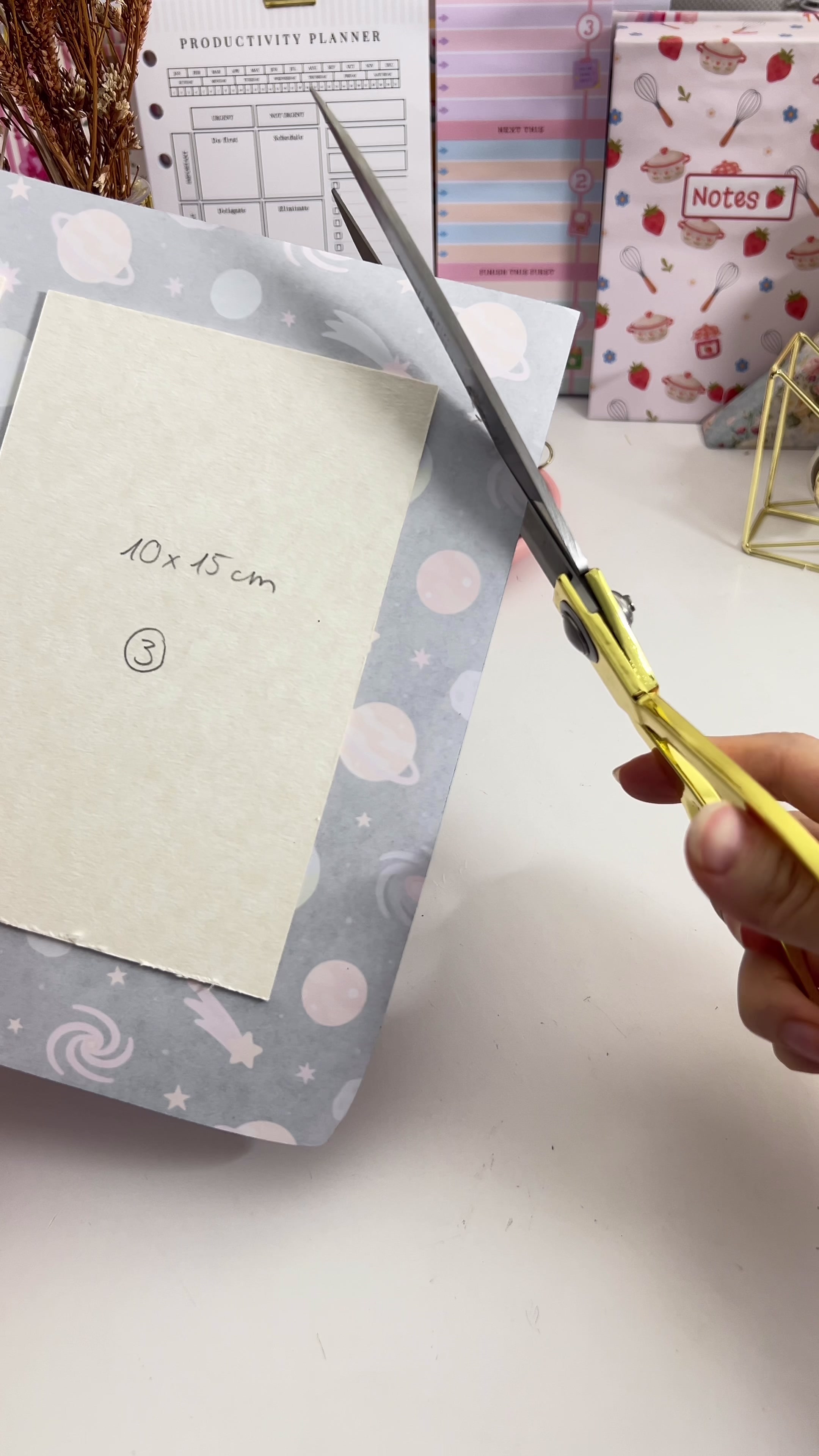 | 10. Rabattez les bords. Rabattez les quatre côtés sur les cartons et appuyez fermement. La couverture est terminée. 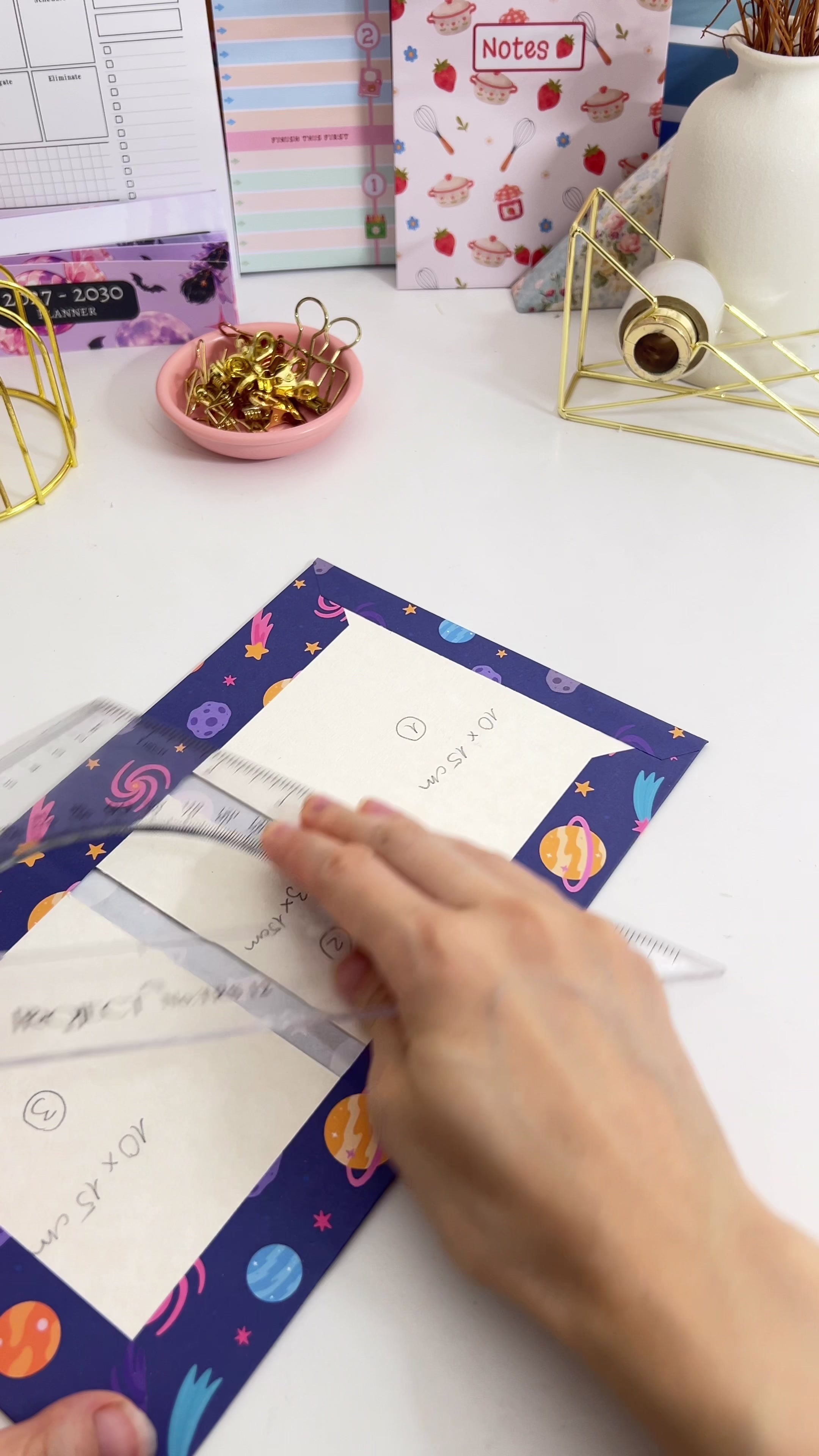 |
11. Masquez les zones collantes. Coupez deux bandes de papier blanc uni d'environ 8 mm de large et posez-les sur l'adhésif apparent de chaque côté du carton du dos, pour que le bloc-livre ne colle pas aux charnières. | 12. Ajoutez les tranchefiles (facultatif). Sortez le bloc sec de la presse et fixez une tranchefile en haut et en bas du dos. Elles ne jouent aucun rôle structurel, elles donnent simplement une finition professionnelle au livre. 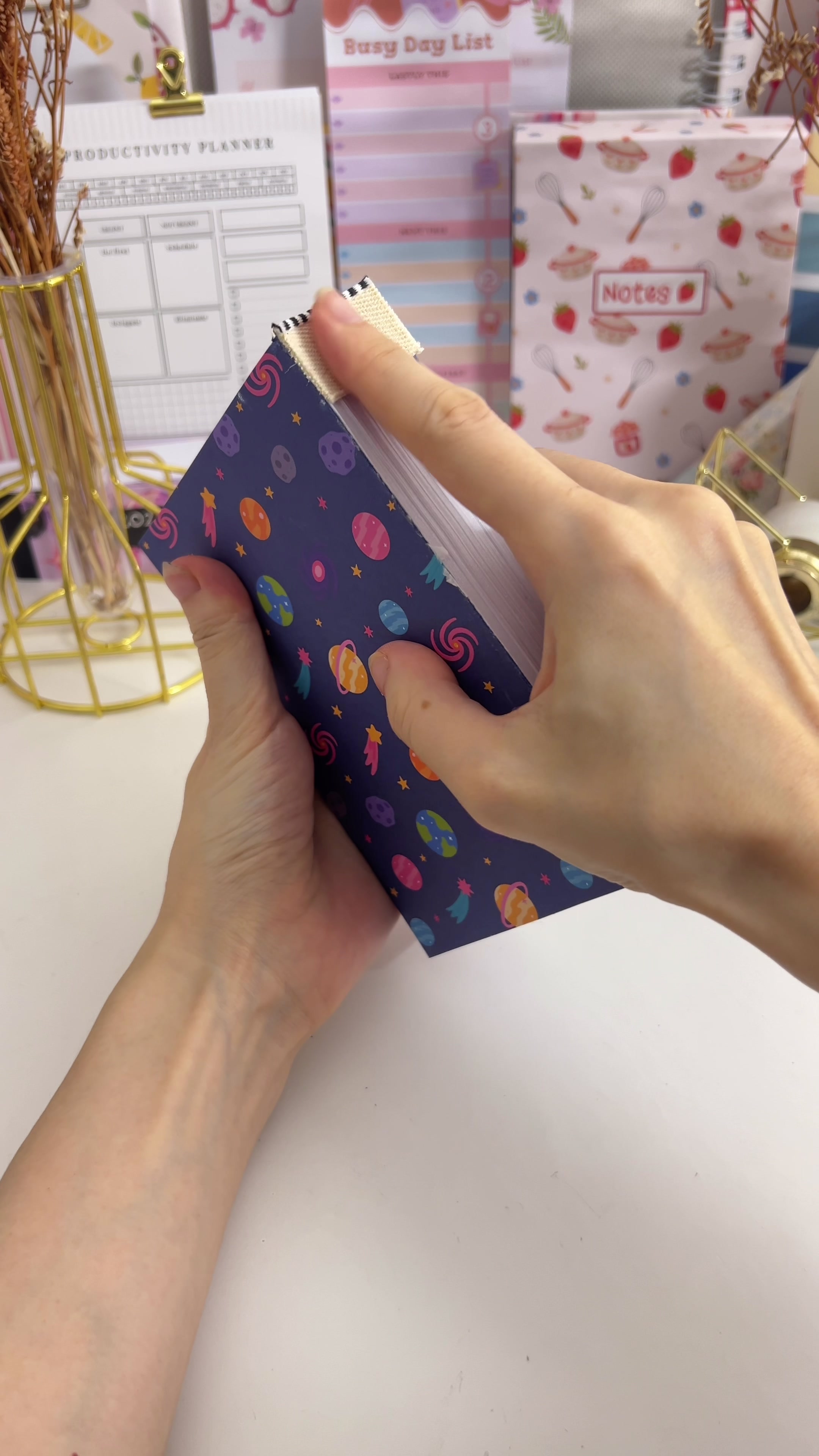 |
13. Scotchez la première garde. Posez le bloc sur la couverture et appliquez du ruban adhésif double face sur la face extérieure de la garde intérieure. 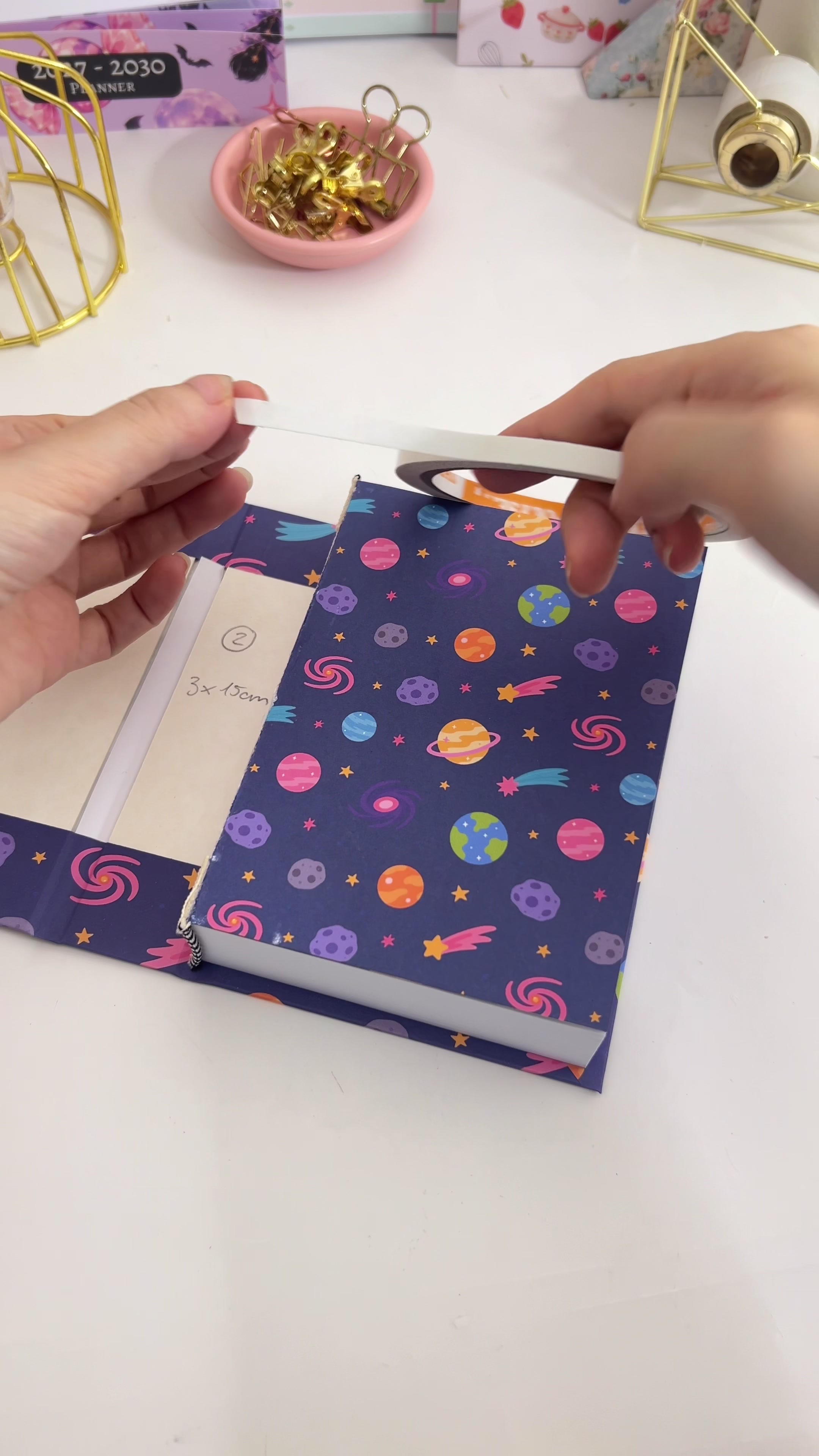 | 14. Refermez et pressez. Retirez la protection du ruban, rabattez la couverture dessus et appuyez fermement sur toute la surface. Ouvrez le livre et vérifiez que l'intérieur est bien collé partout. 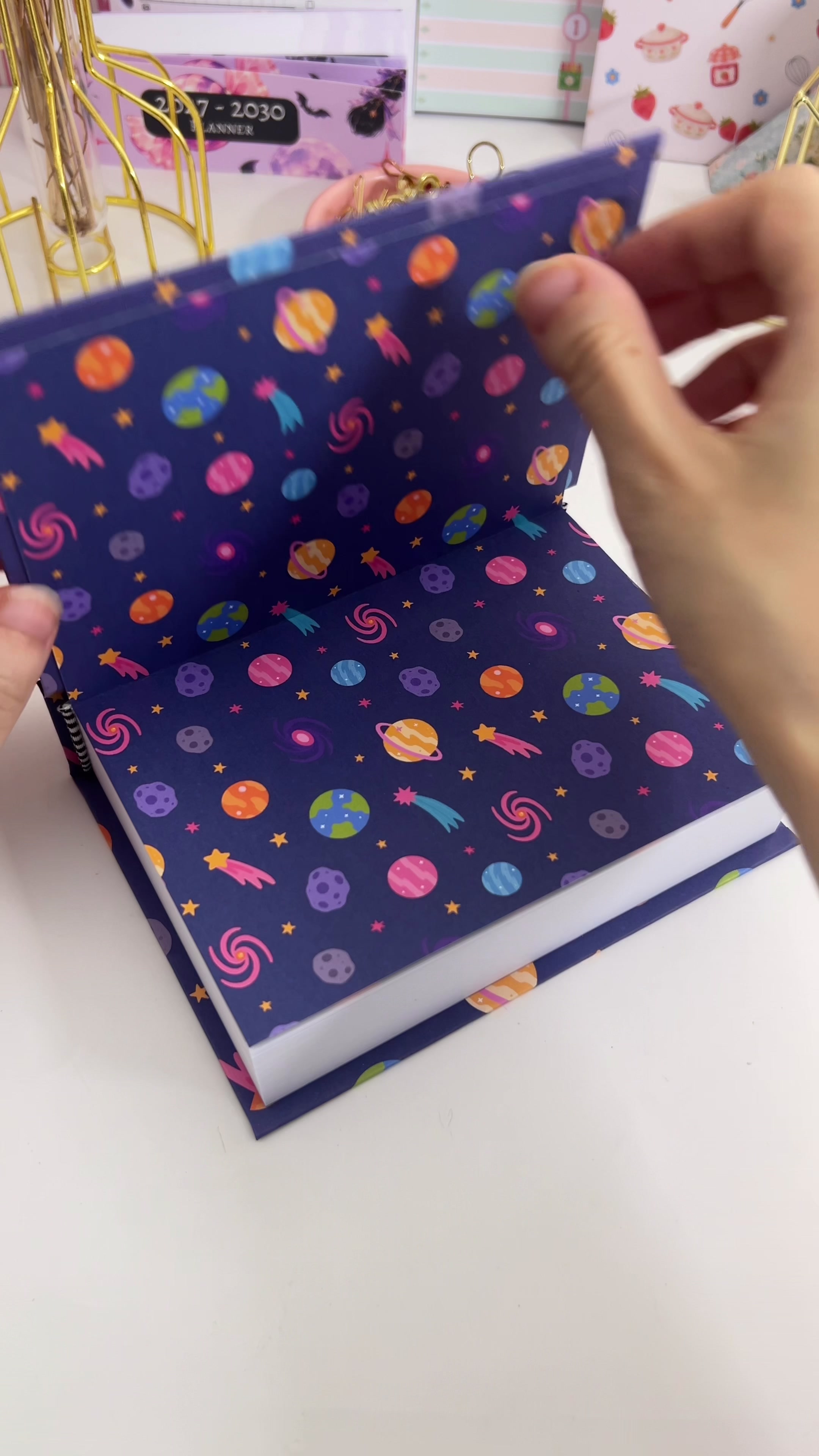 |
15. Répétez à l'arrière. Retournez le livre, ouvrez-le, scotchez l'autre garde intérieure et appuyez la quatrième de couverture de la même manière. 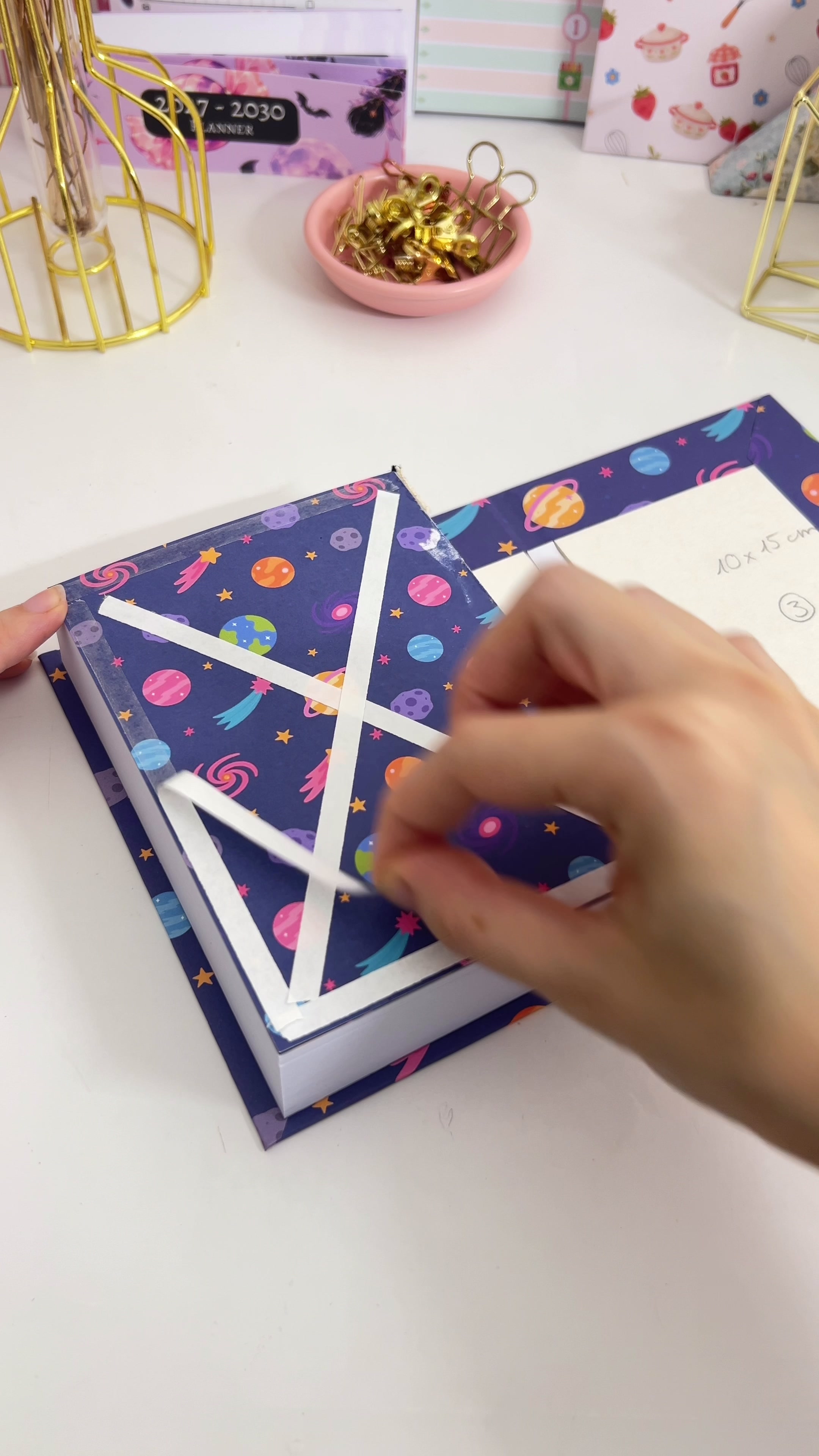 | 16. Refermez la quatrième de couverture. Appuyez fermement, puis ouvrez le livre et vérifiez une dernière fois l'intérieur. 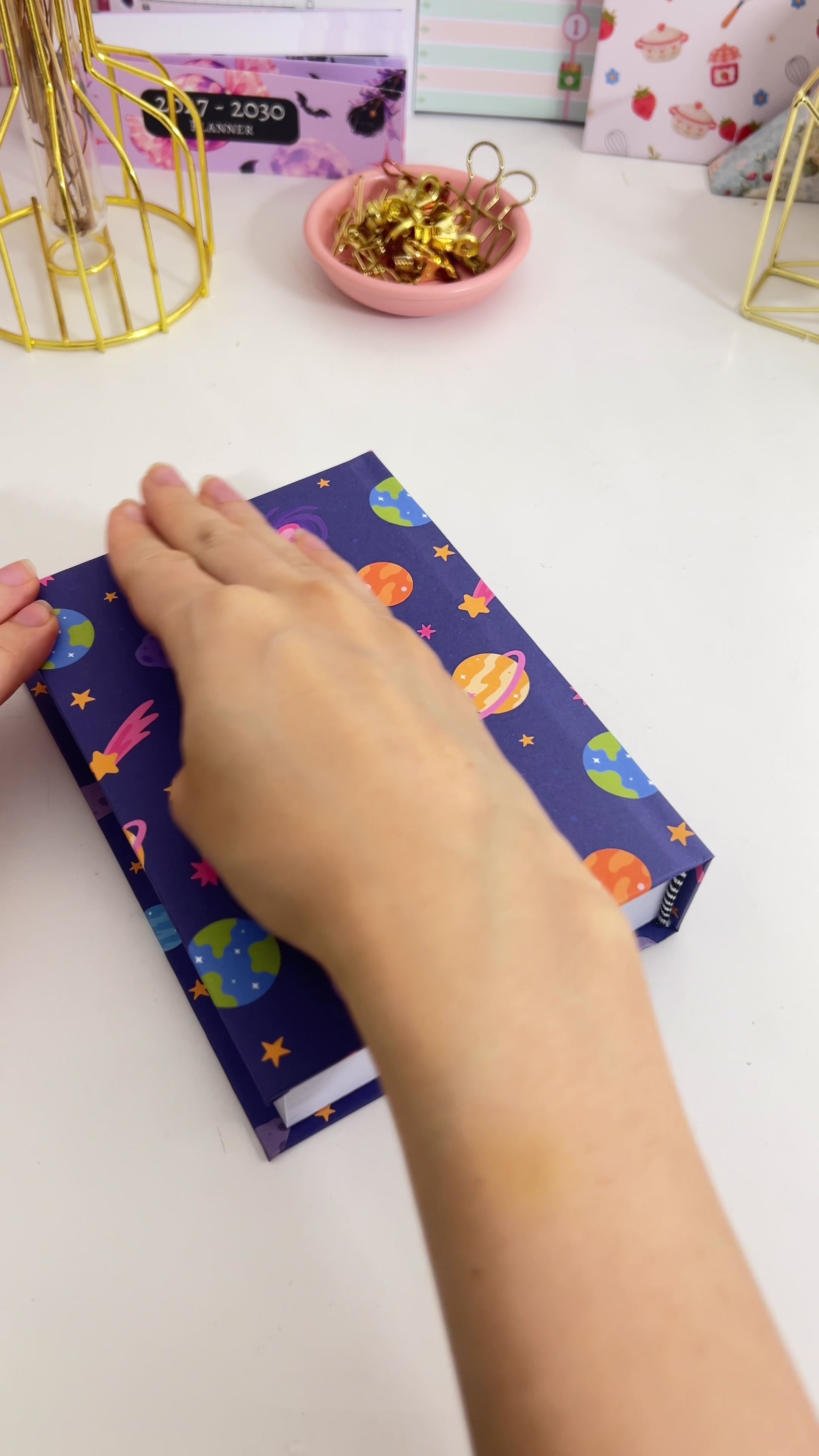 |
17. Marquez les charnières. Passez un plioir en os le long des bords, de chaque côté du dos. Cela creuse les charnières pour que la couverture s'ouvre franchement et que le livre ait l'air vraiment relié. 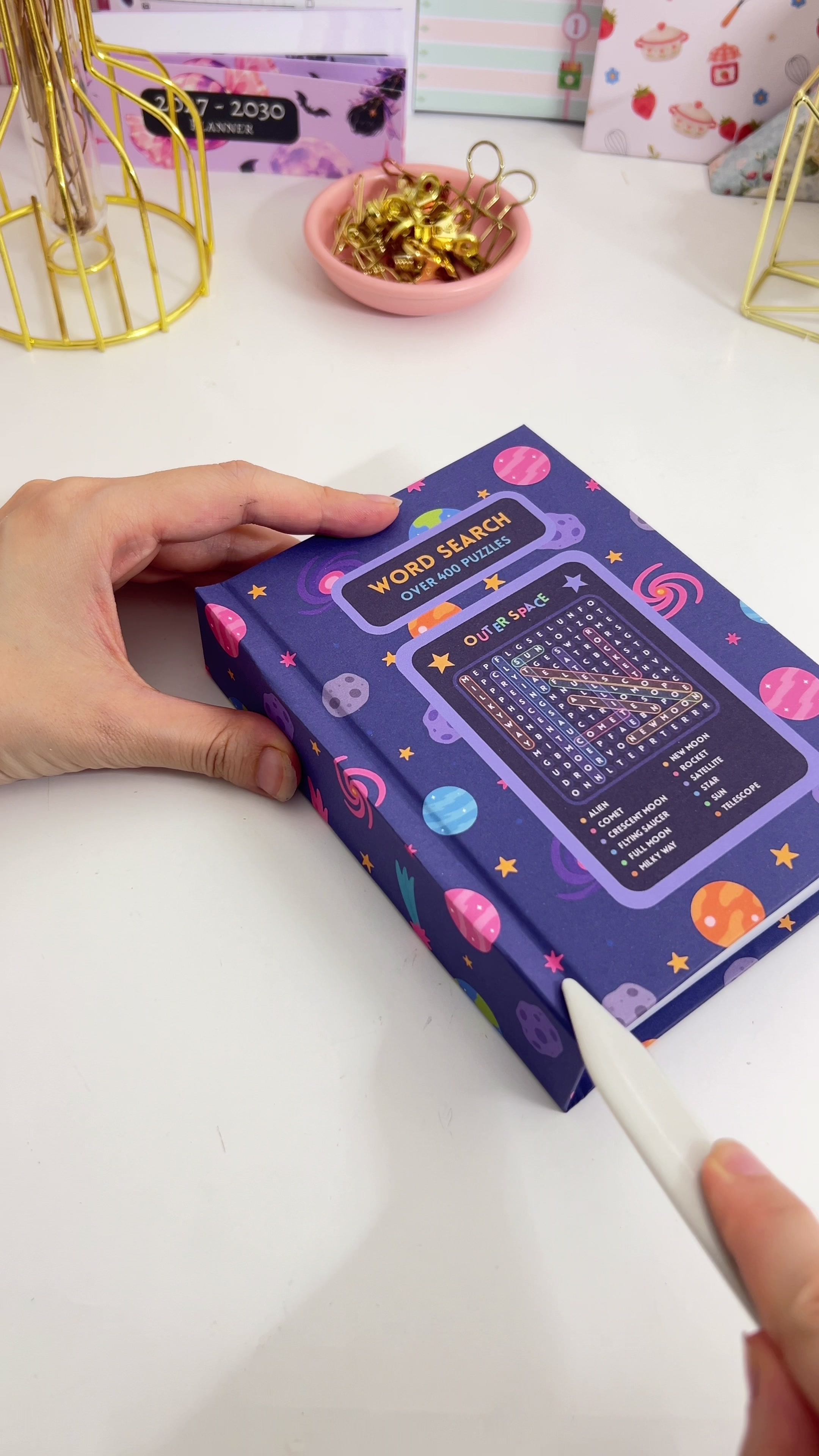 | Votre livre de mots mêlés est terminé : un livre A6 relié en dur avec plus de 400 grilles, sans aucune répétition. 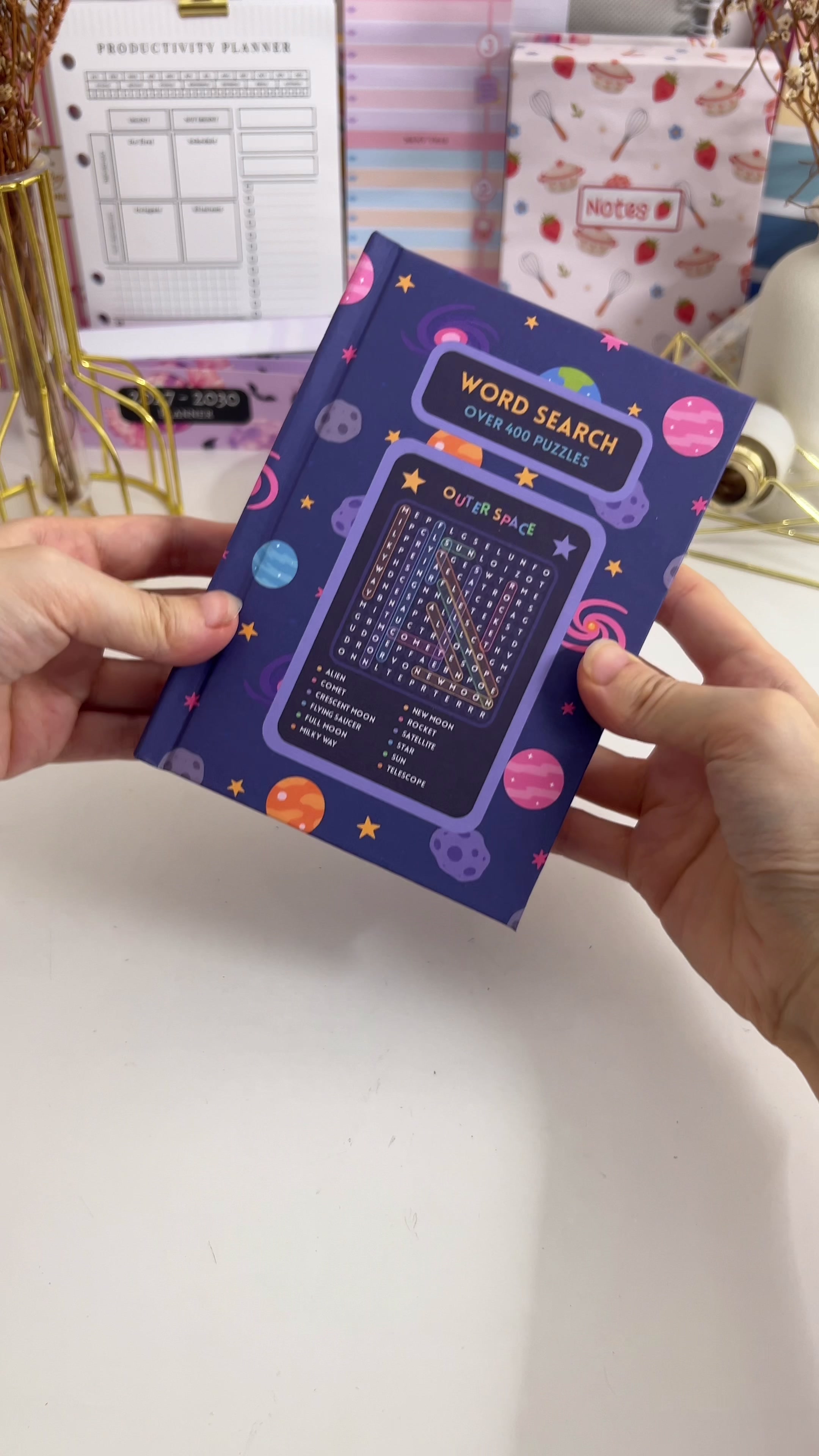 |
Dépannage
Toutes les pages sont identiques. La duplication seule recopie la même grille. Il faut utiliser Surprise sur chaque grille, puis Un thème différent sur chaque page, puis Mélanger toutes les grilles. Synchronisez l'agenda avant l'export, sinon le PDF affichera encore les anciennes grilles.
Des liserés blancs apparaissent autour de la garde intérieure. Le verso doit être imprimé à 104 %, soit légèrement plus grand que le recto à 100 %. Si les deux sont imprimés à 100 %, le moindre décalage de votre imprimante laisse un filet blanc.
Les pages se détachent du dos. Soit la colle n'a pas atteint tous les plis, soit elle n'a pas séché assez longtemps. Inclinez la pile des deux côtés pendant l'encollage pour que la colle pénètre dans chaque pli, et laissez sécher toute la nuit.
La couverture ne se ferme pas à plat. Les écarts entre les trois morceaux de carton gris sont probablement trop étroits. Environ 8 mm de chaque côté du dos laissent aux charnières la place de se plier.
Les gardes intérieures collent à la première page. Ce sont les deux bandes de papier blanc posées sur l'adhésif apparent qui évitent ce problème : ne sautez pas l'étape 11.
Vendre ces livres
Les livres de jeux se vendent bien parce que l'acheteur obtient beaucoup de contenu pour le prix, et générer les pages ne vous coûte presque rien au-delà de la mise en place initiale. La même méthode fonctionne pour le sudoku, les mots croisés, les labyrinthes, la recherche de nombres et les autres widgets de jeux de la catégorie Spécial : une seule création devient toute une gamme.
Vous pouvez aussi vendre le PDF numérique seul, ou proposer le livre comme produit physique sur des marchés de créateurs. Avec un abonnement Business ou supérieur, la licence commerciale couvre tout export depuis Planify Pro, y compris les créations prêtes à l'emploi que vous n'avez pas personnalisées : l'agenda terminé ci-dessus est donc à vous, tel quel, pour la vente.