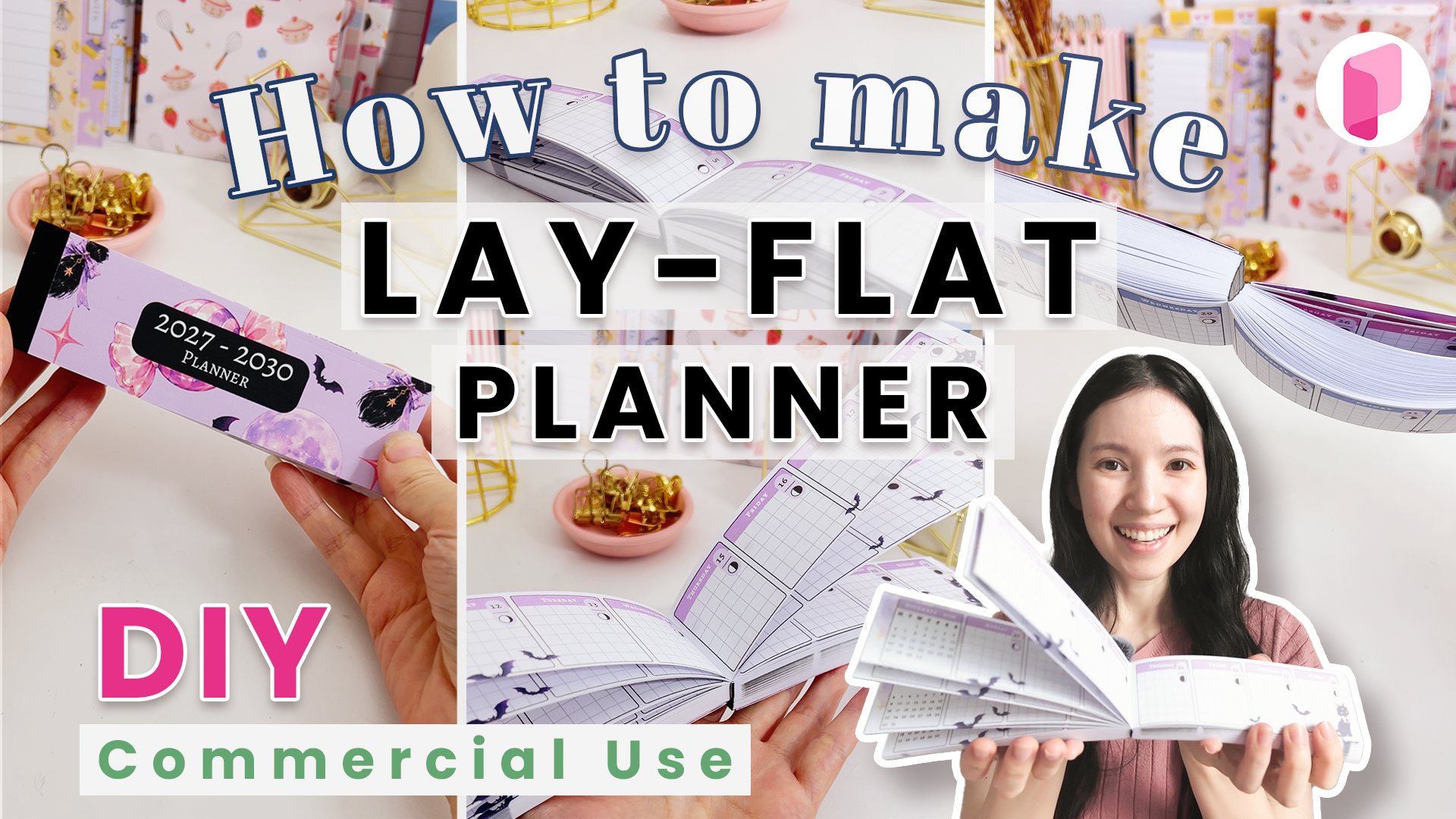
Un planner « à plat » s'ouvre complètement à plat sur le bureau — pas d'anneaux, pas de dos rigide, rien sous le poignet pendant que vous écrivez. L'astuce : chaque feuille est pliée individuellement puis encollée le long du pli, ce qui garde le dos souple.
Celui-ci est daté de 2027 à 2029, avec des doubles pages hebdomadaires et un calendrier à gauche. Voici comment le fabriquer, du modèle au carnet fini.
Ces tutoriels utilisent Planify Pro, un outil de glisser-déposer pour créer des planners et de la papeterie imprimables. La création et la modification sont gratuites — l'export en PDF nécessite un abonnement, à partir de 9,99 $/mois.
Récupérez les modèles
Il en faut deux — les intérieurs et la couverture. Ouvrez chacun d'eux et exportez-le tel quel, ou personnalisez-le d'abord.
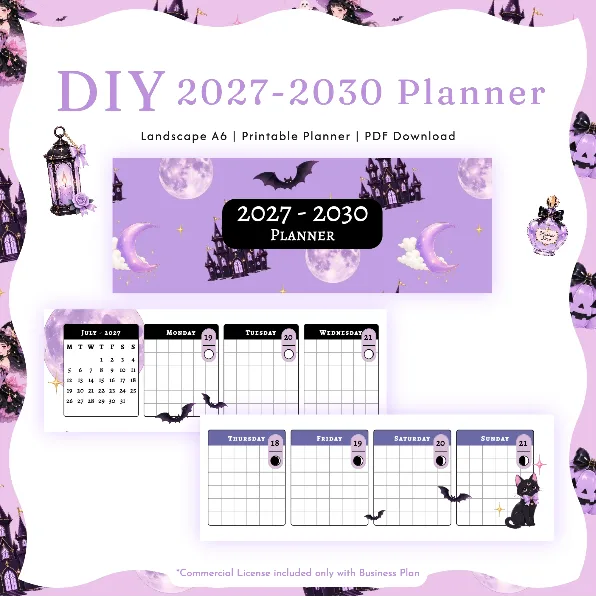
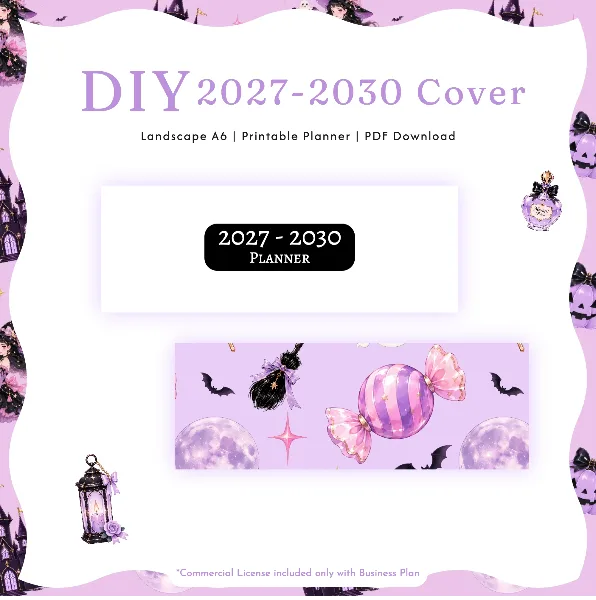
Ouvrez le fichier des intérieurs et cliquez sur Contrôle total. La page un est vierge, la page deux est la couverture, et le planner lui-même commence à la page trois.
Personnalisez les intérieurs
Si vous voulez modifier quoi que ce soit, passez d'abord en Forme libre — allez dans Mise en page et sélectionnez-la. Vous pourrez alors déplacer les widgets où vous voulez au lieu de construire des lignes et des colonnes, ce qui accélère beaucoup l'édition. Consultez le guide de la Forme libre pour voir ce qu'elle permet.
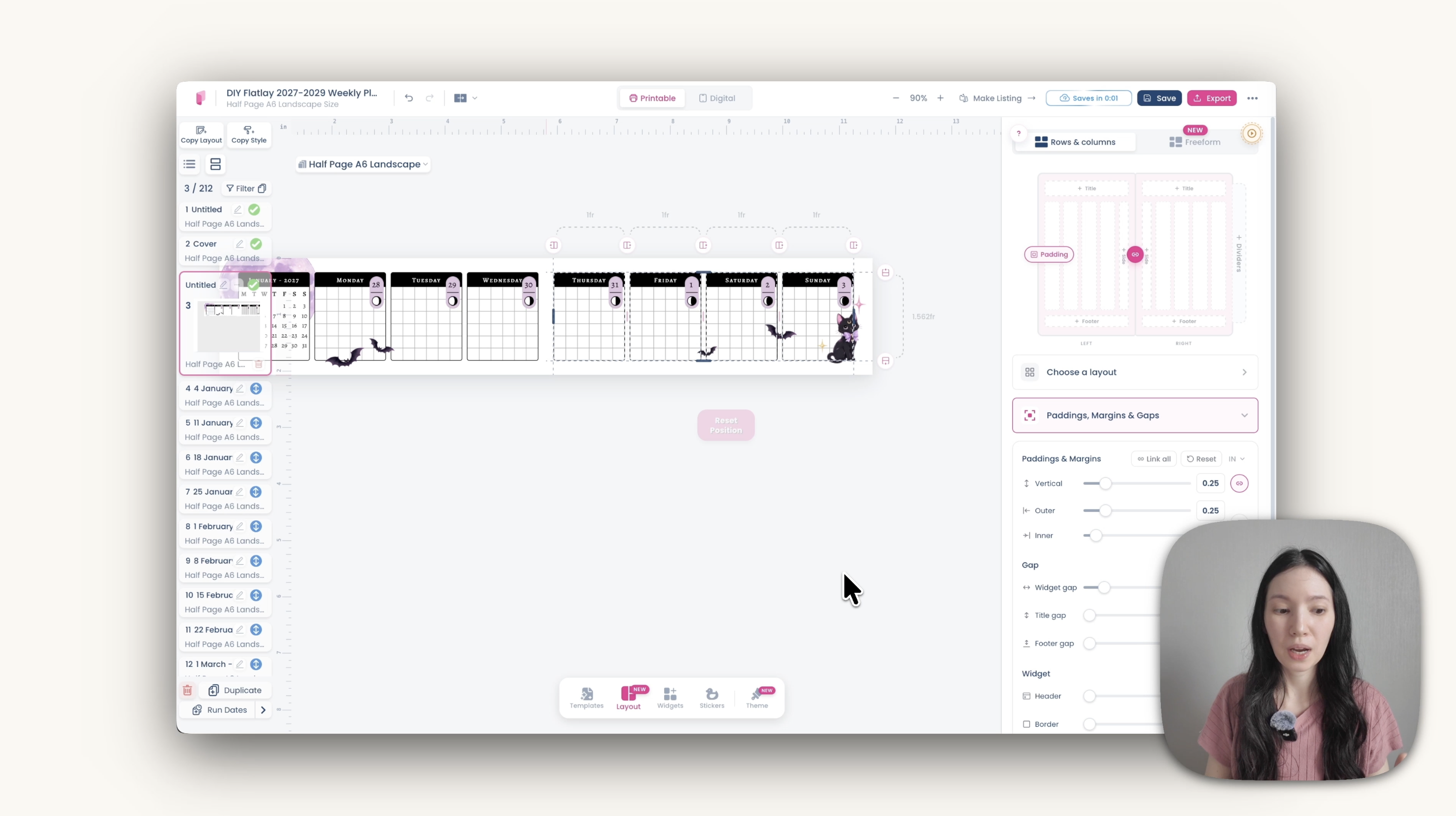
À partir de là, vous pouvez remplacer un widget de notes par du ligné ou du vierge, redimensionner les widgets, réduire le nombre de lignes et masquer les en-têtes. La place est limitée — c'est du A6 paysage — alors vérifiez ce qui rentre.
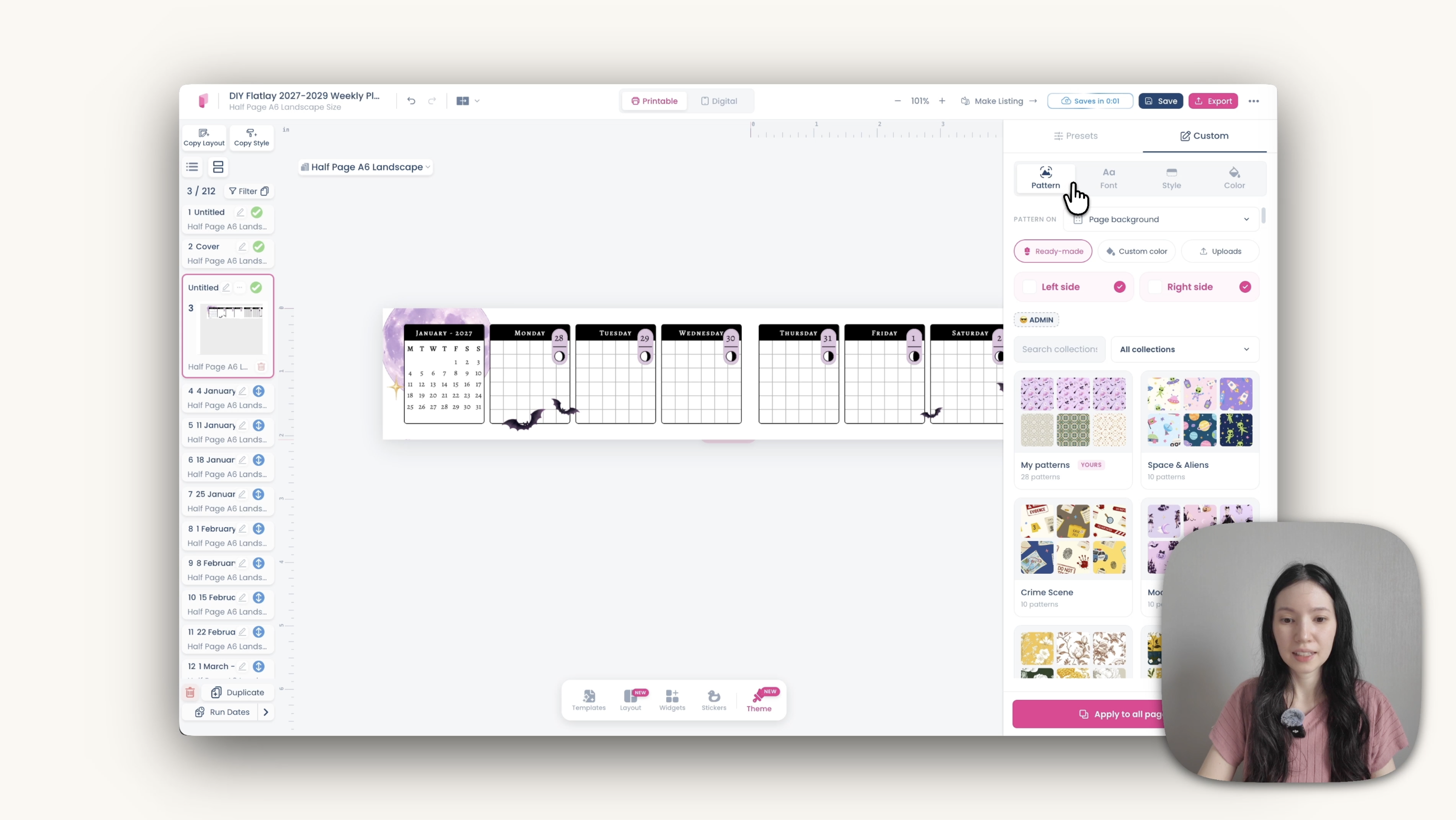
Pour le style, allez dans Thème. Des thèmes prédéfinis sont disponibles, ou utilisez Personnalisé pour changer le motif, la police et la couleur séparément. Sous Police, celle qui vous intéresse est la police d'en-tête — c'est le texte à l'intérieur des en-têtes de widgets.
Les stickers fonctionnent de la même façon. Ouvrez une collection, glissez-les dans la page, et utilisez Position → placer derrière les widgets si vous les voulez sous le contenu plutôt que par-dessus.
Vérifiez vos dates avant de dupliquer
C'est l'étape la plus importante de toute la fabrication. Le planner commence en janvier 2027, mais la première page affiche lundi 28 décembre 2026, car c'est le lundi de cette semaine-là.
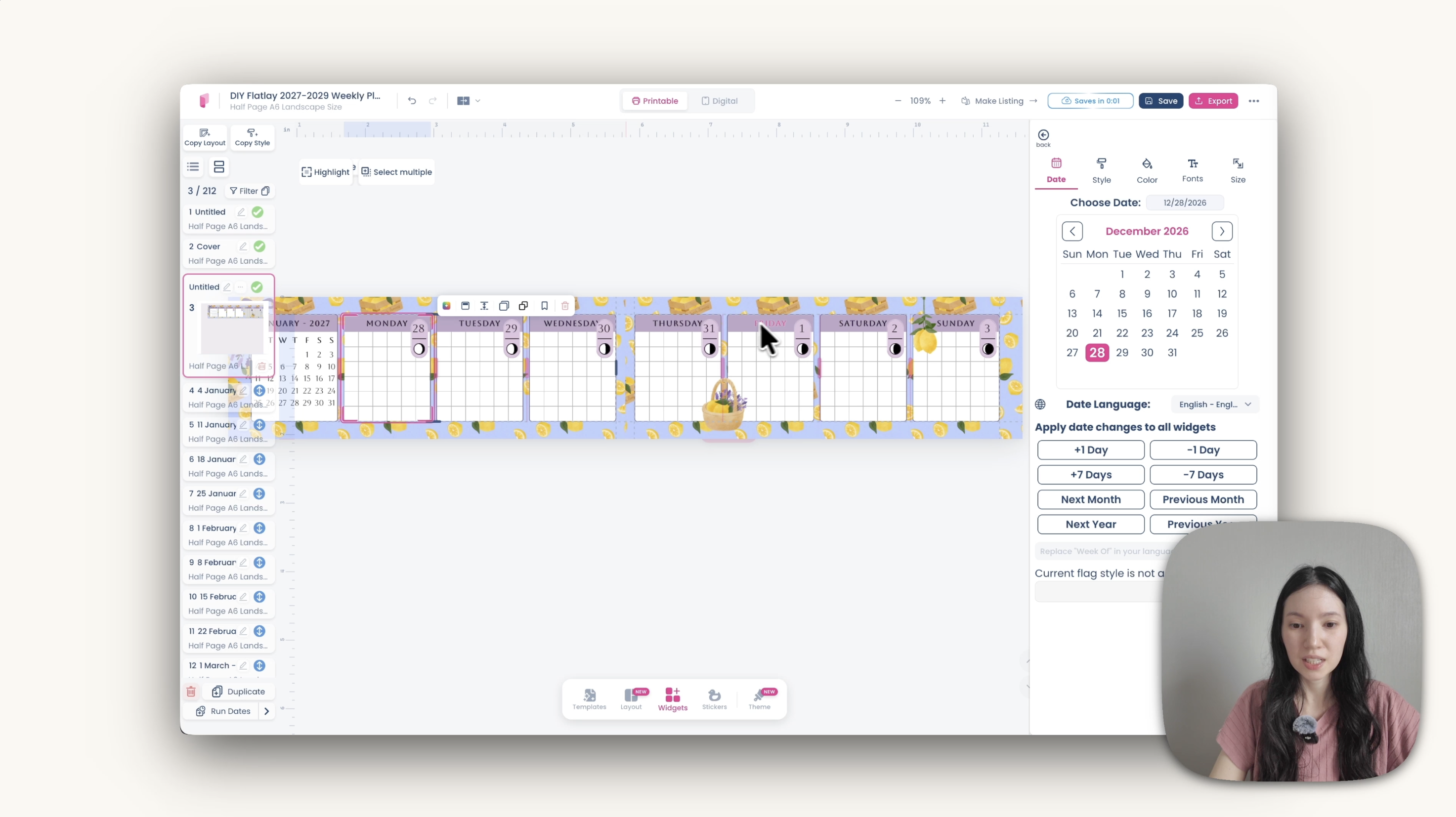
Vérifiez le calendrier, les étiquettes de date, tout ce qui se trouve sur la page trois. Lors de la duplication, chaque page suivante en hérite — une date erronée sur la première page signifie donc une date erronée sur les 210 autres.
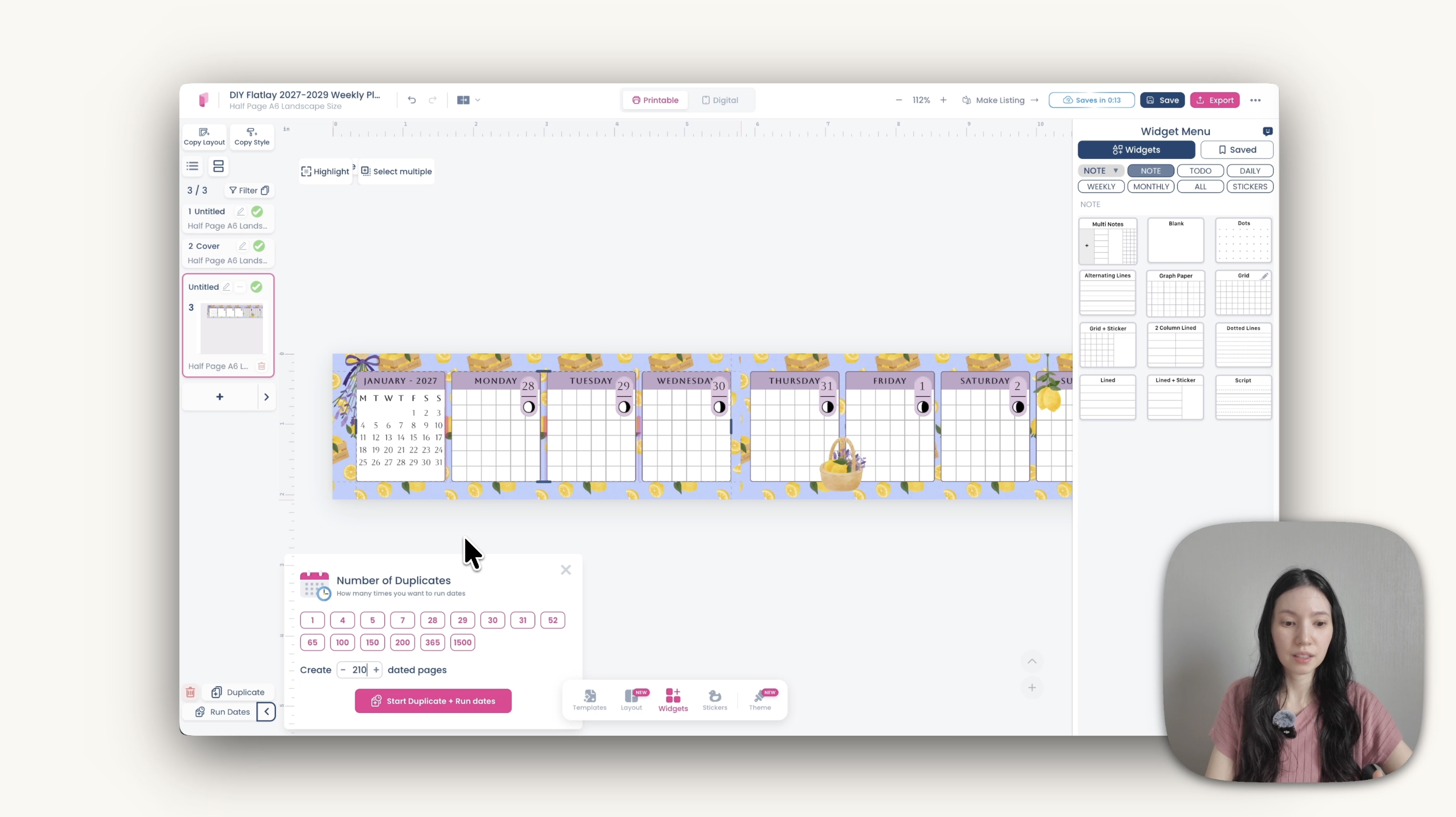
Quand tout est correct : supprimez les pages quatre à la fin, puis cliquez sur la flèche de la page trois et réglez le nombre de duplications sur 210, ce qui couvre environ trois ans de pages hebdomadaires. Cliquez sur Lancer les dates de duplication et laissez une ou deux minutes.
Traduire le planner
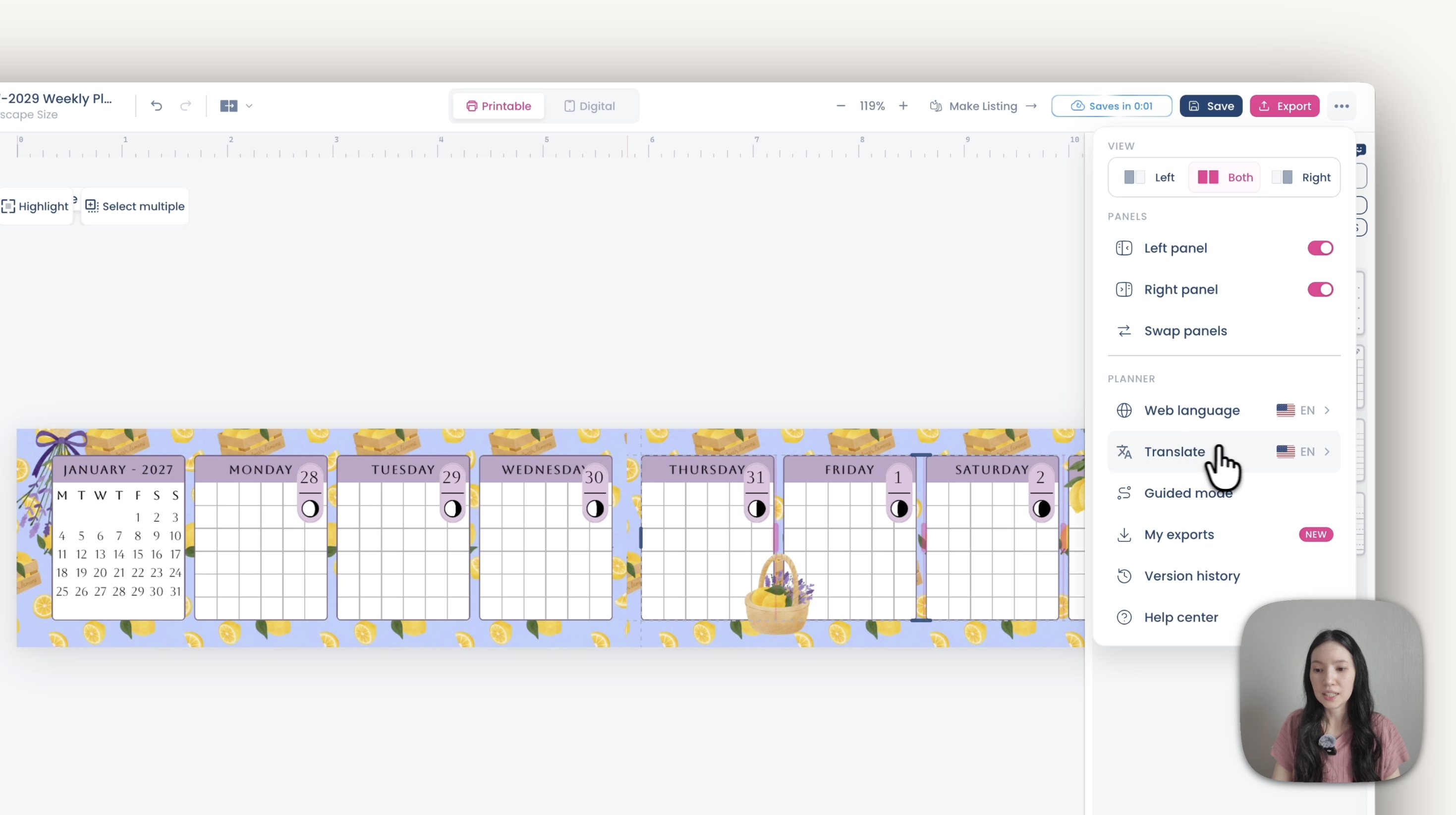
Pour créer une version dans une autre langue, cliquez sur traduire, choisissez la langue et laissez charger. L'outil liste chaque texte qu'il va modifier — cela vaut la peine de tout relire, car vous pouvez corriger ce qui est mal sorti avant d'appliquer.
Exportez et imprimez les intérieurs
Allez dans Export → Toutes les pages → Livret → A4 → Cahier de livret, et réglez le cahier sur 1.
Ce 1 est important : pour un carnet à plat, on plie chaque feuille individuellement, donc chaque feuille constitue son propre cahier. Si vous cousiez quatre feuilles ensemble en un seul cahier, vous mettriez 4 à la place.
S'il vous demande de synchroniser d'abord, cliquez sur Fast Sync, puis sur Exporter le PDF.
Les pages exportées sembleront dans le désordre et les numéros ne se suivront pas. C'est normal — l'imposition en livret les réorganise pour qu'elles tombent dans le bon ordre une fois pliées.
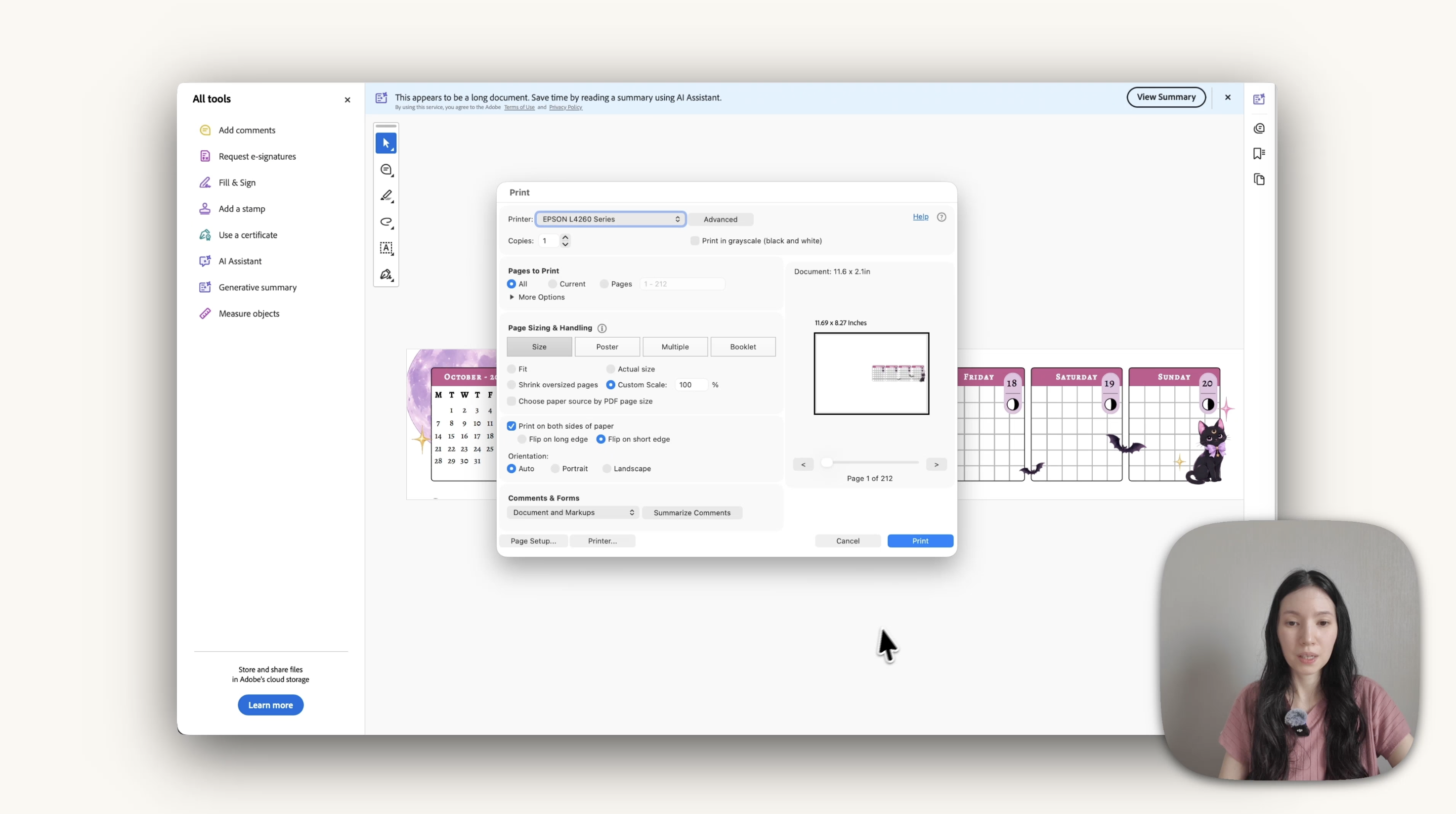
Ouvrez le PDF dans Adobe Acrobat Reader et réglez :
Réduire les pages hors format — et non l'échelle à 100 %
Papier A4 (le format US Letter convient aussi, avec le même réglage de réduction)
Impression recto verso, retourner sur le petit côté, orientation Auto
Utilisez une imprimante recto verso si vous en avez la possibilité. Sur une imprimante manuelle, vous imprimez les pages impaires, réinsérez la pile et imprimez les paires — et si l'imprimante entraîne deux feuilles à la fois, ne serait-ce qu'une seule fois, tout le planner sort dans le mauvais ordre et les intérieurs sont inutilisables. Avec plus de 50 pages datées qui doivent rester dans l'ordre, l'imprimante en vaut la peine.
Imprimez les couvertures
Deux feuilles, chacune imprimée des deux côtés. Les versos s'impriment légèrement plus grands pour qu'aucun liseré blanc n'apparaisse après la coupe.
Feuille 1 — recto | Feuille 1 — verso |
Feuille 2 — recto | Feuille 2 — verso |
Vous devez obtenir deux feuilles : la couverture avant et la couverture arrière.
Ce qu'il vous faut
 | 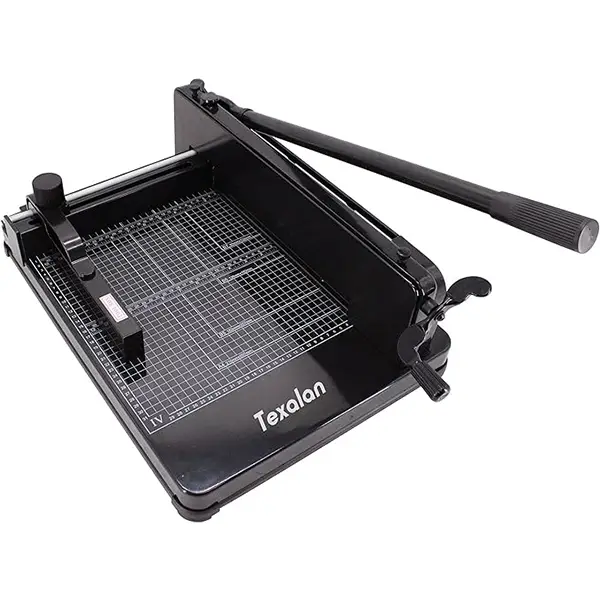 |  |
 |  | 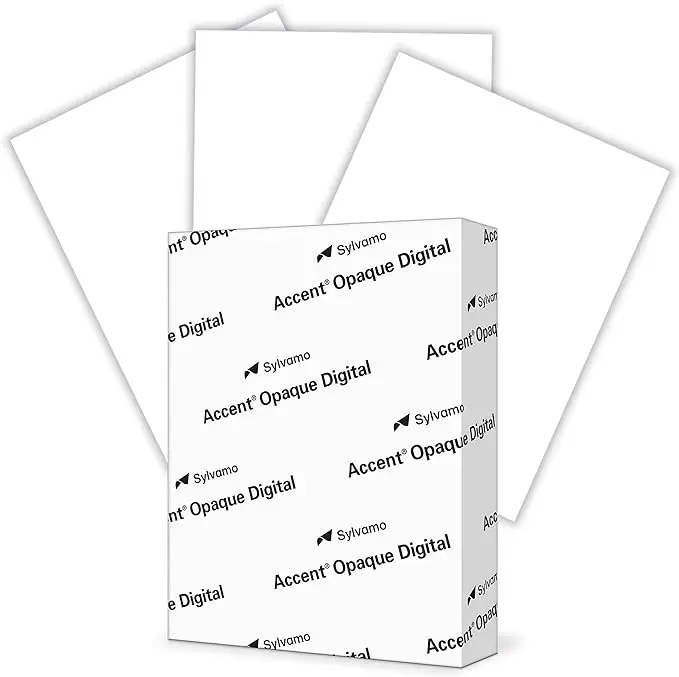 |
Il vous faudra aussi du ruban toilé pour le dos — un ruban en tissu solide, généralement avec une finition légèrement satinée — et un bâton de colle pour fixer les couvertures.
Instructions
1. Coupez les intérieurs imprimés. Utilisez la guillotine pour ramener la pile au format. La première page doit être la page de couverture. 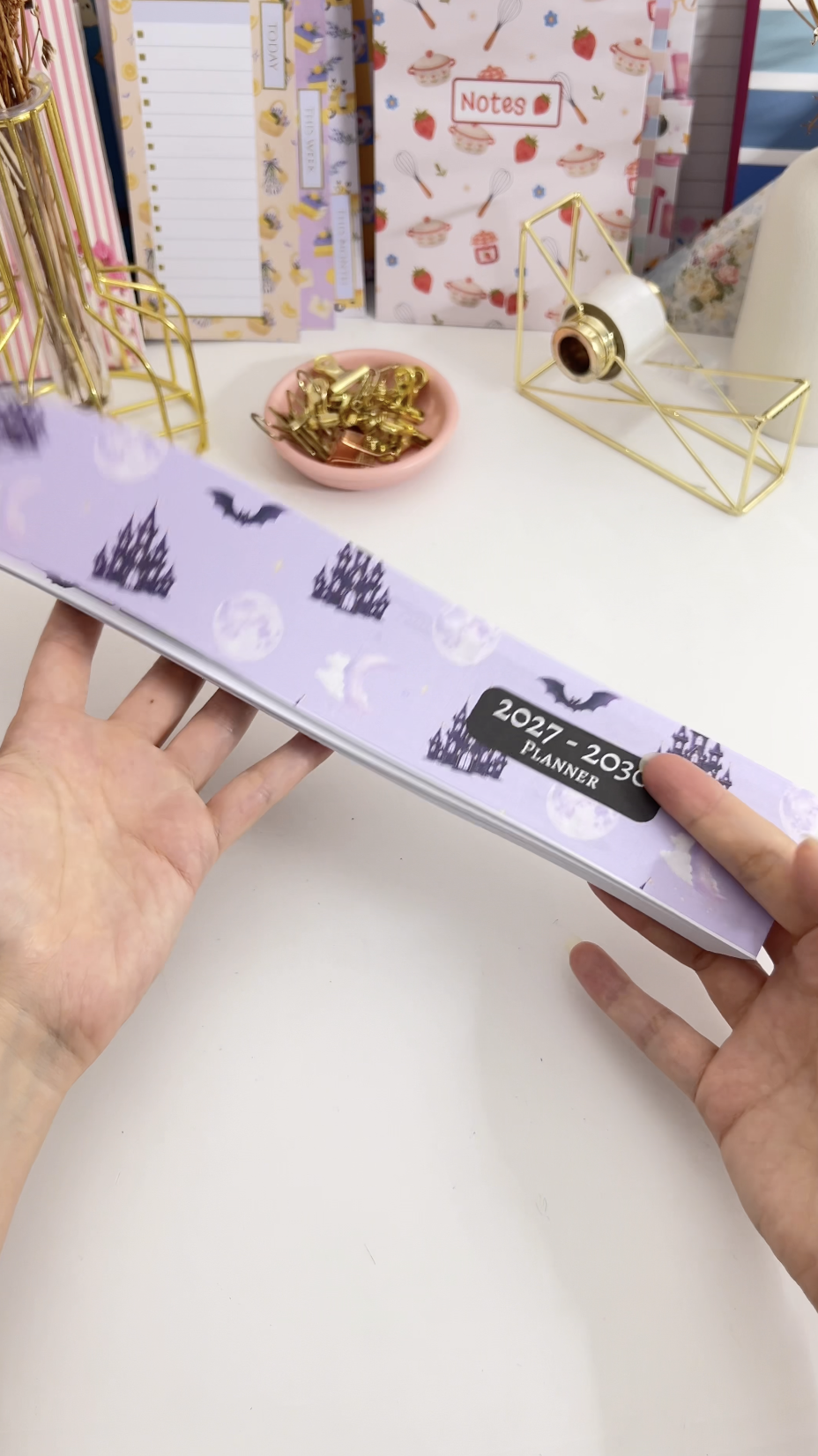 | 2. Pliez chaque feuille individuellement. Pliez la première, puis la suivante, toutes dans le même sens. Chaque feuille se plie séparément — c'est ce qui rend le dos souple. 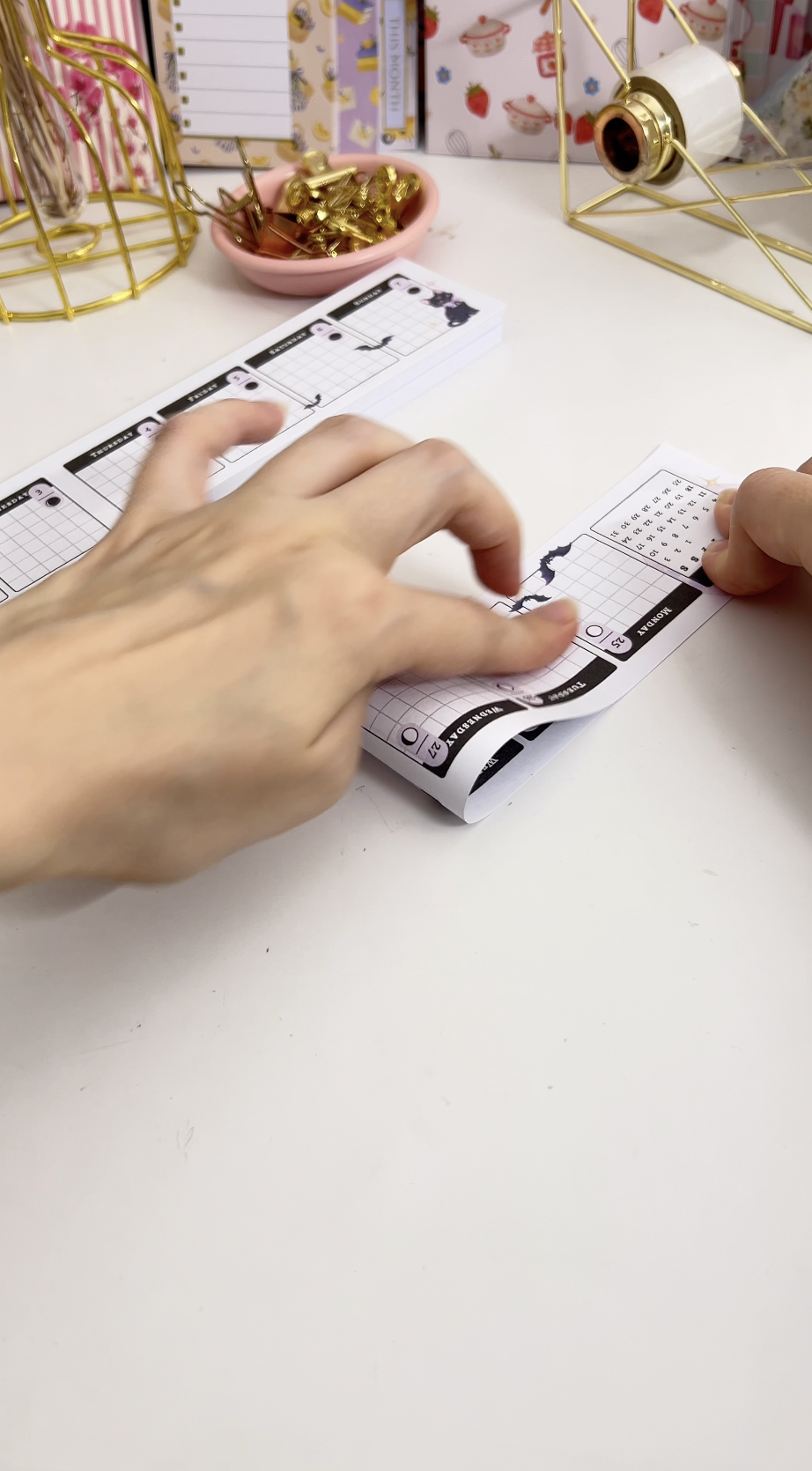 |
3. Vérifiez l'ordre après deux ou trois feuilles. Ouvrez la petite pile et suivez les dates. Le dimanche 3 doit être suivi du lundi 4. Repérer une erreur d'impression maintenant sauve toute la fabrication. 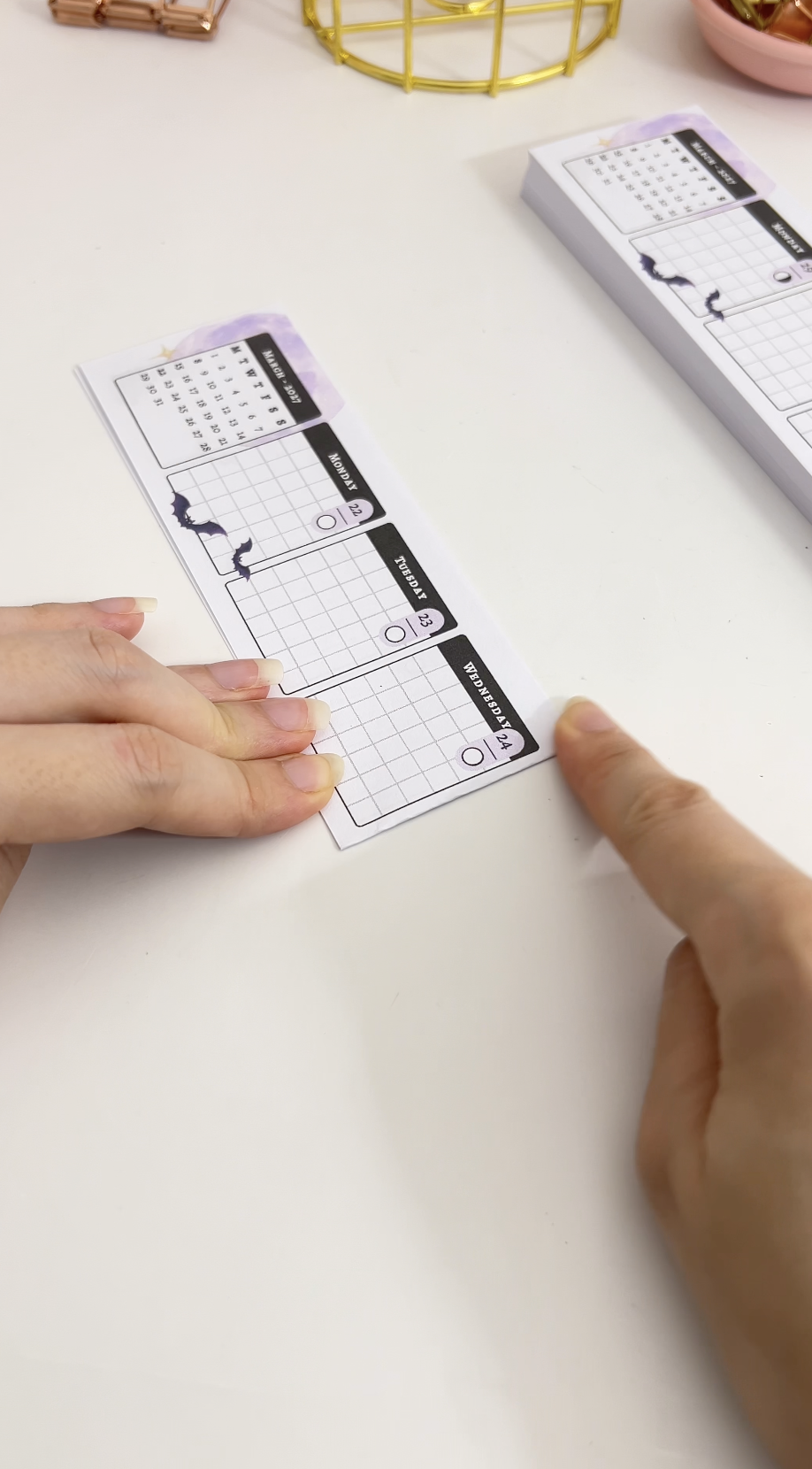 | 4. Terminez le pliage et empilez. Continuez jusqu'à ce que chaque feuille soit pliée, puis égalisez la pile bien proprement. 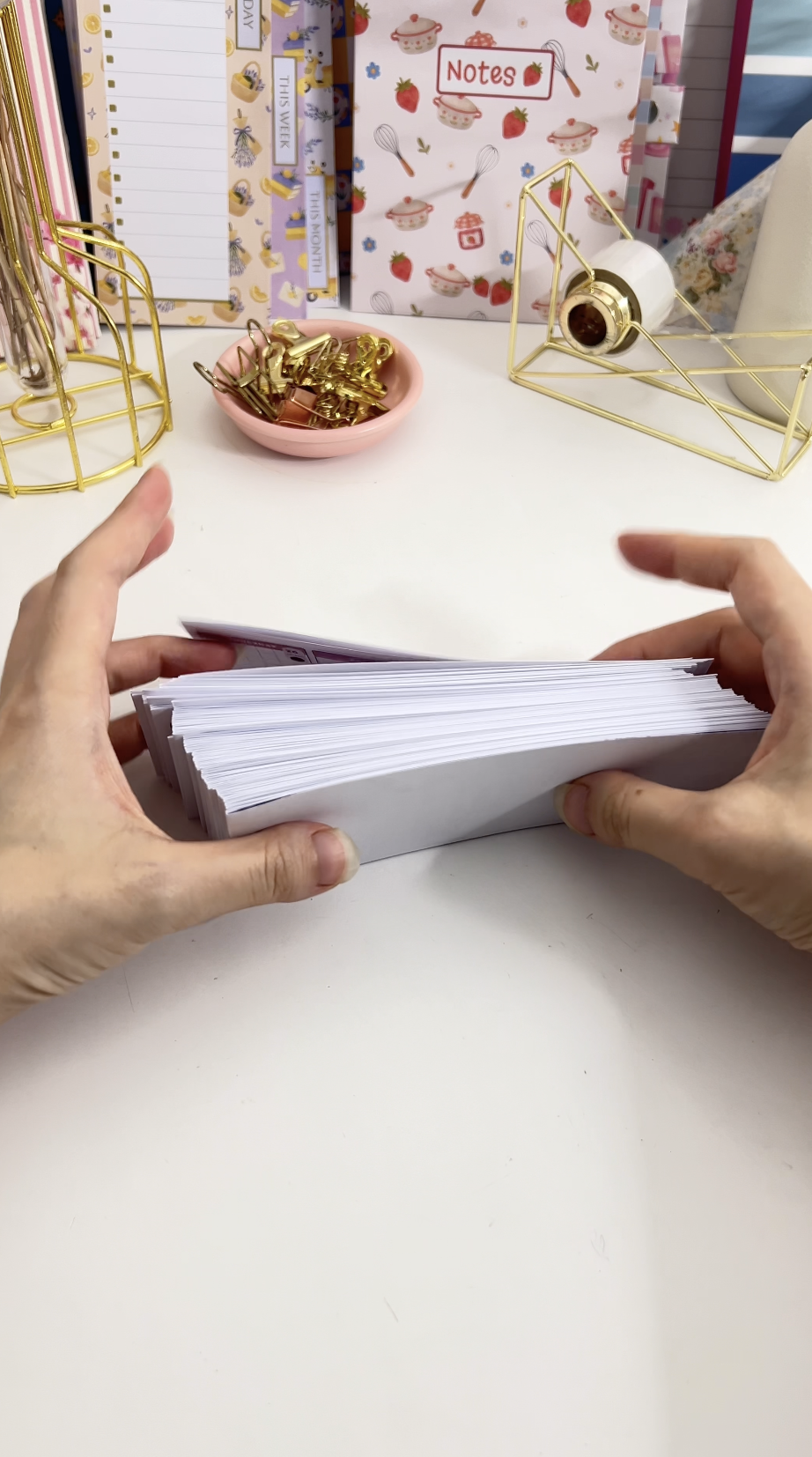 |
5. Placez la pile dans la presse à relier. Les plis vers l'extérieur — c'est le côté que vous allez encoller. Assurez-vous que la presse est bien serrée et que les pages sont d'aplomb. 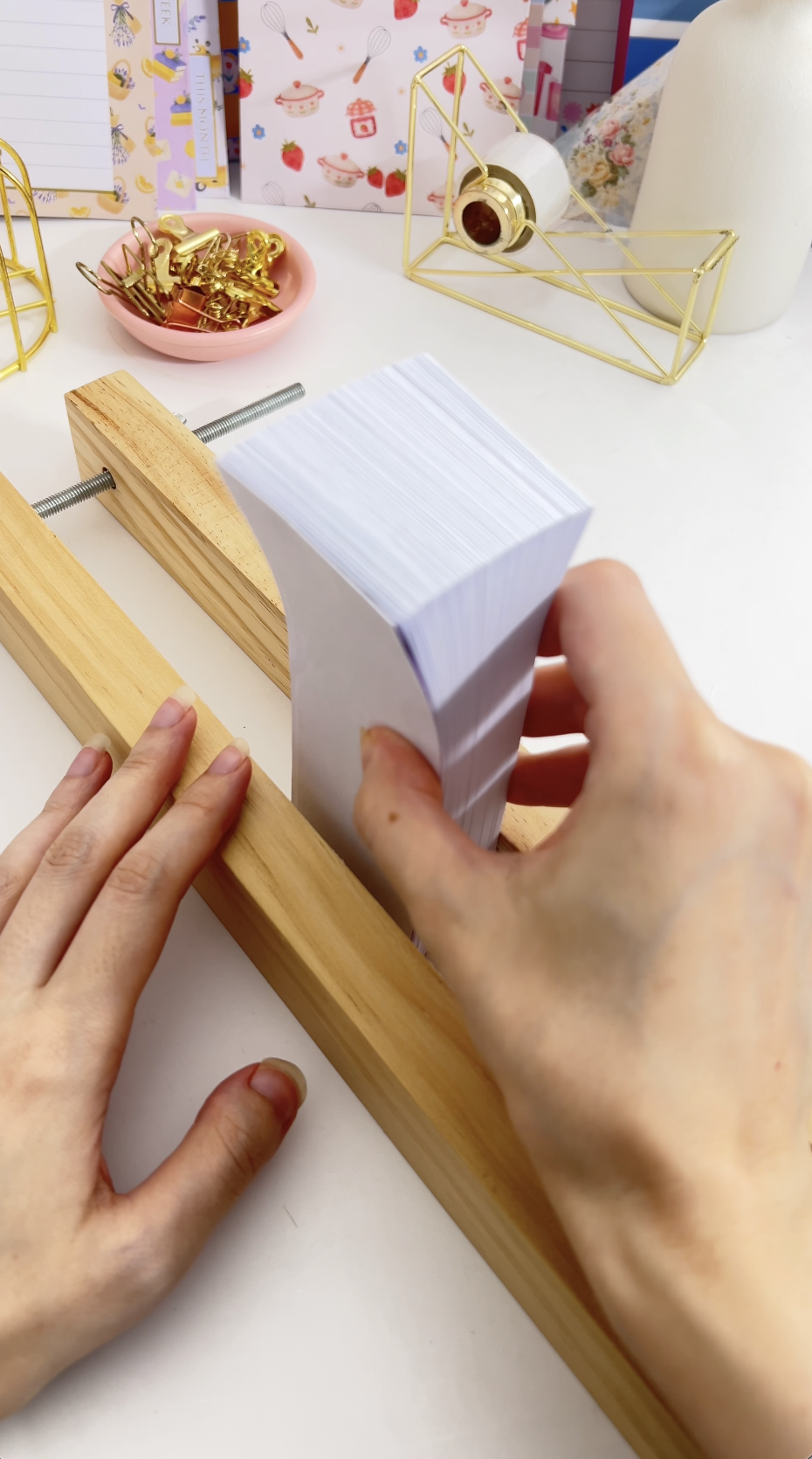 | 6. Courbez la pile vers la droite et encollez. Éventez les pages et appliquez la colle PVA généreusement sur toute la tranche pliée. On encolle les plis, jamais les feuilles libres. 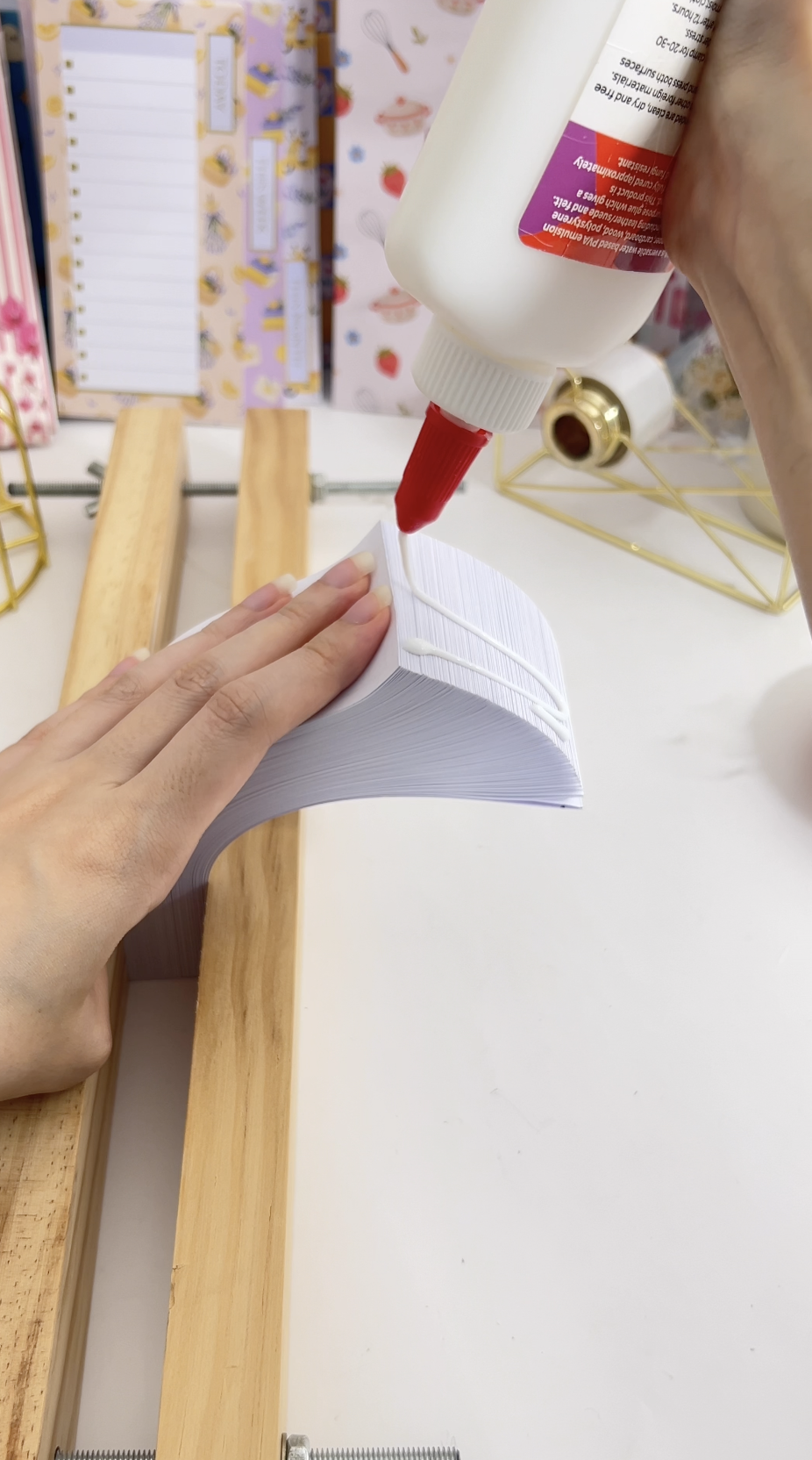 |
7. Courbez vers la gauche et encollez à nouveau. Éventez la pile dans l'autre sens et étalez la colle uniformément de ce côté aussi, en veillant à couvrir chaque pli. 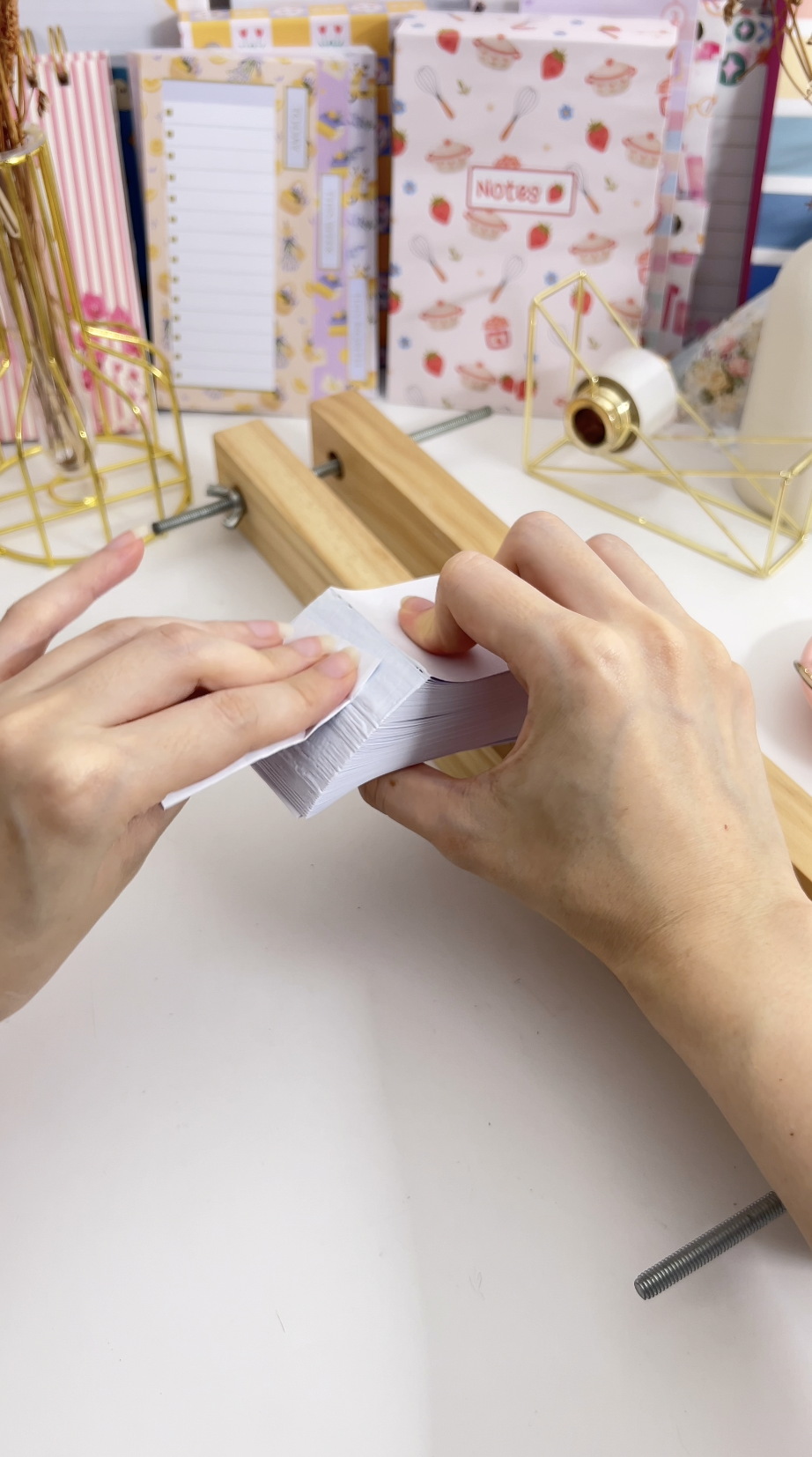 | 8. Ramenez-la au centre et encollez une dernière fois. Étalez la colle uniformément sur le dos à plat pour que toute la surface soit couverte. 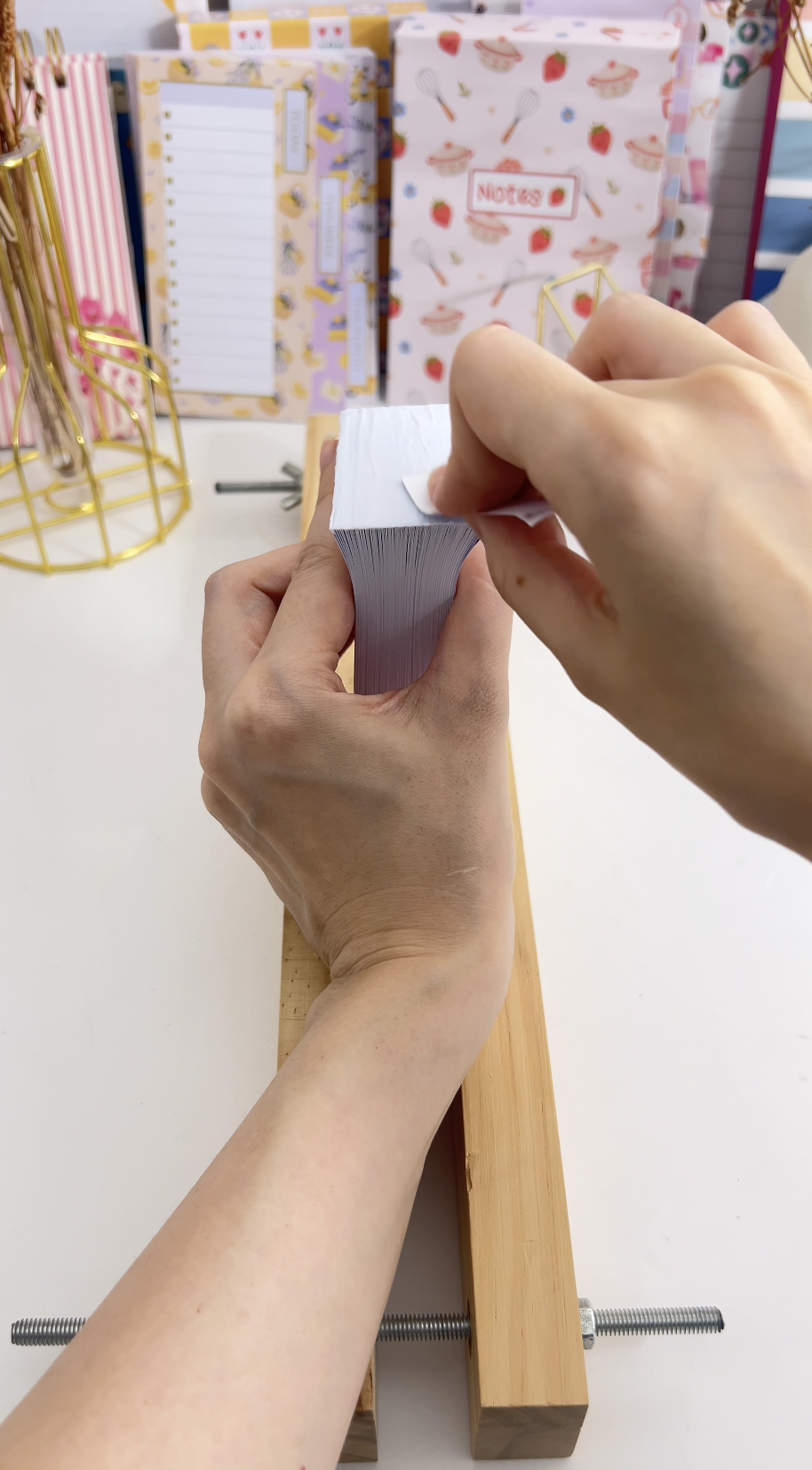 |
9. Pressez et laissez sécher. Retirez la presse, aplatissez le dos encollé et vérifiez qu'aucune page n'est cornée. Laissez cinq heures ou une nuit — il faut que ce soit parfaitement sec. 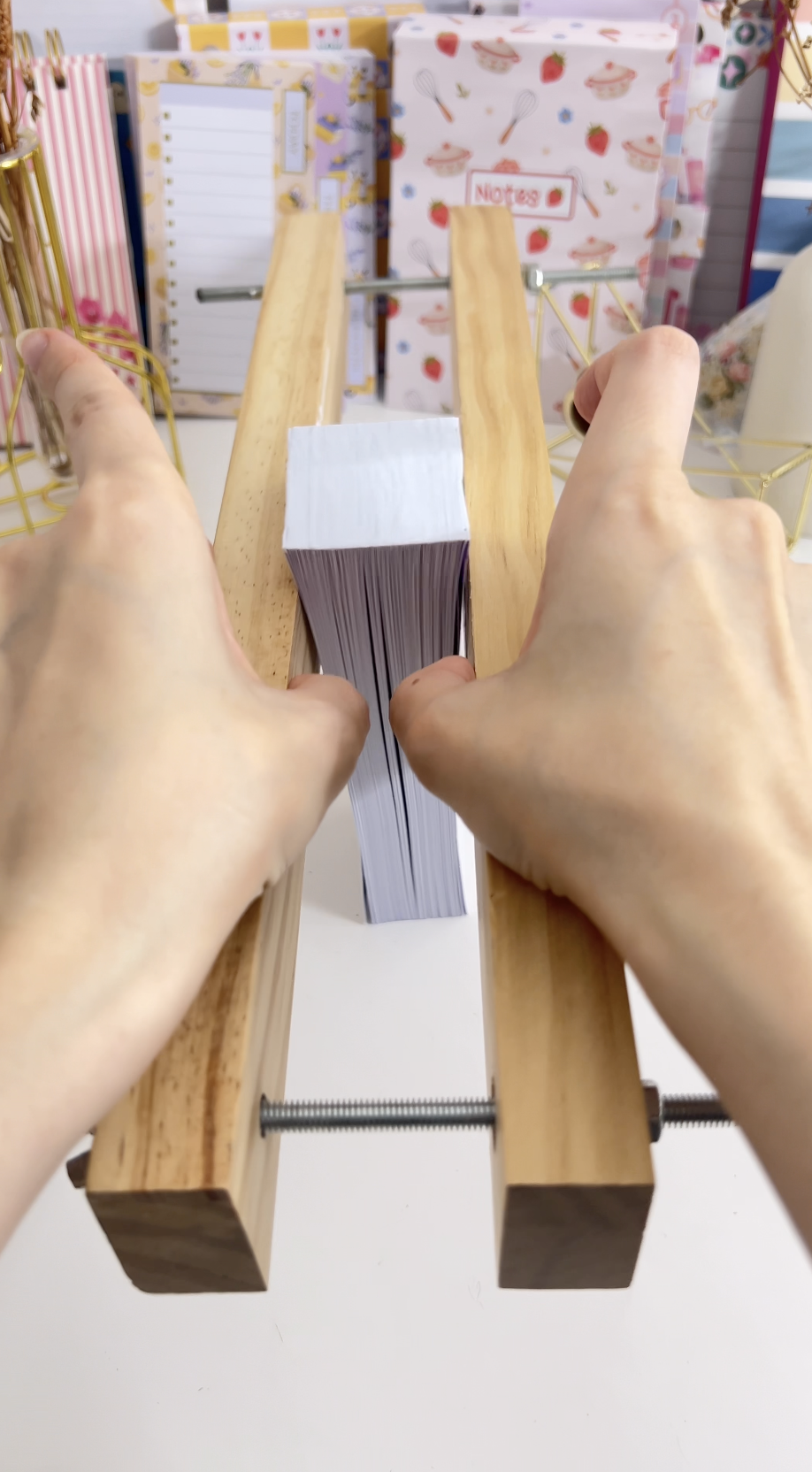 | 10. Pendant ce temps, préparez les couvertures. Coupez les deux feuilles de couverture, puis pliez chacune en deux. Un plioir à os donne un pli bien plus net que les doigts. 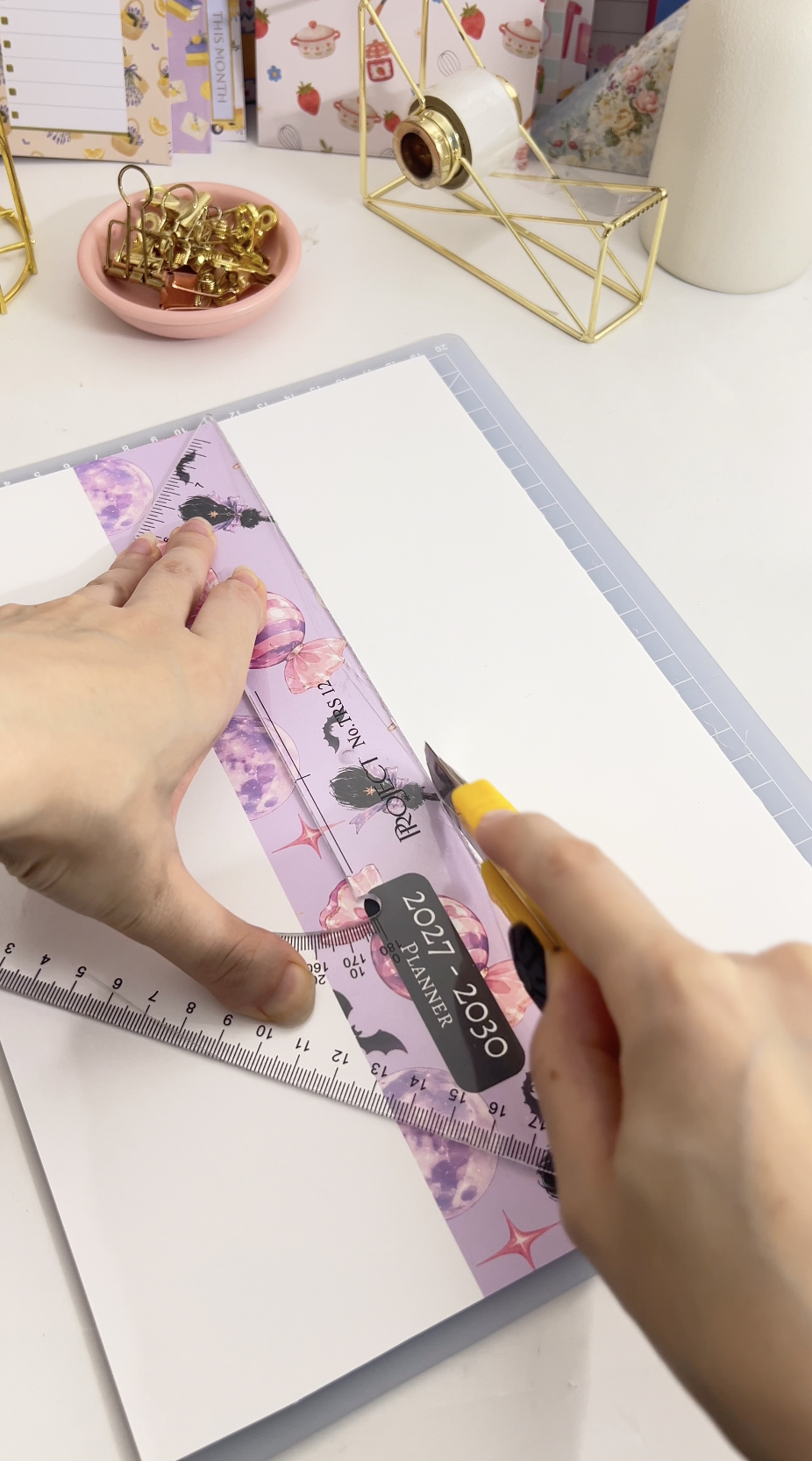 |
11. Fixez la couverture avant. Passez le bâton de colle le long du côté gauche de la couverture avant, puis pressez-la sur la première page du bloc. Vérifiez l'alignement avant que la colle ne prenne. 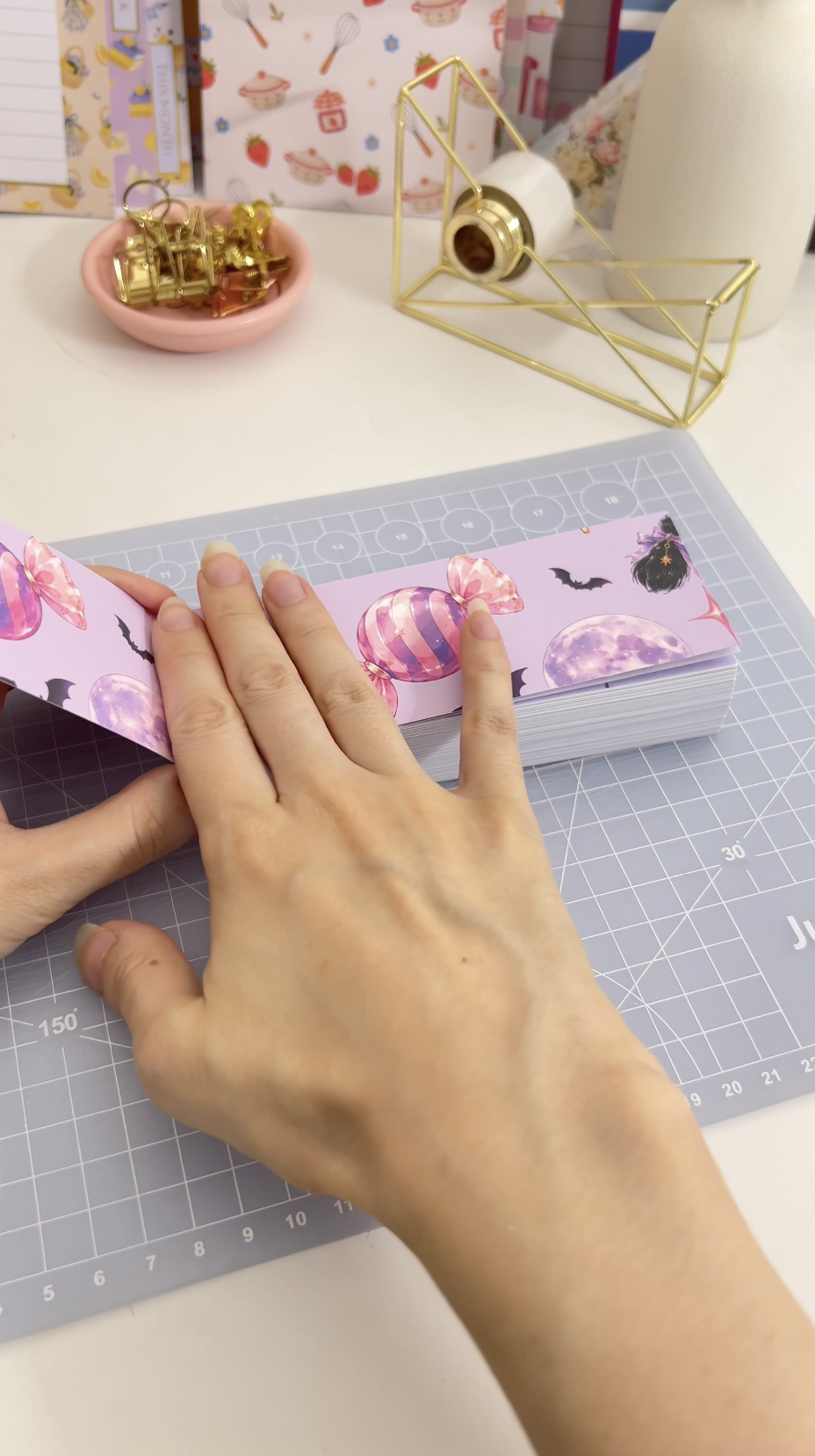 | 12. Fixez la couverture arrière. Retournez le planner et collez la couverture arrière de la même manière. 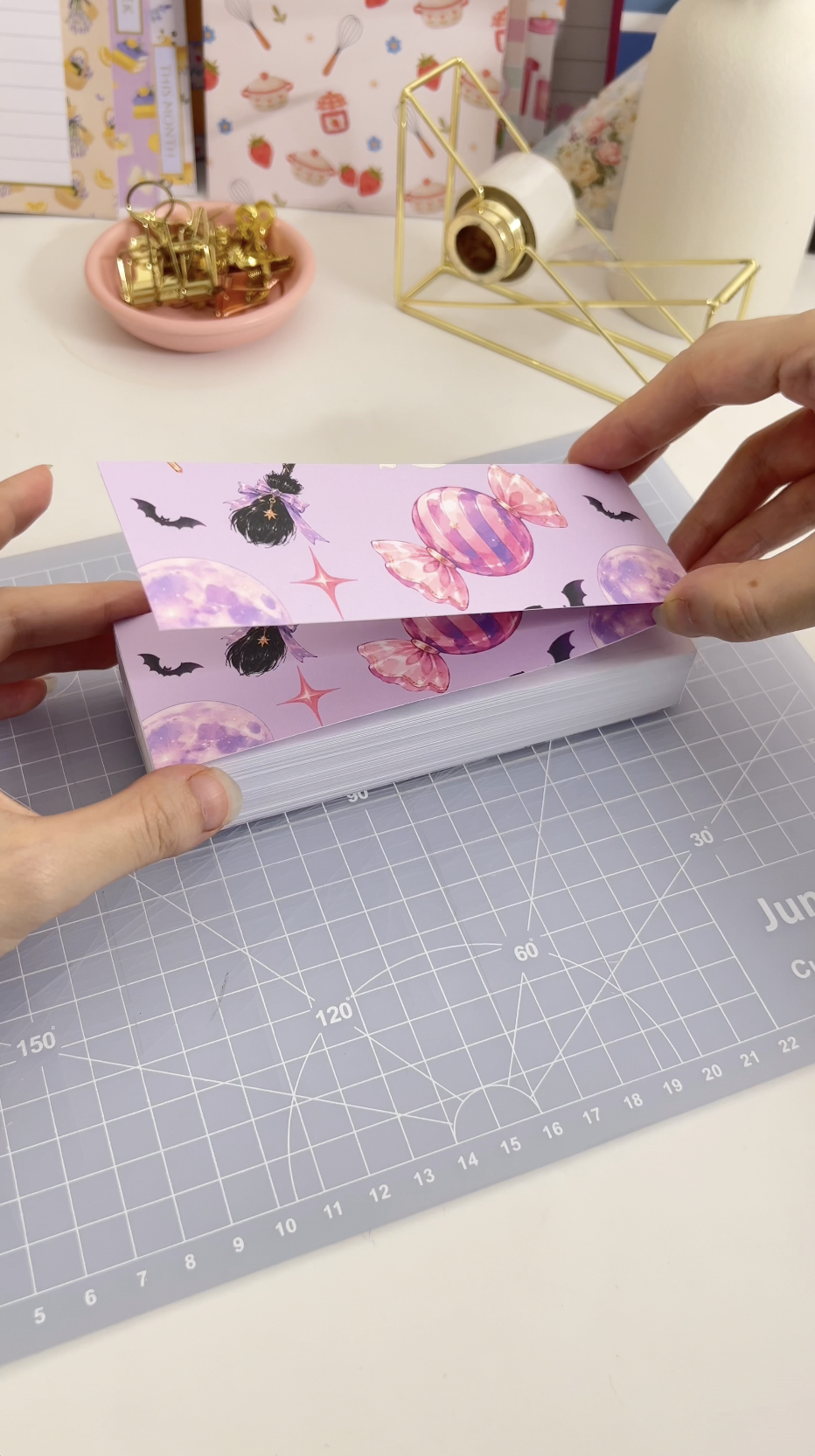 |
13. Posez le ruban sur le dos. Coupez une bande de ruban toilé d'environ 5 cm de large — assez pour envelopper de l'avant vers l'arrière — et exactement de la hauteur du bloc. Appliquez-la fermement sur le dos. 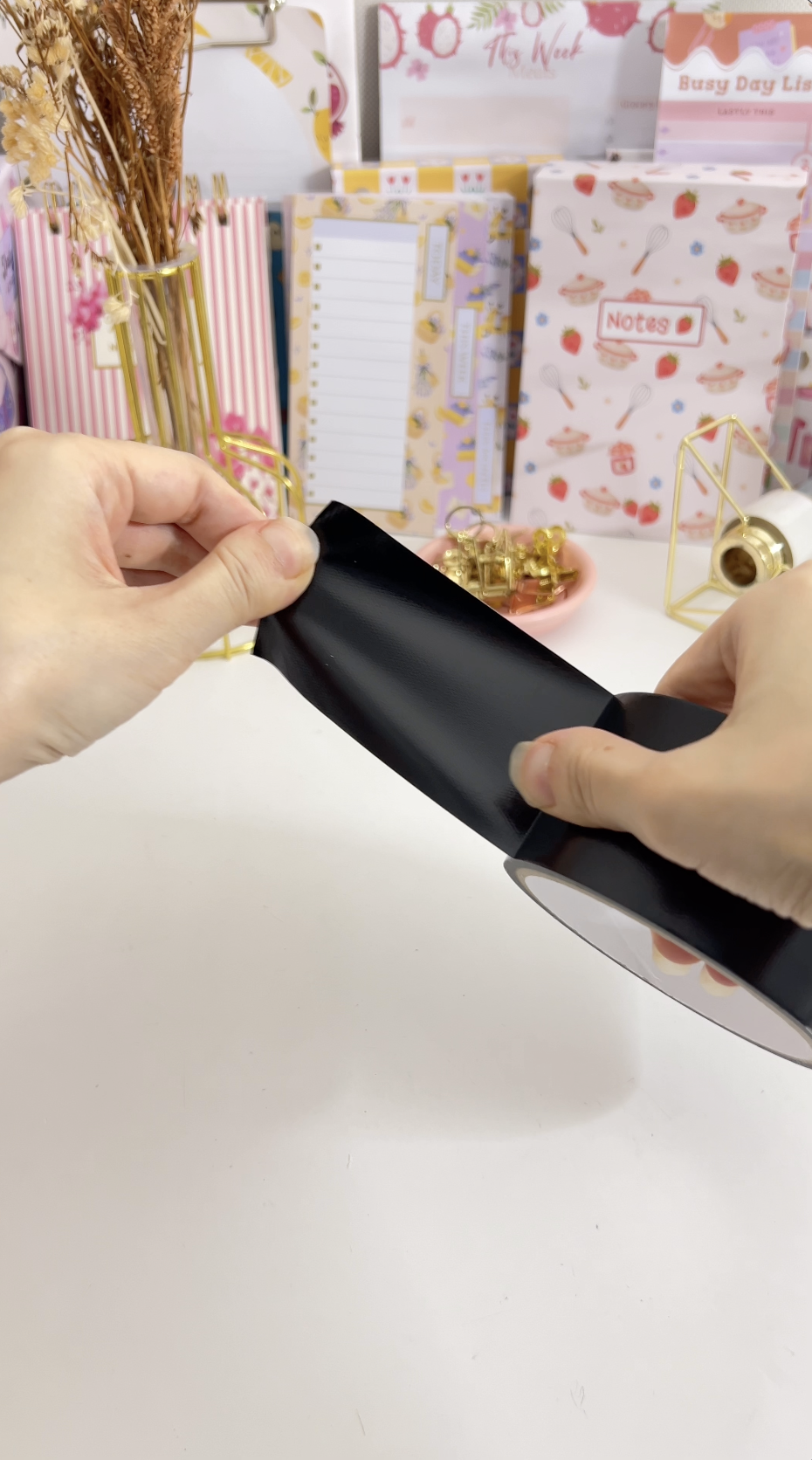 | 14. Lissez le ruban. Passez un plioir à os dessus pour qu'il s'enfonce bien dans la jonction entre le dos et la couverture. 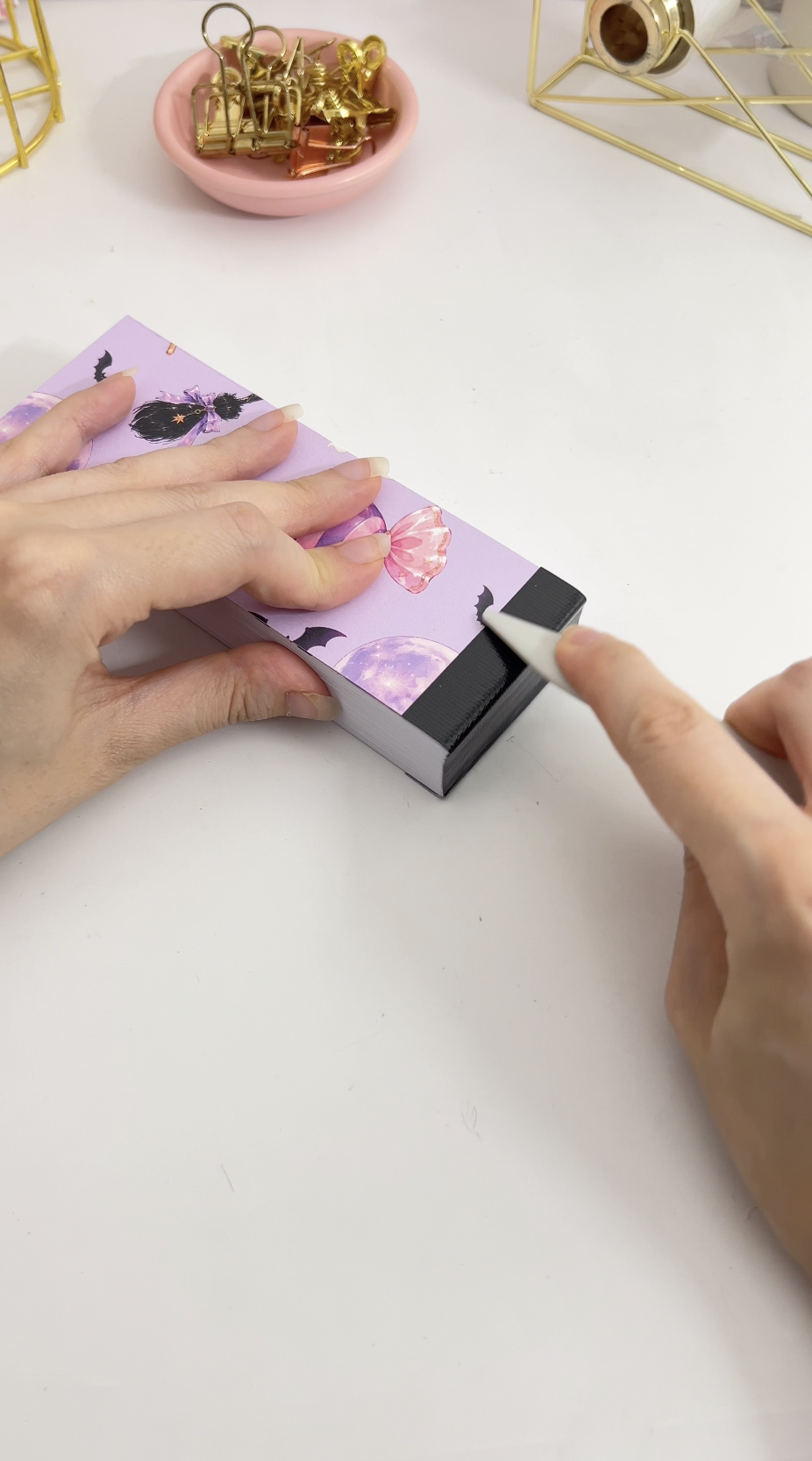 |
15. Rognez les bords (facultatif). Le planner est terminé et utilisable tel quel. Si vous voulez des bords parfaitement affleurants, rognez les trois côtés ouverts — mais n'enlevez qu'un millimètre au maximum, pas plus. 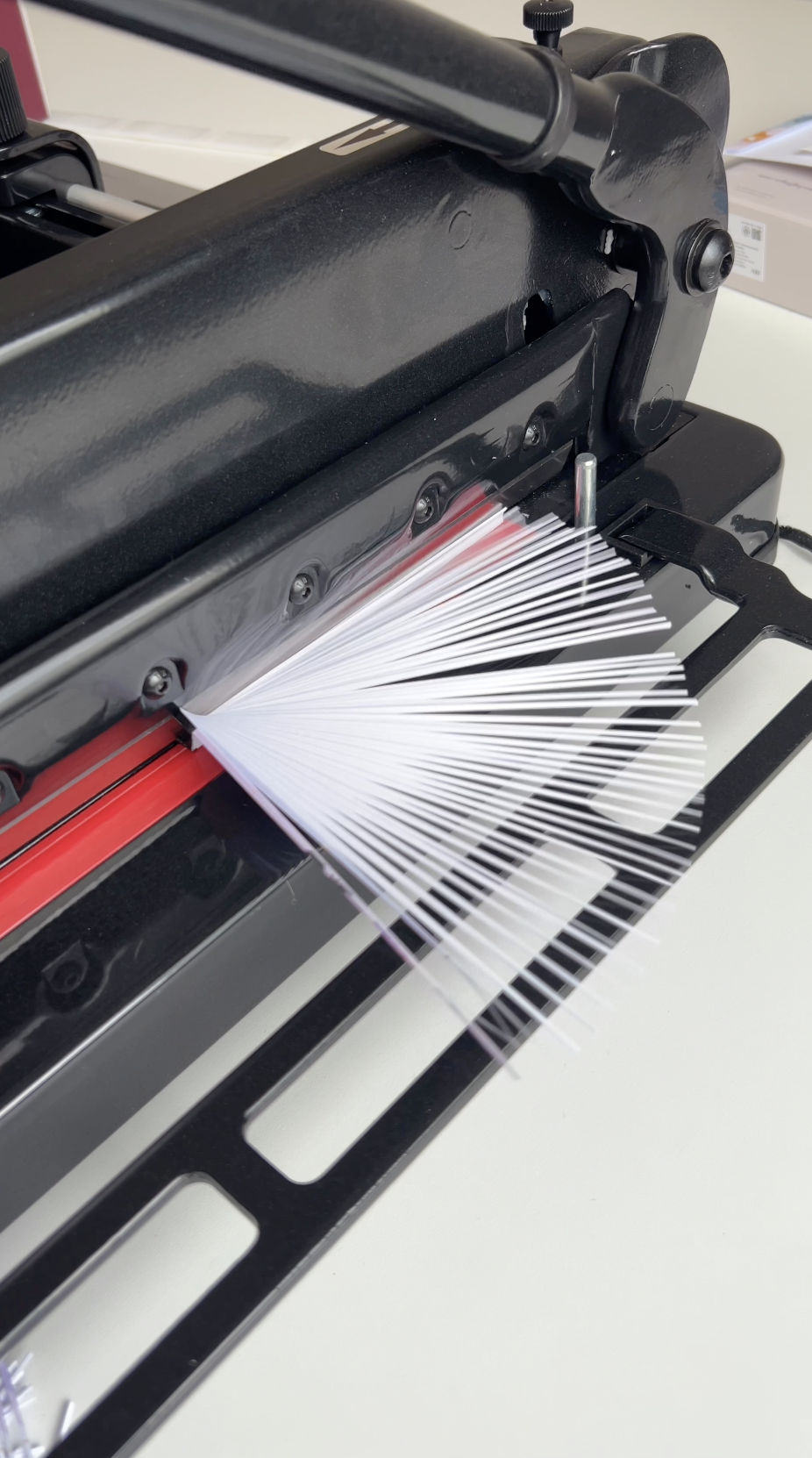 | Et voilà, c'est fini. Le dos se plie, les pages restent à plat, et plus rien ne gêne votre main quand vous écrivez. 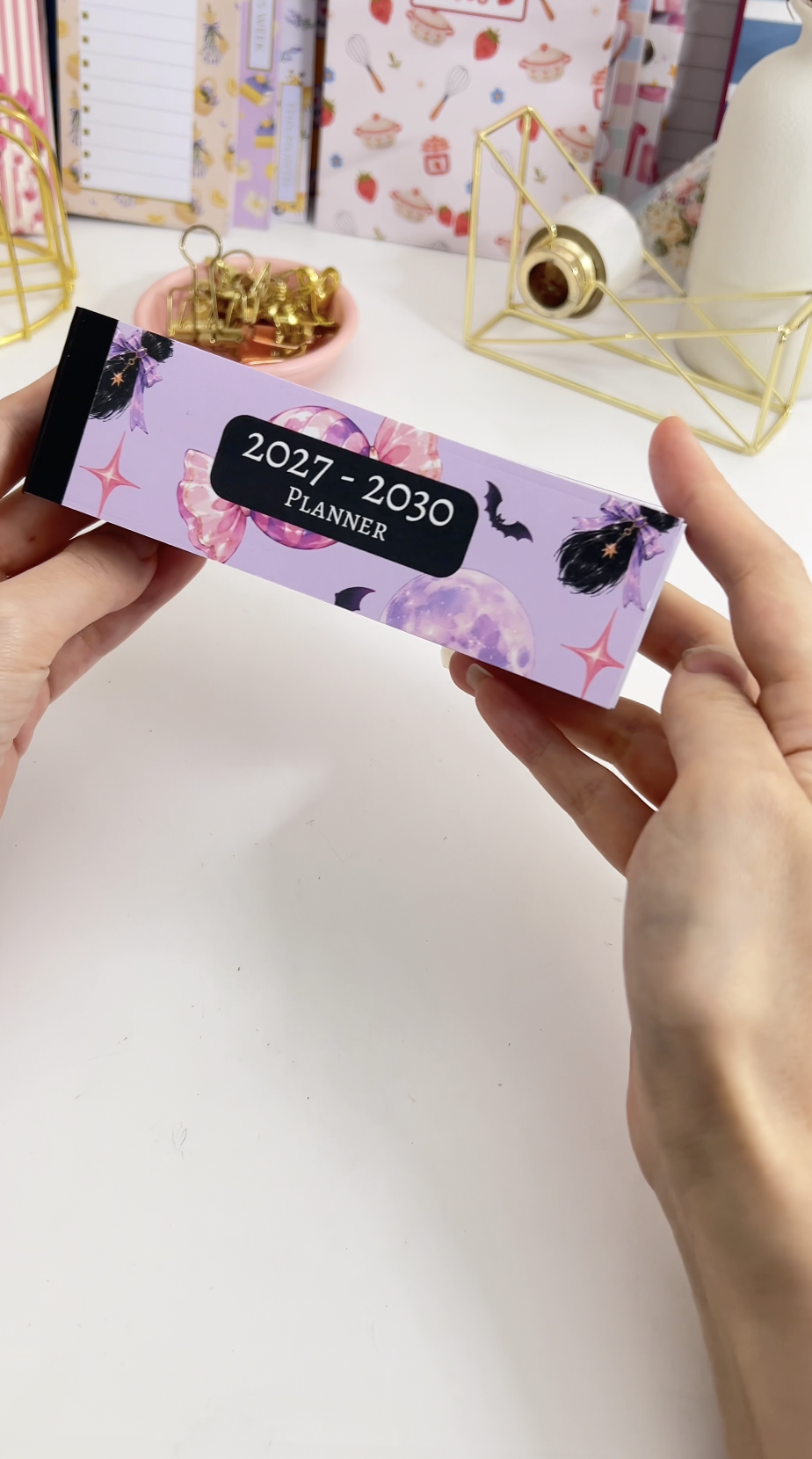 |
Dépannage
Les pages sont sorties dans le mauvais ordre. C'est presque toujours une imprimante manuelle qui a entraîné deux feuilles à la fois. L'impression recto verso automatique évite totalement le problème.
Des pages se détachent du bloc fini. La colle n'a pas atteint tous les plis. Il faut trois passes — à droite, à gauche et à plat — avec suffisamment de colle pour couvrir toute la tranche à chaque fois.
Le dos est rigide. Trop de colle, ou une couche mal étalée. La souplesse vient d'une couche fine et régulière sur les plis.
Des liserés blancs apparaissent sur les couvertures. Le verso a été imprimé en mode « réduire à la page » au lieu de 100 %. Les versos doivent s'imprimer légèrement plus grands pour que la coupe ne laisse pas apparaître de papier non imprimé.
Les dates sont fausses sur toutes les pages. La première page était fausse avant la duplication. Corrigez la page trois et dupliquez à nouveau — c'est plus rapide que de corriger 210 pages.
Les vendre
Les planners à plat se vendent plus cher que les modèles à anneaux, parce que la reliure est visiblement faite main et réellement plus confortable pour écrire. Les matériaux coûtent peu ; la valeur est dans le pliage et le temps de séchage.
Fixez votre prix sur le travail, pas sur les matériaux — plier plus de 50 feuilles une par une représente l'essentiel du travail, et cela ne peut pas être bâclé.
Vous pouvez vendre à la fois le planner fini et le fichier modèle lui-même avec un abonnement Business, qui inclut la licence commerciale.
Voir 20 niches de planners rentables et comment vendre des planners sur Etsy.
À essayer ensuite
Carnet de croquis DIY à plat — même reliure, moins de pages
Livrets avec reliure par cahiers — cousus plutôt que collés
Des questions ? Écrivez-nous sur Instagram ou dans le groupe Facebook.