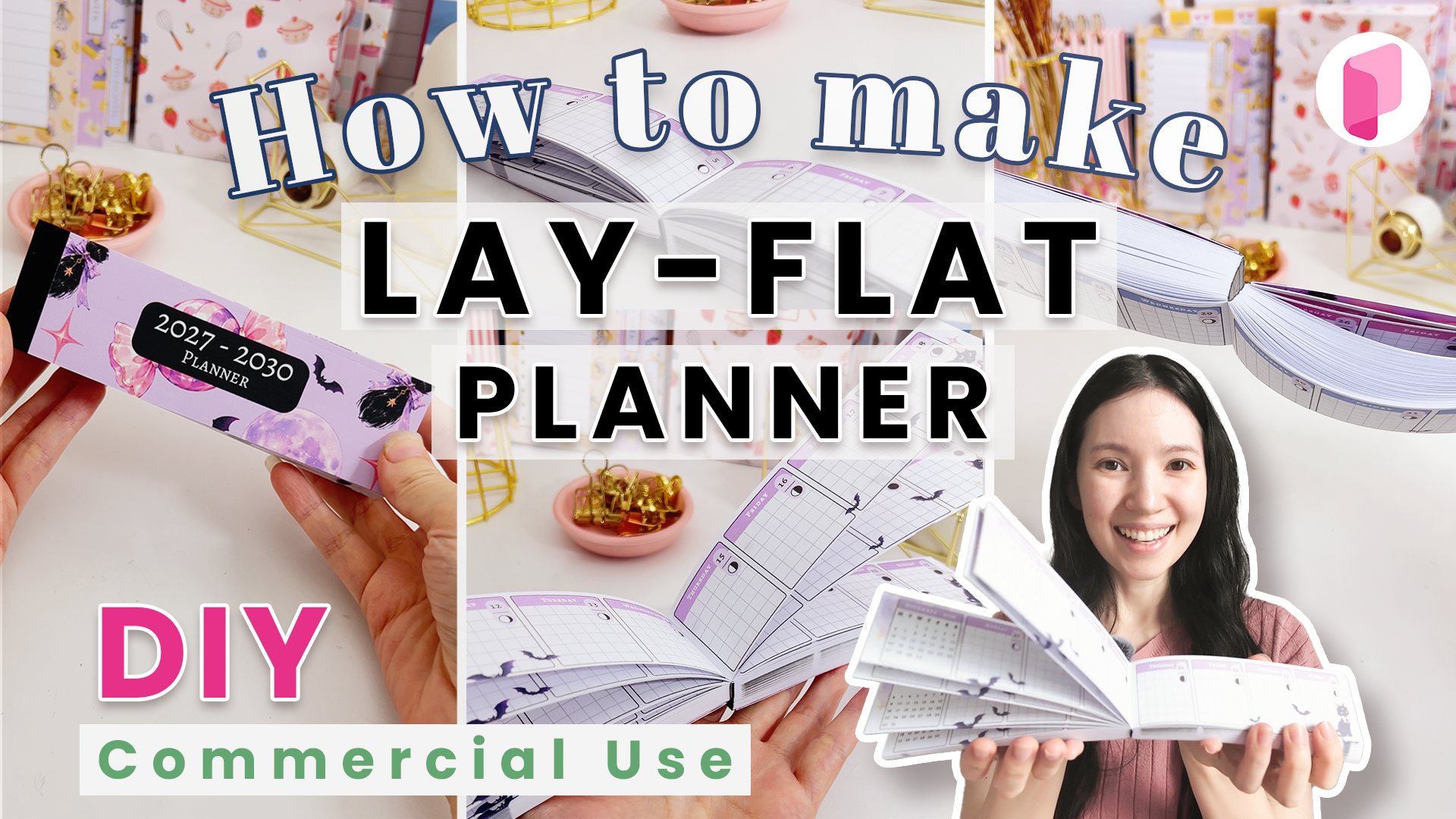
Un planner lay-flat se abre completamente plano sobre el escritorio: sin argollas, sin lomo rígido, sin nada debajo de tu muñeca al escribir. El truco está en que cada hoja se dobla por separado y se pega a lo largo del doblez, así el lomo queda flexible.
Este está fechado de 2027 a 2029, con vistas semanales y un calendario a la izquierda. Aquí te explicamos cómo hacerlo, desde la plantilla hasta el libro terminado.
Estos tutoriales usan Planify Pro, una herramienta de arrastrar y soltar para diseñar planners y papelería imprimibles. Crear y editar es gratis; para exportar un PDF necesitas un plan, desde 9.99 USD al mes.
Consigue las plantillas
Necesitas dos: los interiores y la portada. Abre cada una y expórtala tal cual o personalízala antes.
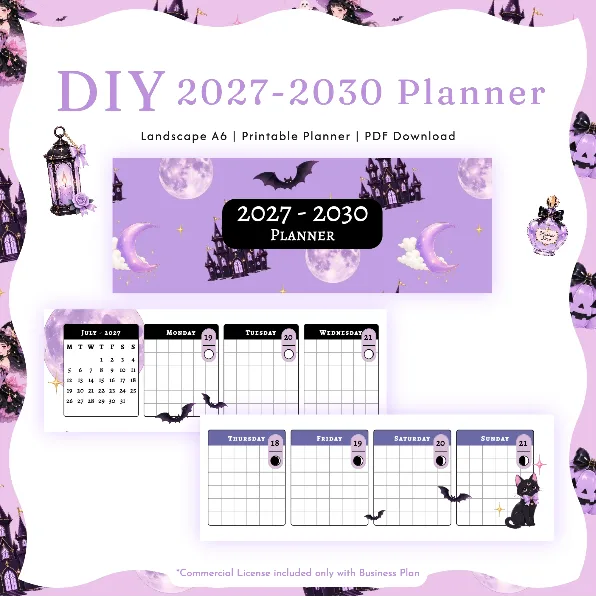
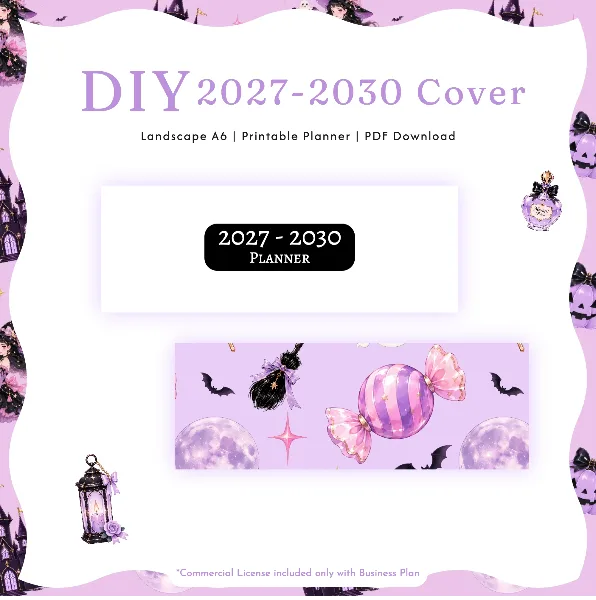
Abre el archivo de interiores y haz clic en Control total. La página uno está en blanco, la dos es la portada y el planner empieza en la página tres.
Personaliza los interiores
Si quieres cambiar algo, cambia primero a Formato libre: ve a Diseño y selecciónalo. Así puedes arrastrar los widgets a donde quieras en lugar de armar filas y columnas, lo que hace la edición mucho más rápida. Consulta la guía de Formato libre para ver qué hace.
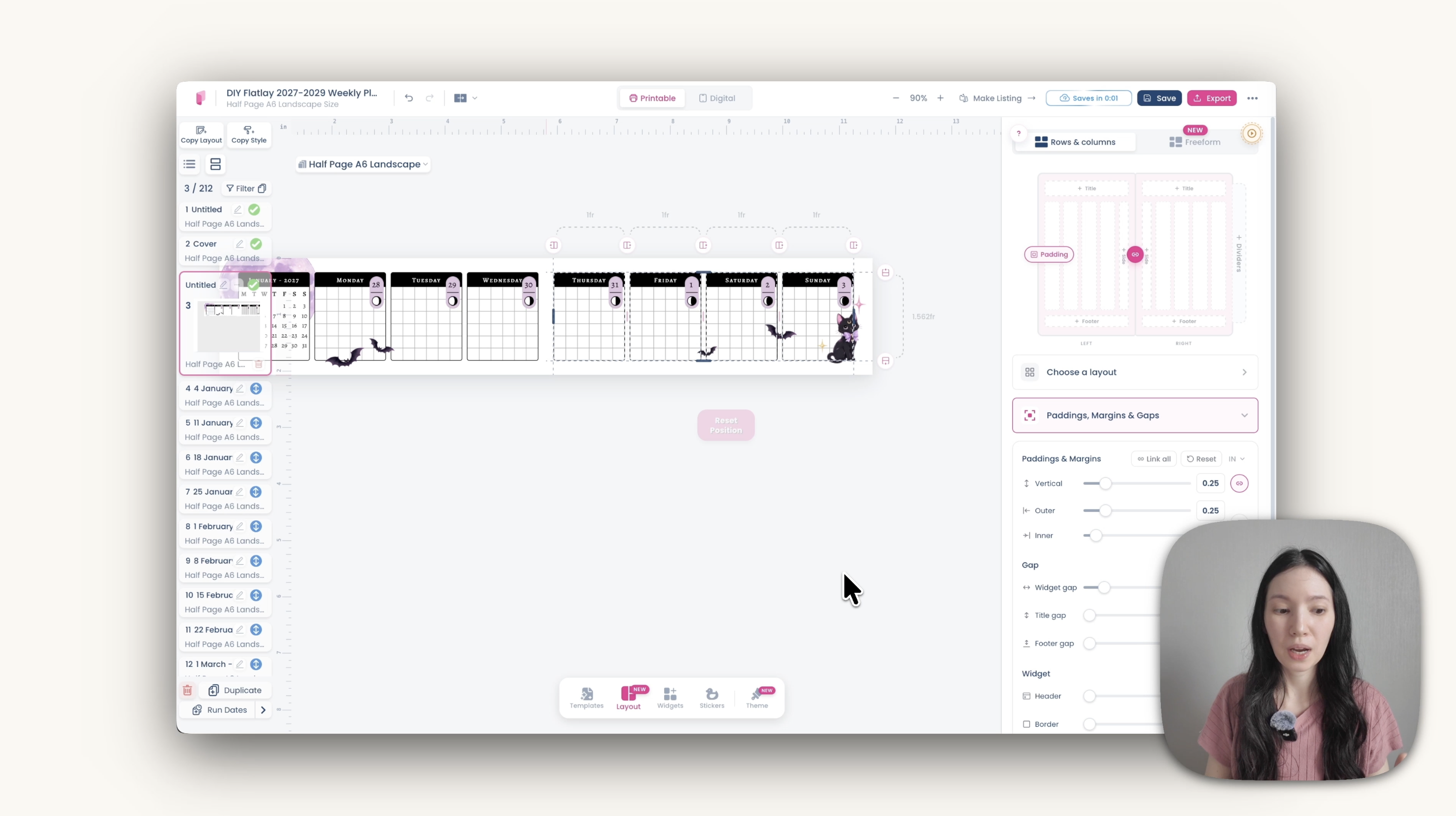
Desde ahí puedes cambiar un widget de notas por uno rayado o en blanco, ajustar el tamaño de los widgets, reducir el número de filas y ocultar encabezados. El espacio es limitado —es A6 horizontal—, así que revisa qué alcanza a entrar.
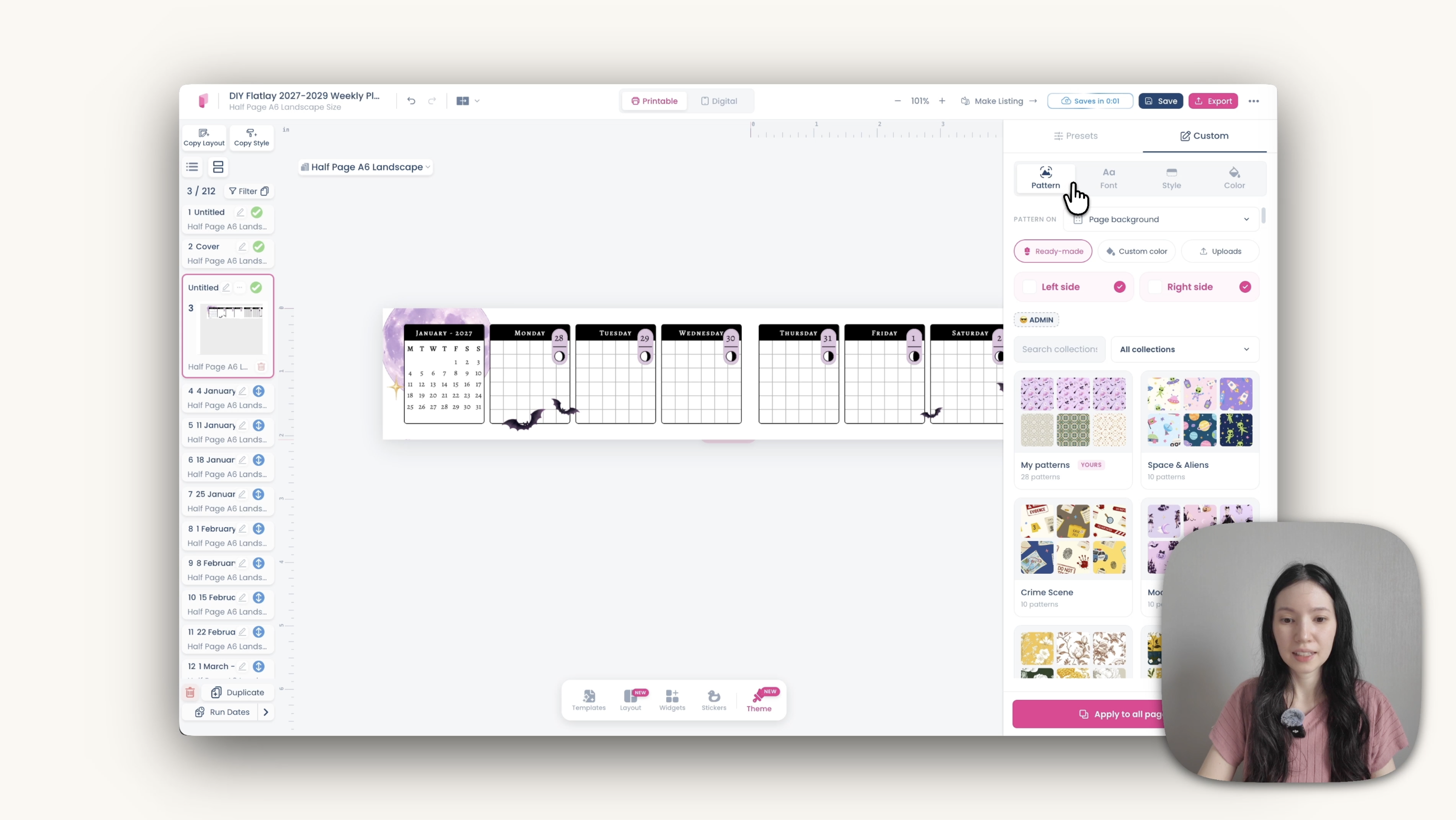
Para el estilo, ve a Tema. Ahí están los temas predefinidos, o usa Personalizado para cambiar patrón, tipografía y color por separado. En Tipografía, la que te interesa es la tipografía del encabezado: es el texto dentro de los encabezados de los widgets.
Los stickers funcionan igual. Abre cualquier colección, arrástralos y usa Posición → enviar detrás de los widgets si quieres que queden debajo del contenido en lugar de encima.
Revisa tus fechas antes de duplicar
Esto importa más que cualquier otra cosa del proceso. El planner empieza en enero de 2027, pero la primera página muestra el lunes 28 de diciembre de 2026, porque ese es el lunes de esa semana.
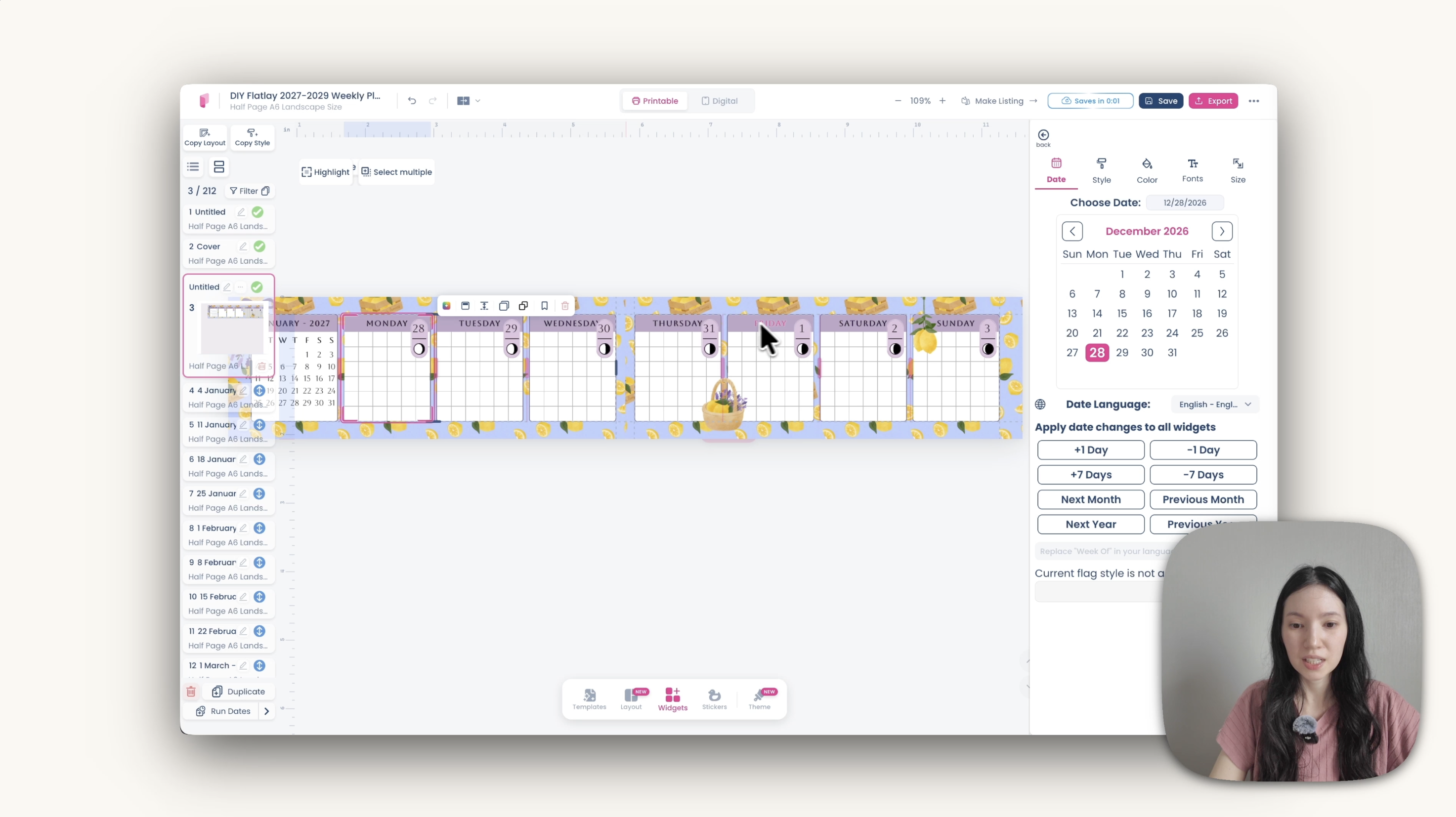
Revisa el calendario, las etiquetas de fecha, todo en la página tres. Al duplicar, cada página siguiente hereda de ella, así que una fecha mal puesta en la primera página significa una fecha mal puesta en las 210.
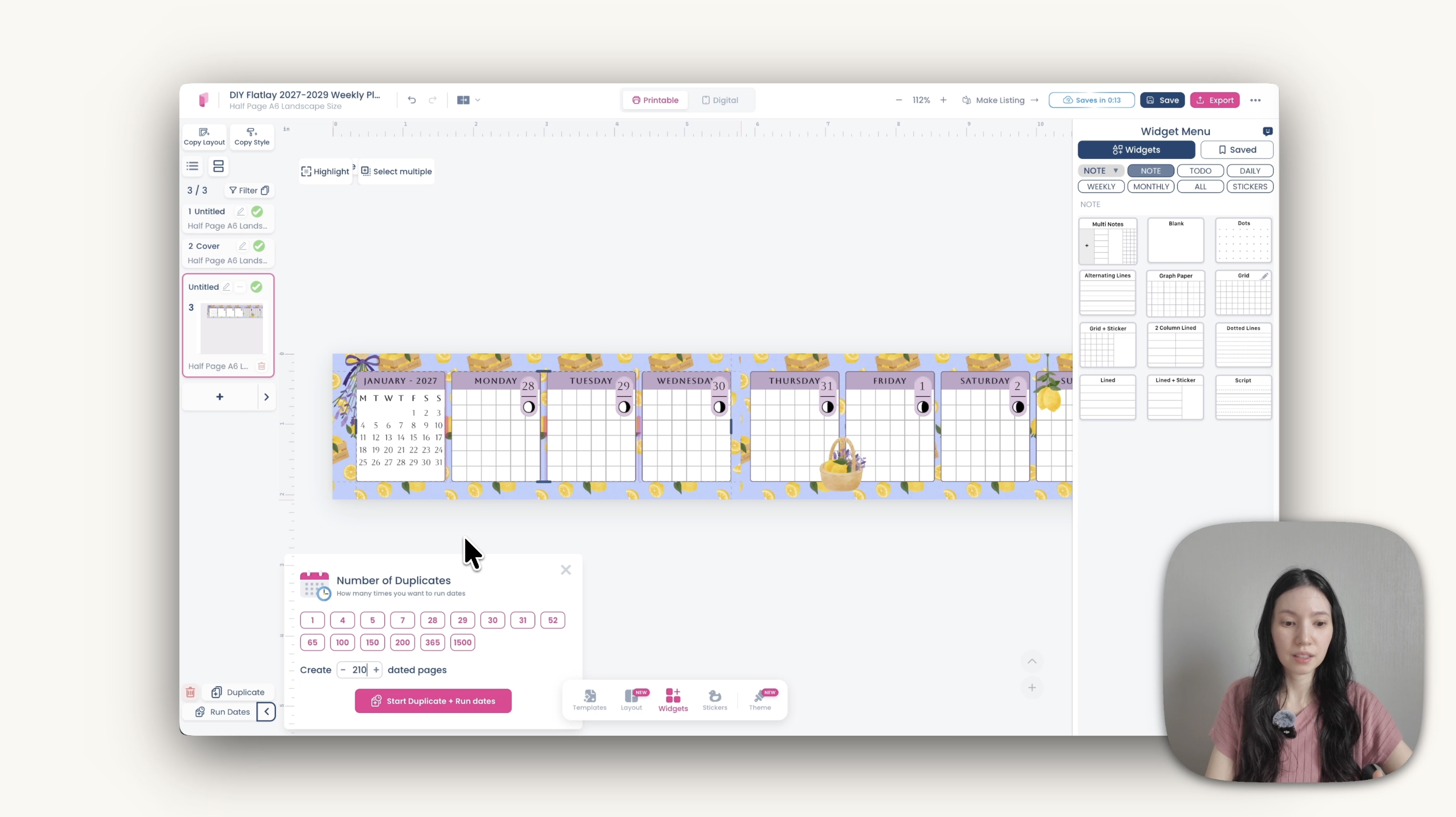
Cuando esté correcto: elimina de la página cuatro hasta el final, luego haz clic en la flecha de la página tres y pon el número de duplicados en 210, que cubre aproximadamente tres años de páginas semanales. Haz clic en Iniciar duplicado con fechas y dale un minuto o dos.
Traducir el planner
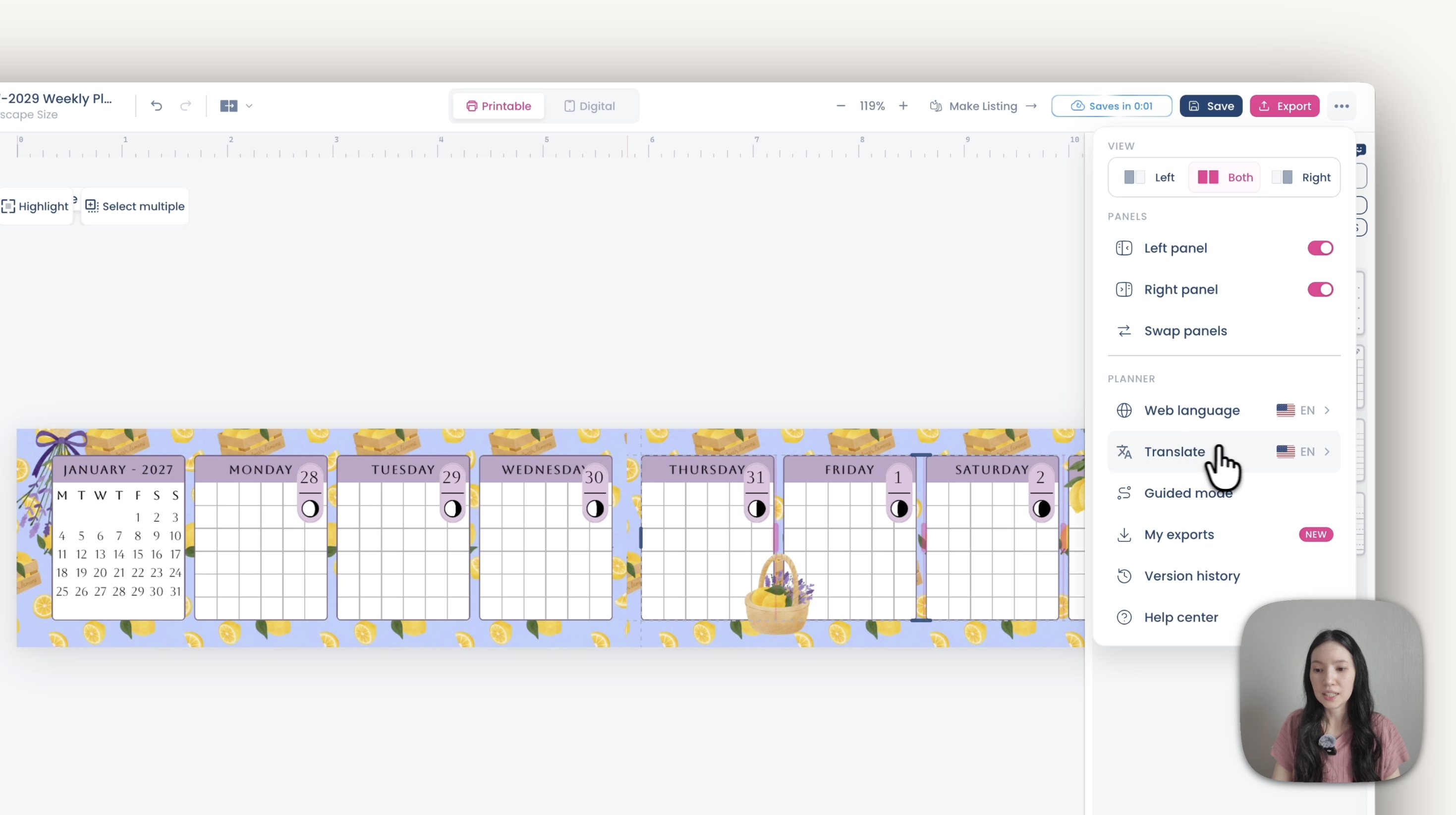
Para hacer una versión en otro idioma, haz clic en traducir, elige el idioma y espera a que cargue. Te muestra cada texto que va a cambiar; vale la pena revisarlo, porque puedes corregir lo que haya salido mal antes de aplicarlo.
Exporta e imprime los interiores
Ve a Exportar → Todas las páginas → Folleto → A4 → Pliego de folleto y configura el pliego en 1.
Ese 1 importa: para un lay-flat doblas cada hoja por separado, así que cada hoja es su propio pliego. Si fueras a coser cuatro hojas juntas en un solo cuadernillo, lo pondrías en 4.
Si te pide sincronizar primero, haz clic en Fast Sync y luego en Exportar PDF.
Las páginas exportadas se verán desordenadas y los números no van a coincidir. Eso es correcto: la imposición de folleto las reorganiza para que queden en el orden correcto una vez dobladas.
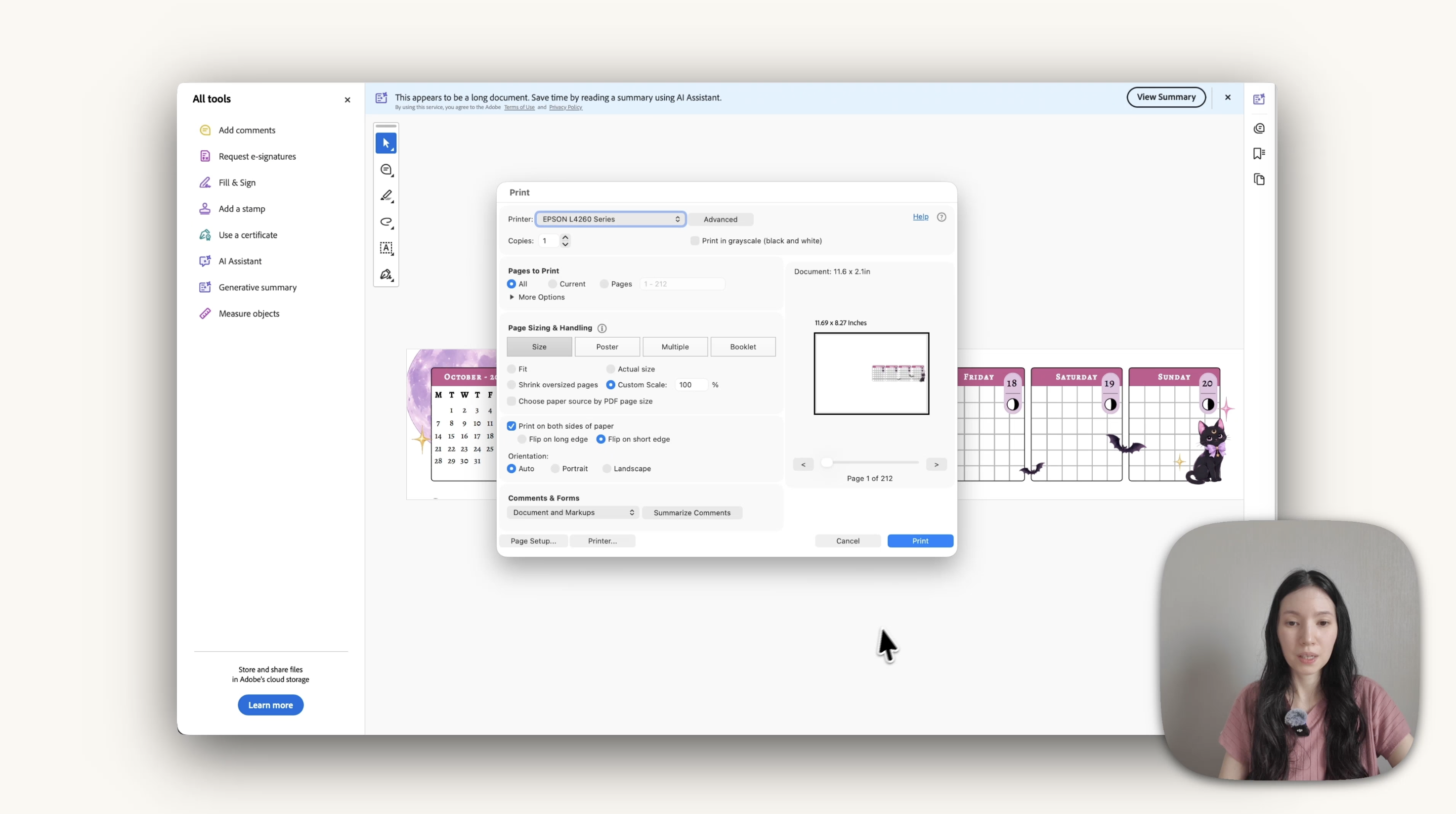
Abre el PDF en Adobe Acrobat Reader y configura:
Reducir páginas grandes, no escala al 100 %
Papel A4 (también funciona Carta, con el mismo ajuste de reducción)
Imprimir por ambas caras, voltear por el borde corto, orientación Automática
Usa una impresora dúplex si te es posible. En una impresora manual imprimes las páginas impares, vuelves a meter el bloque e imprimes las pares; y si la impresora jala dos hojas a la vez aunque sea una sola vez, todo el planner sale en el orden equivocado y los interiores quedan inservibles. Con más de 50 páginas fechadas que deben mantener la secuencia, vale la pena la impresora.
Imprime las portadas
Dos hojas, cada una impresa por ambas caras. Los reversos se imprimen un poco más grandes para que no se vean bordes blancos al recortar.
Hoja 1 — frente | Hoja 1 — reverso |
Hoja 2 — frente | Hoja 2 — reverso |
Deberías terminar con dos hojas: la portada y la contraportada.
Lo que necesitas
 | 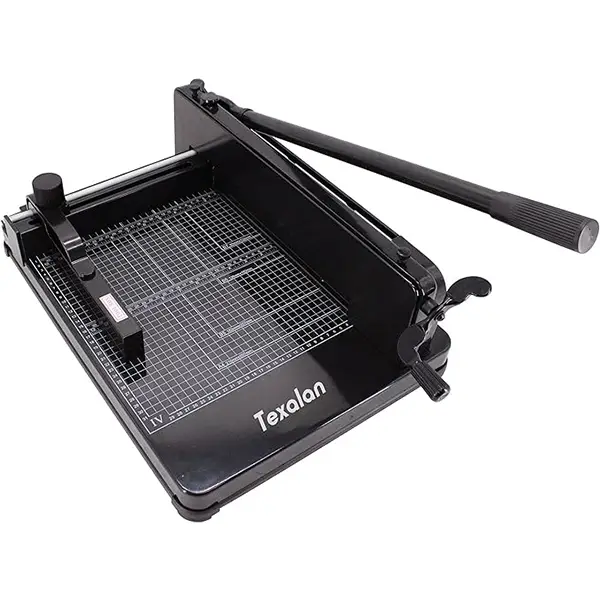 |  |
 |  | 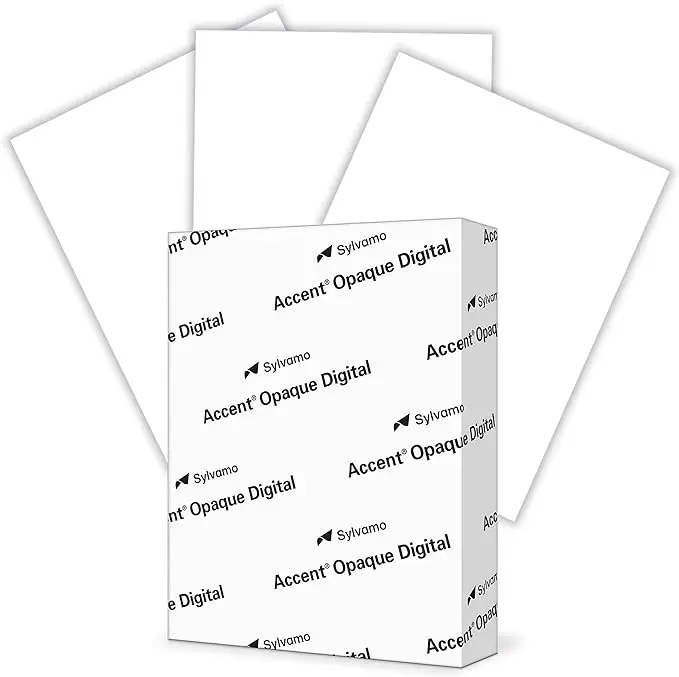 |
También necesitarás cinta de tela para el lomo —una cinta de tela resistente, normalmente con un acabado un poco brillante— y un lápiz adhesivo para pegar las portadas.
Instrucciones
1. Recorta los interiores impresos. Usa la guillotina para cortar el bloque a su medida. La primera página debe ser la página de portada. 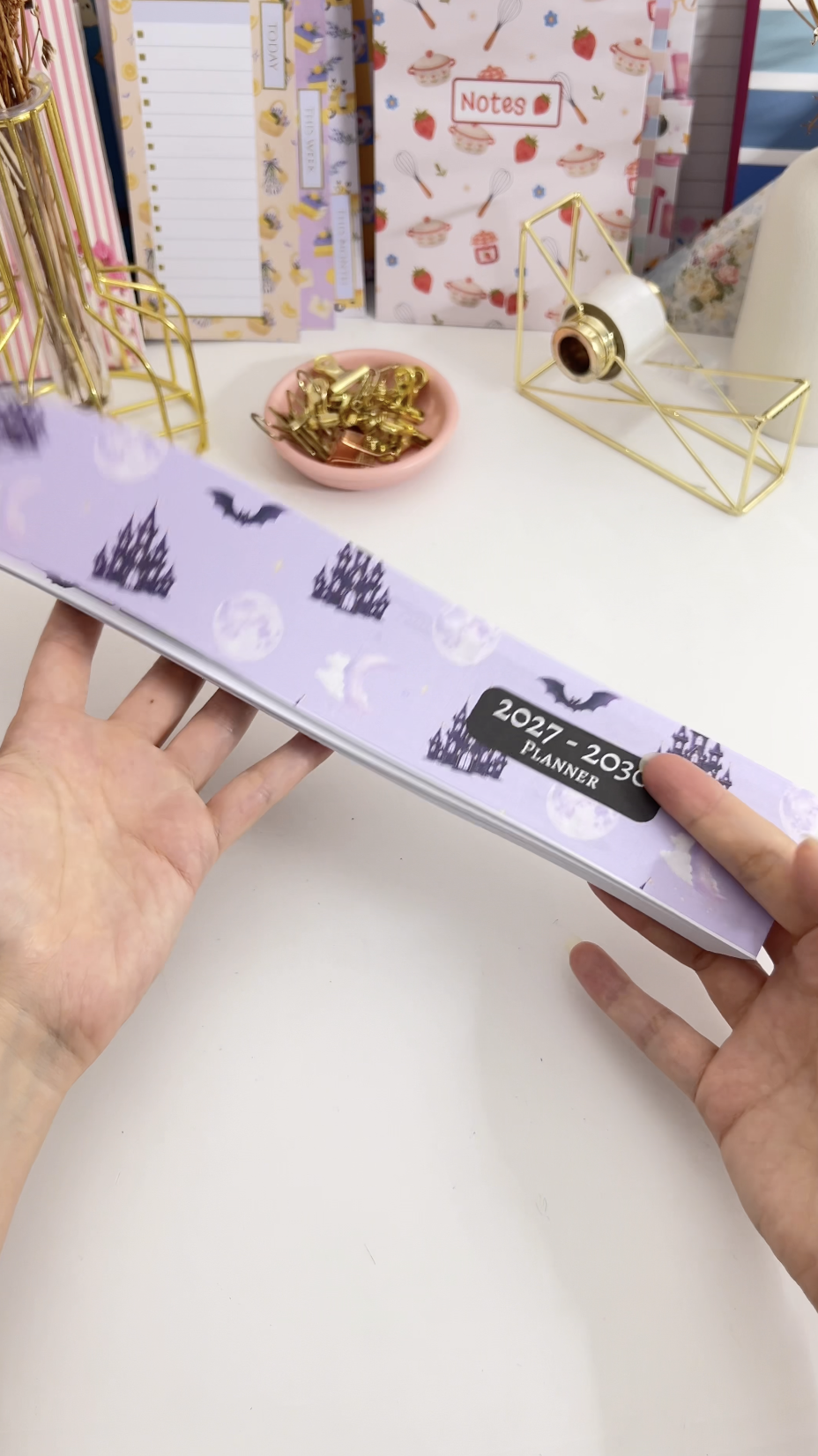 | 2. Dobla cada hoja por separado. Dobla la primera, luego la siguiente, todas en la misma dirección. Cada hoja se dobla aparte: eso es lo que hace que el lomo quede flexible. 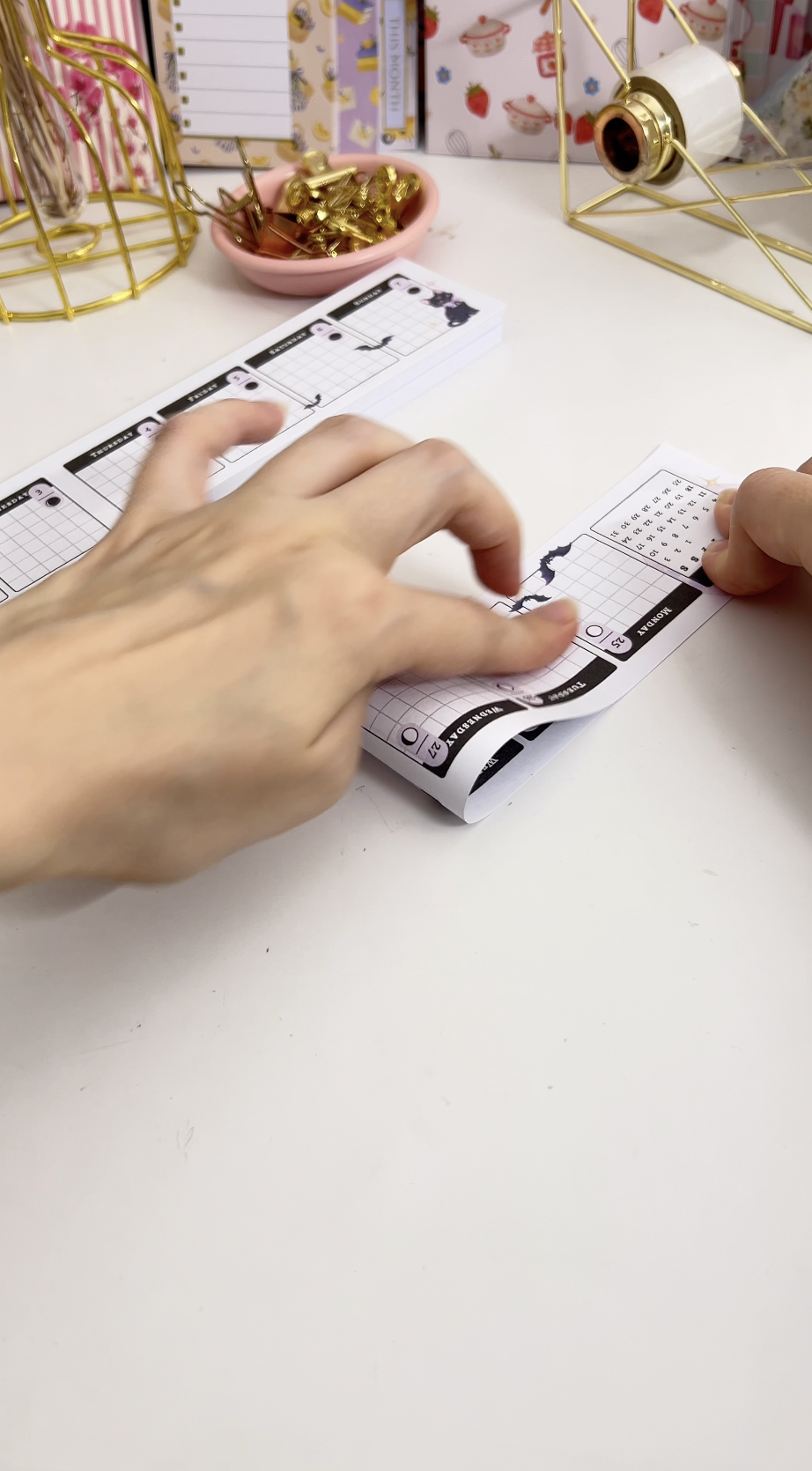 |
3. Revisa el orden después de dos o tres. Abre el bloquecito y sigue las fechas. Al domingo 3 debe seguirle el lunes 4. Detectar un error de impresión ahora te salva todo el proyecto. 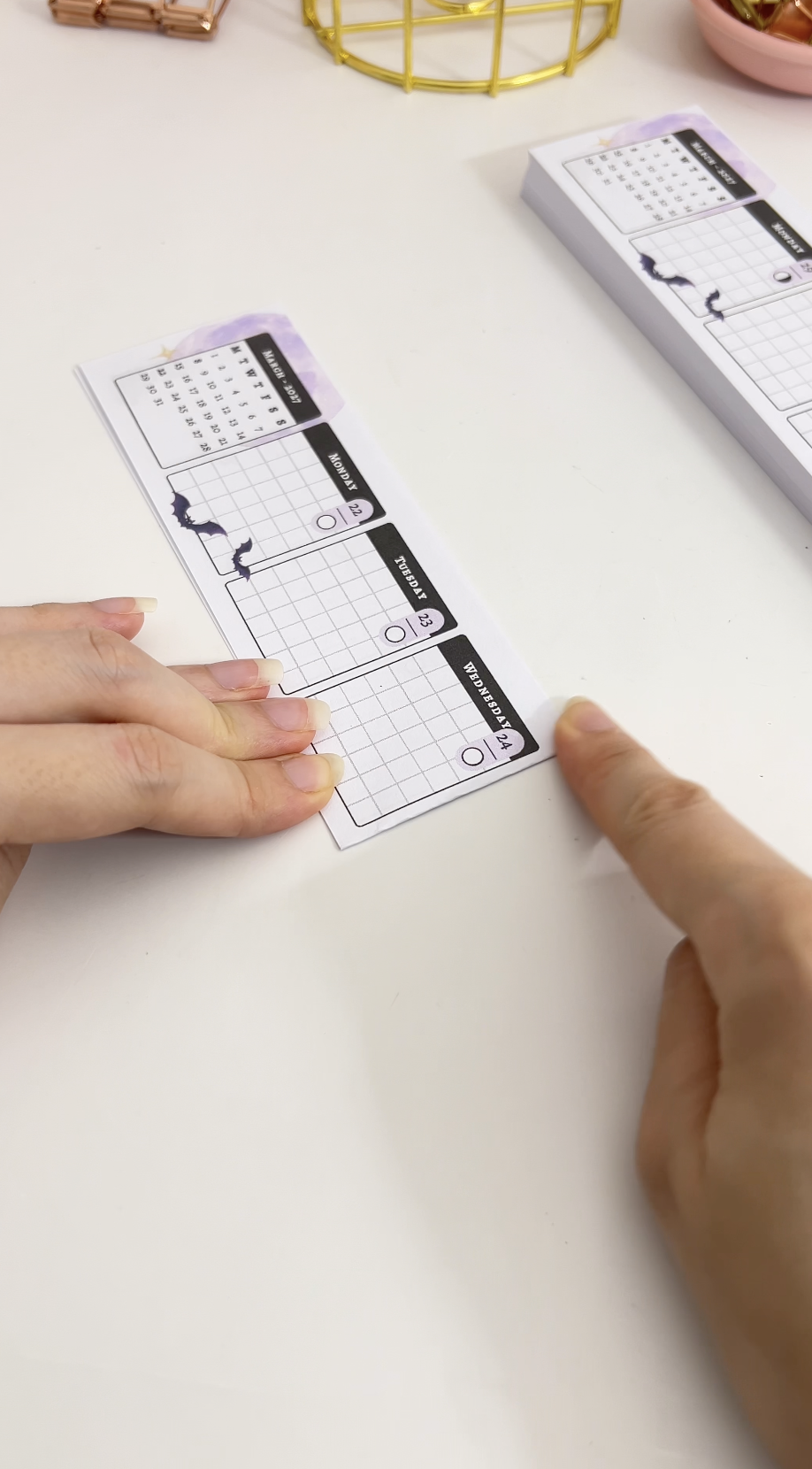 | 4. Termina de doblar y apílalas. Sigue hasta que cada hoja esté doblada y luego alinea el bloque de forma prolija. 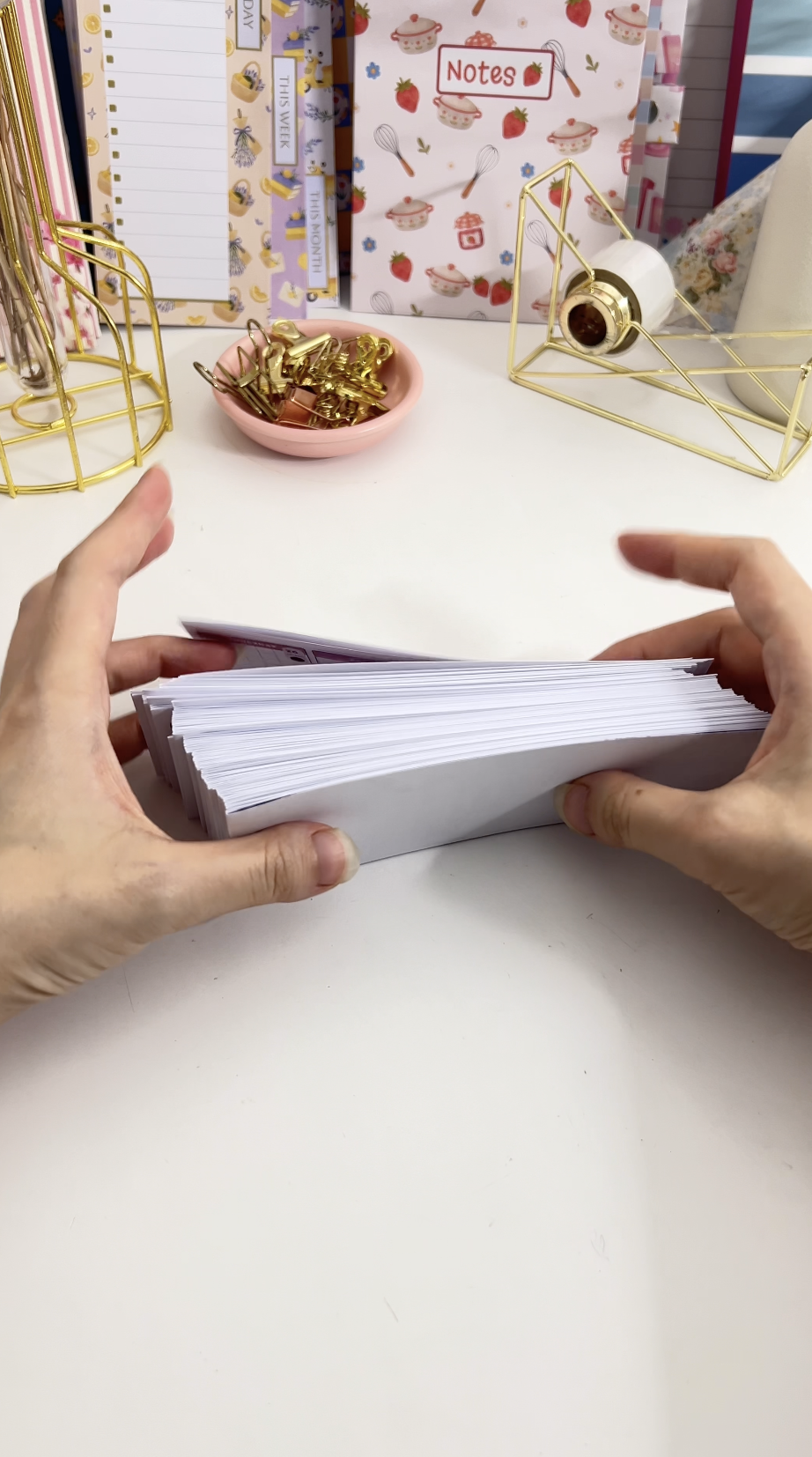 |
5. Coloca el bloque en la prensa. Los dobleces hacia afuera: ese es el lado que vas a pegar. Asegúrate de que la prensa esté bien apretada y las páginas alineadas. 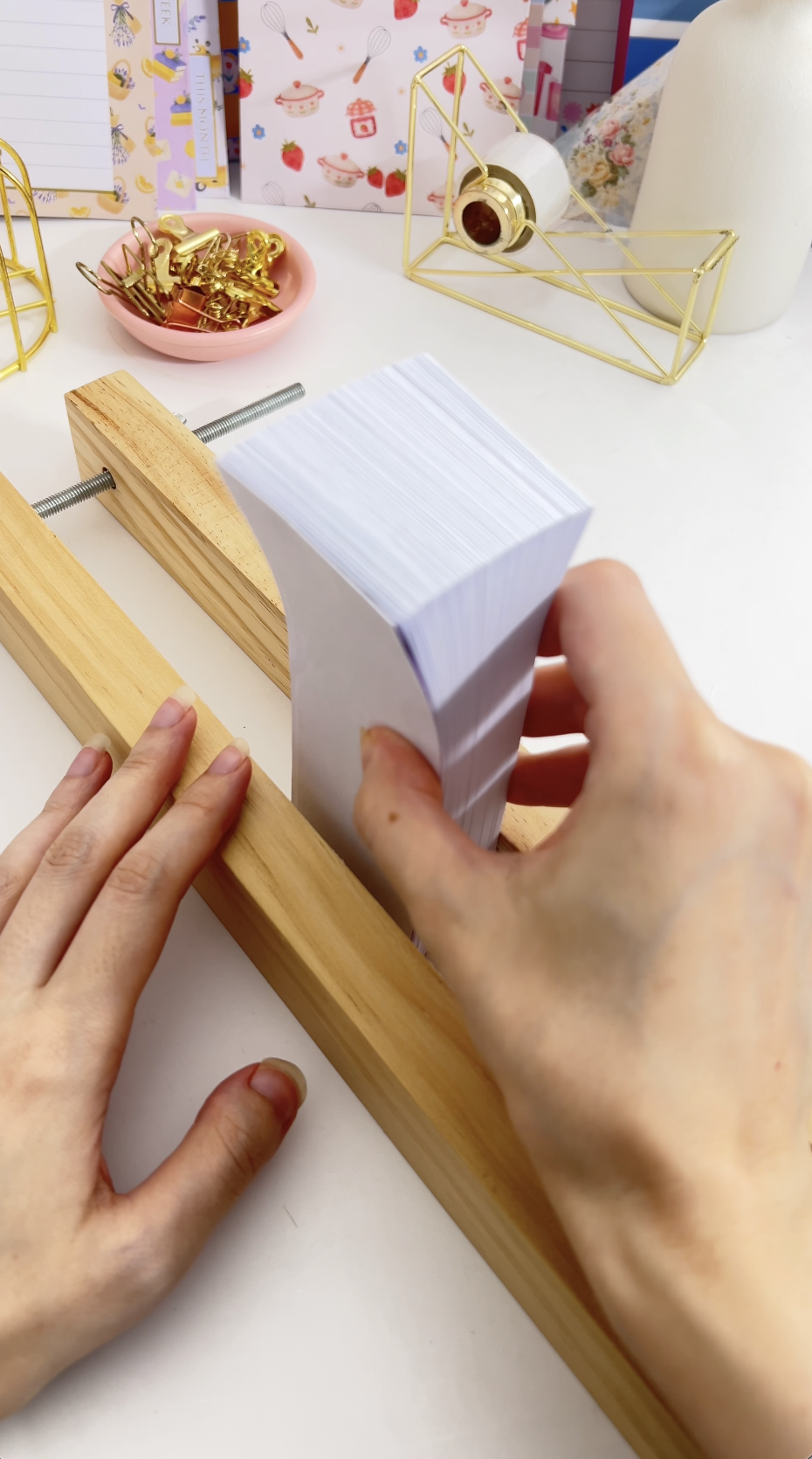 | 6. Dobla el bloque hacia la derecha y pega. Abanica las páginas y aplica PVA generosamente en todo el borde doblado. Pega los dobleces, nunca las hojas suel@@tas. 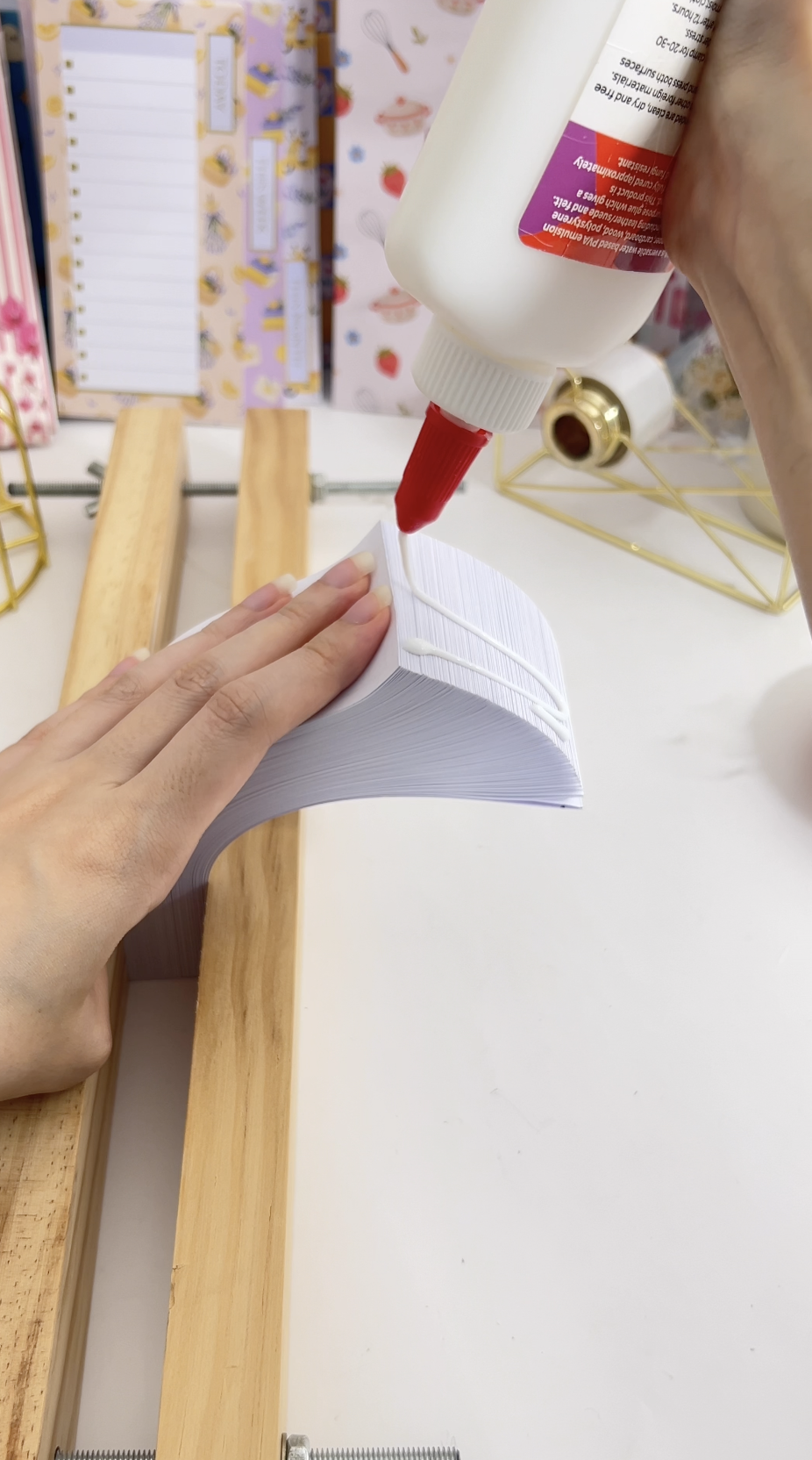 |
7. Dobla hacia la izquierda y pega otra vez. Abanica el bloque al otro lado y extiende el pegamento de forma uniforme también por ese lado, cuidando que todos los dobleces queden cubiertos. 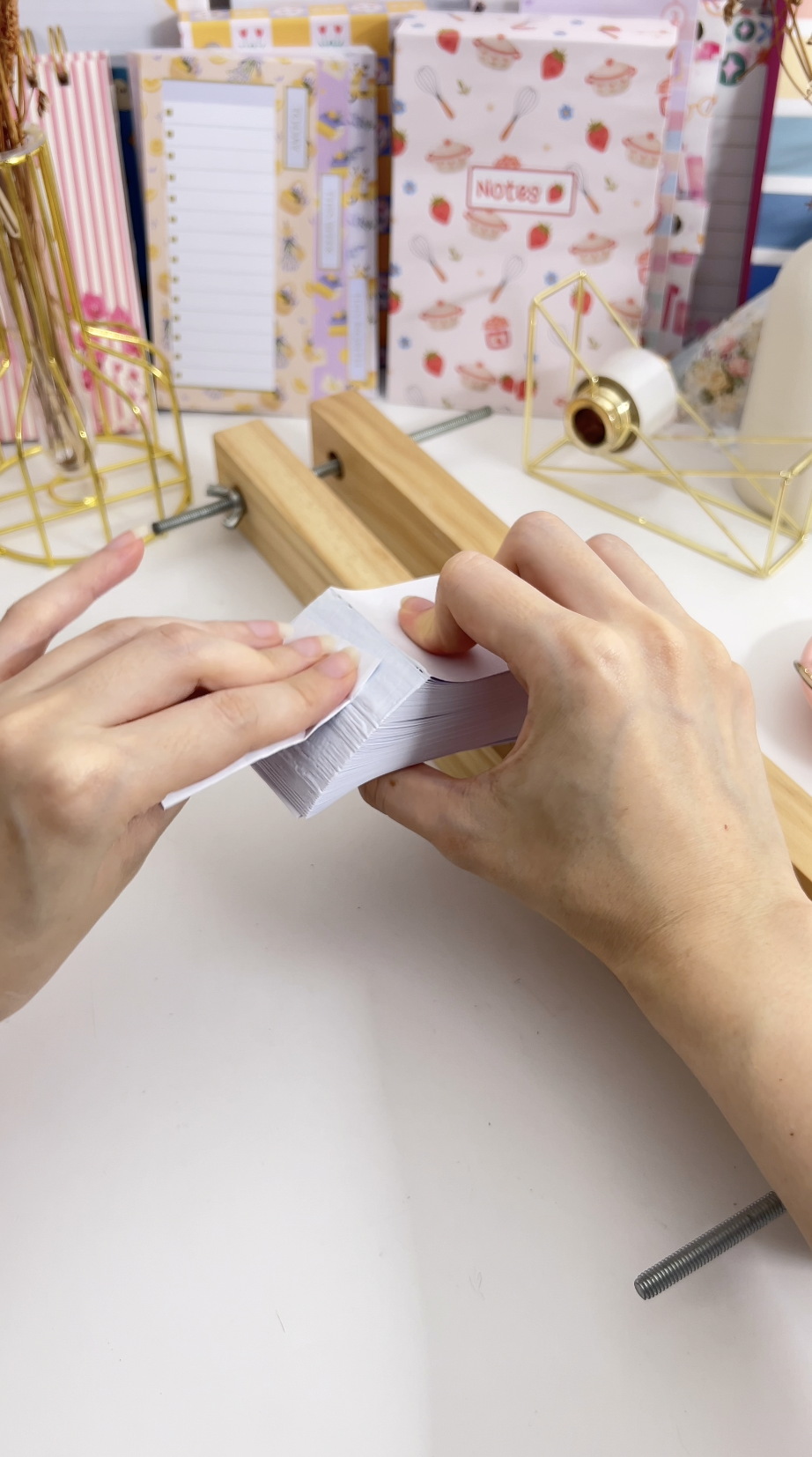 | 8. Regrésalo al centro y pega una vez más. Extiéndelo de forma uniforme sobre el lomo plano para cubrir toda la superficie. 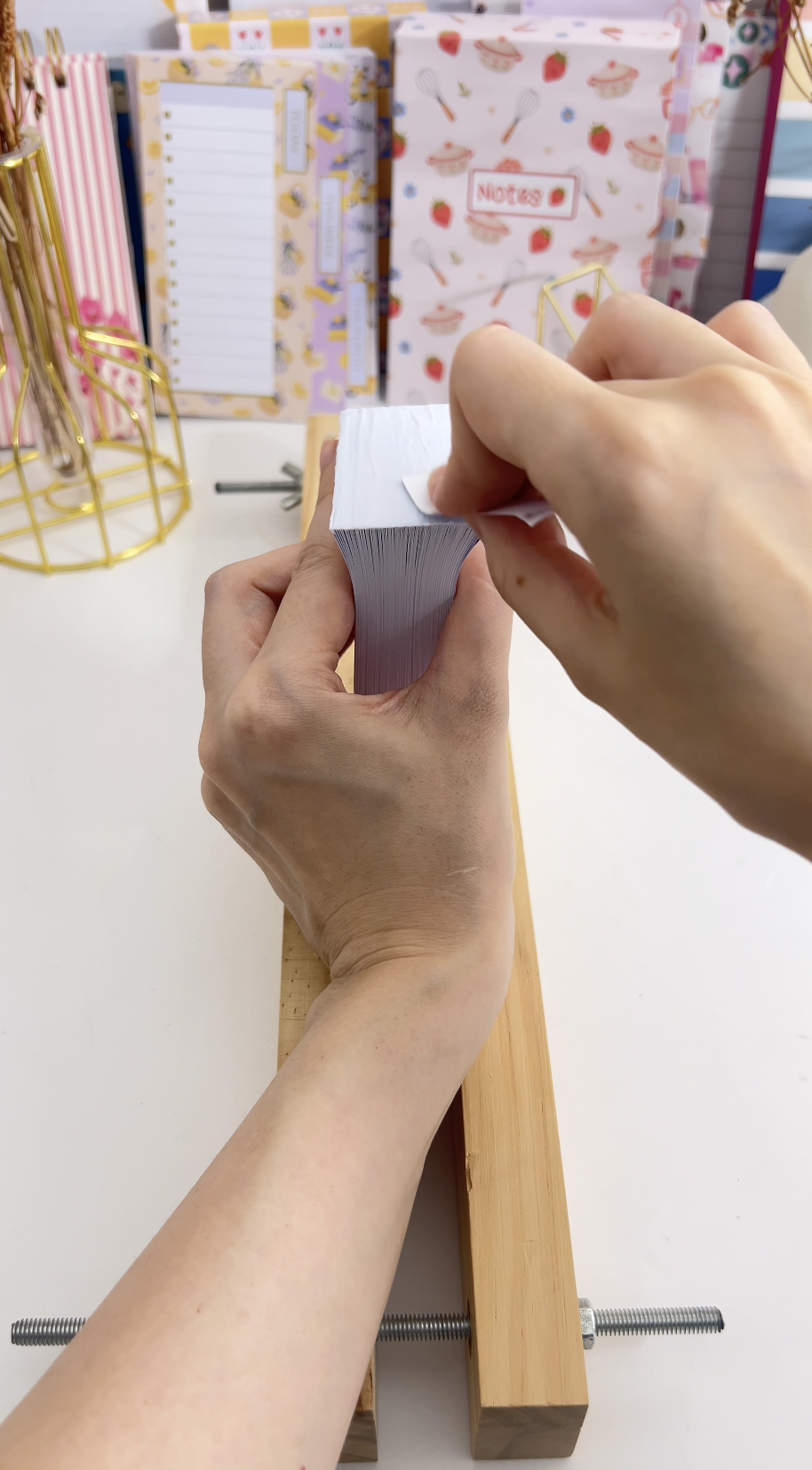 |
9. Presiona y déjalo secar. Quita la prensa, presiona el lomo pegado para dejarlo plano y revisa que no haya páginas dobladas. Déjalo cinco horas o toda la noche: tiene que estar completamente seco. 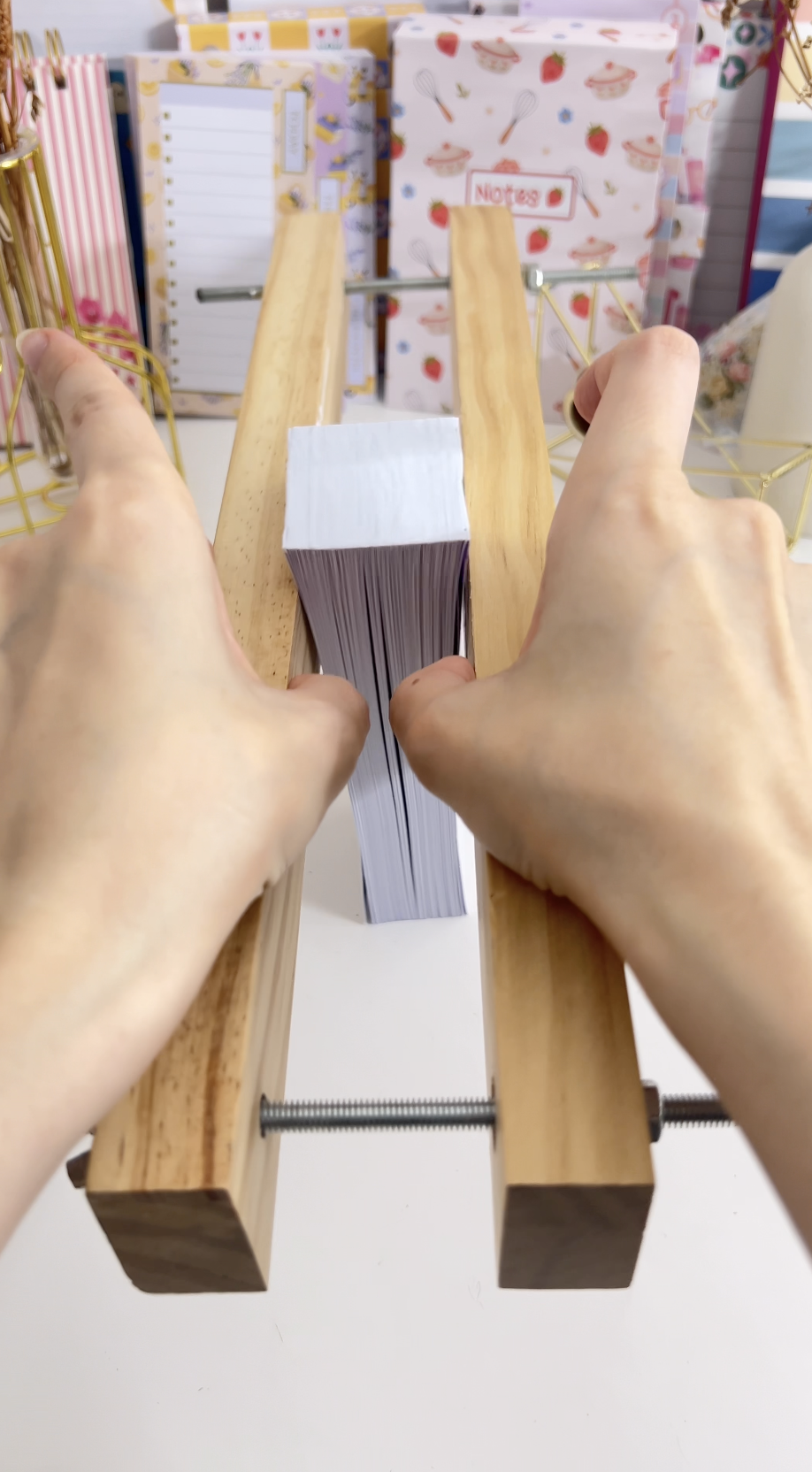 | 10. Mientras tanto, prepara las portadas. Recorta las dos hojas de portada y dobla cada una a la mitad. Una plegadera deja un doblez mucho más marcado que los dedos. 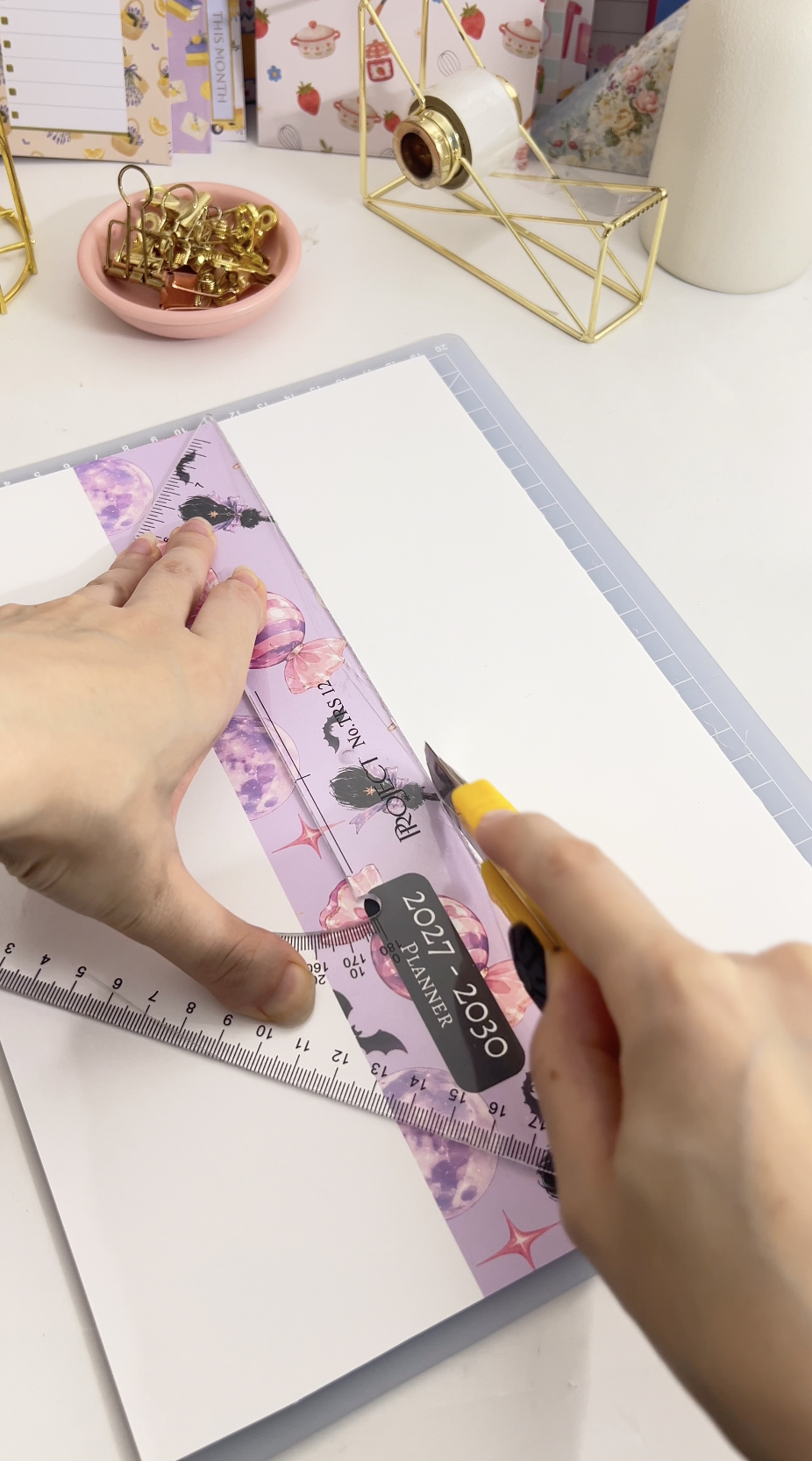 |
11. Pega la portada. Pasa el lápiz adhesivo por el lado izquierdo de la portada y presiónala sobre la primera página del bloque. Asegúrate de que quede derecha antes de que agarre. 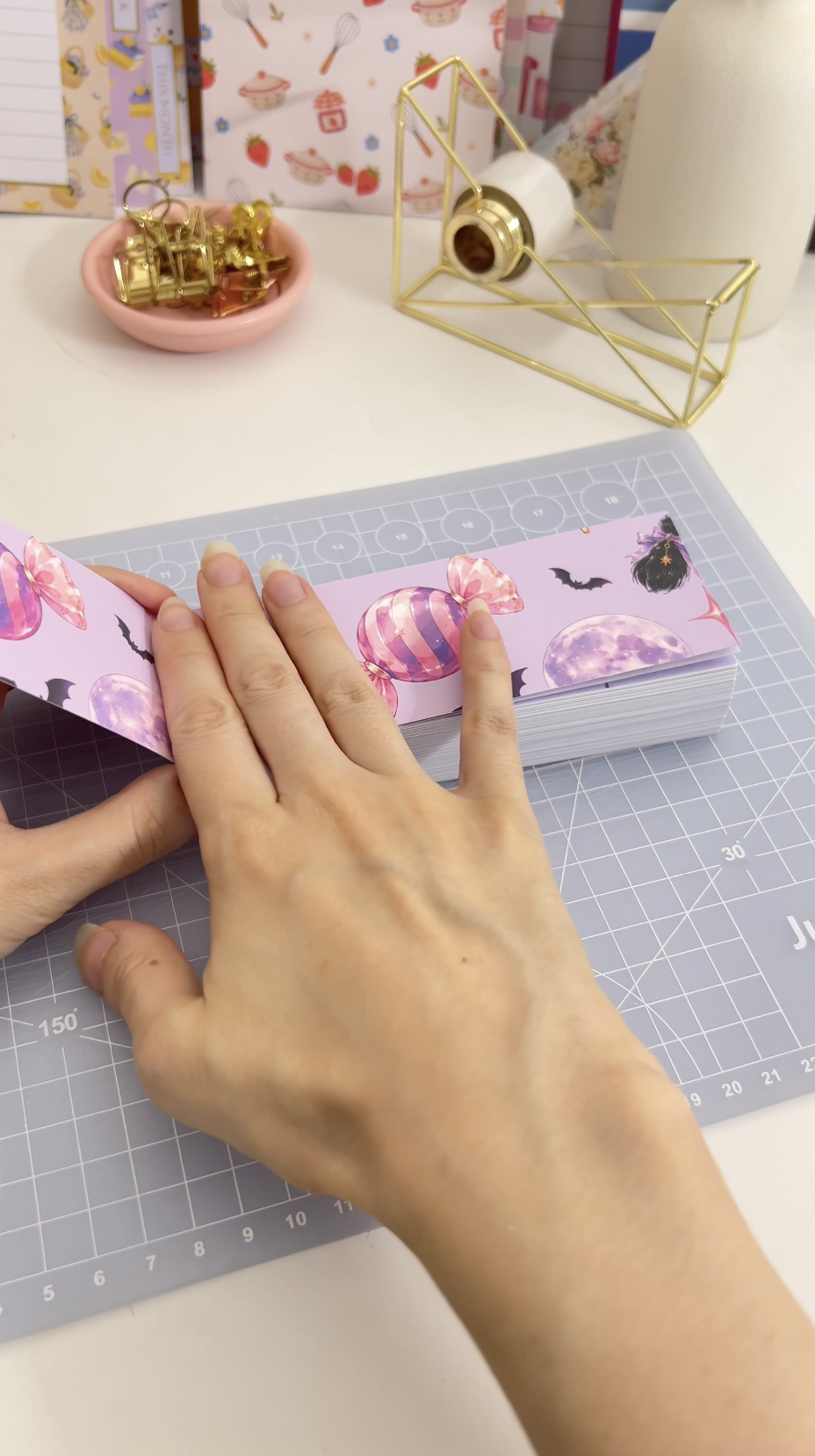 | 12. Pega la contraportada. Voltea el planner y pega la contraportada de la misma forma. 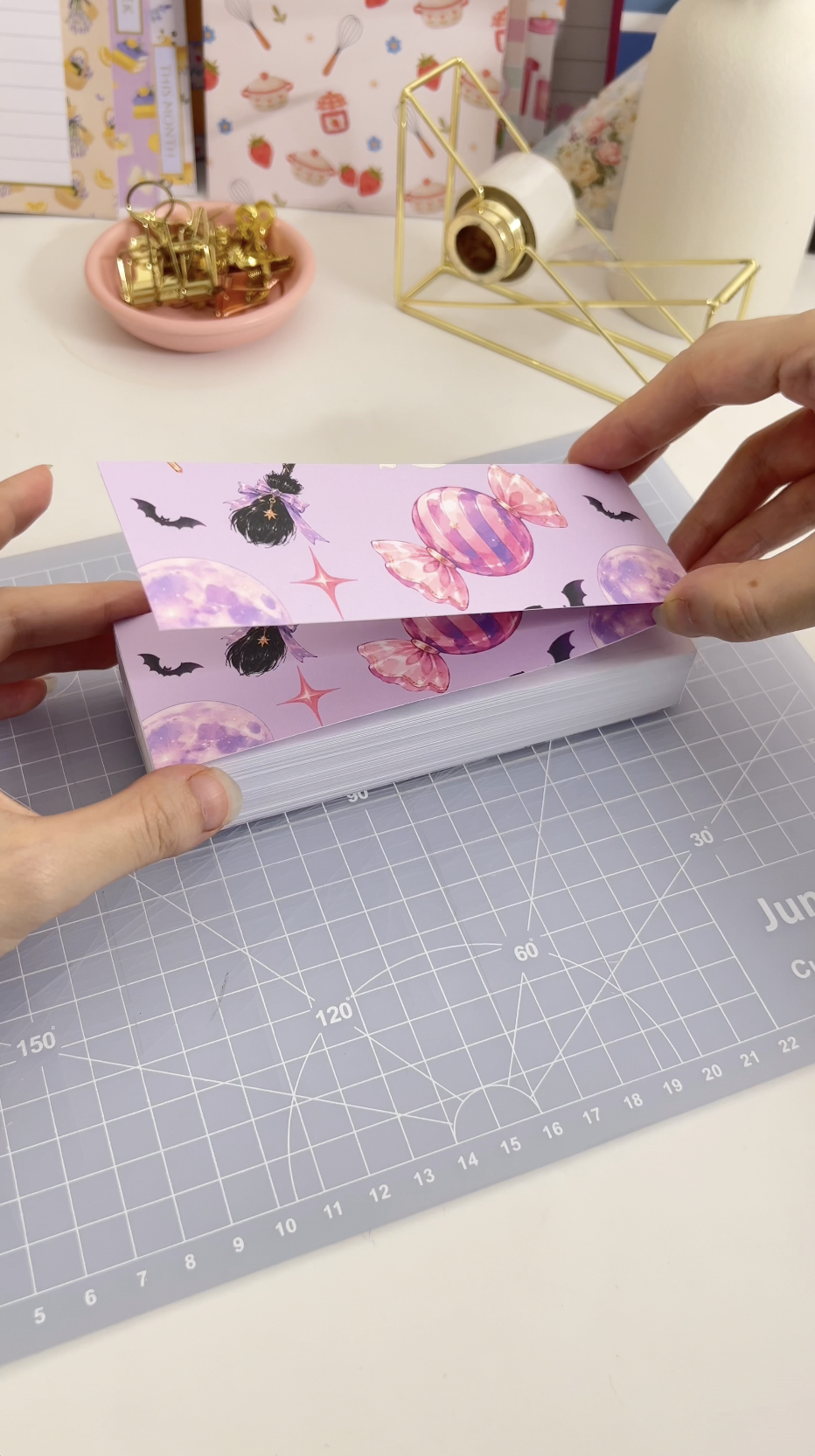 |
13. Ponle cinta al lomo. Corta una tira de cinta de tela de unos 5 cm de ancho —suficiente para envolver del frente al reverso— y exactamente de la altura del bloque. Presiónala sobre el lomo. 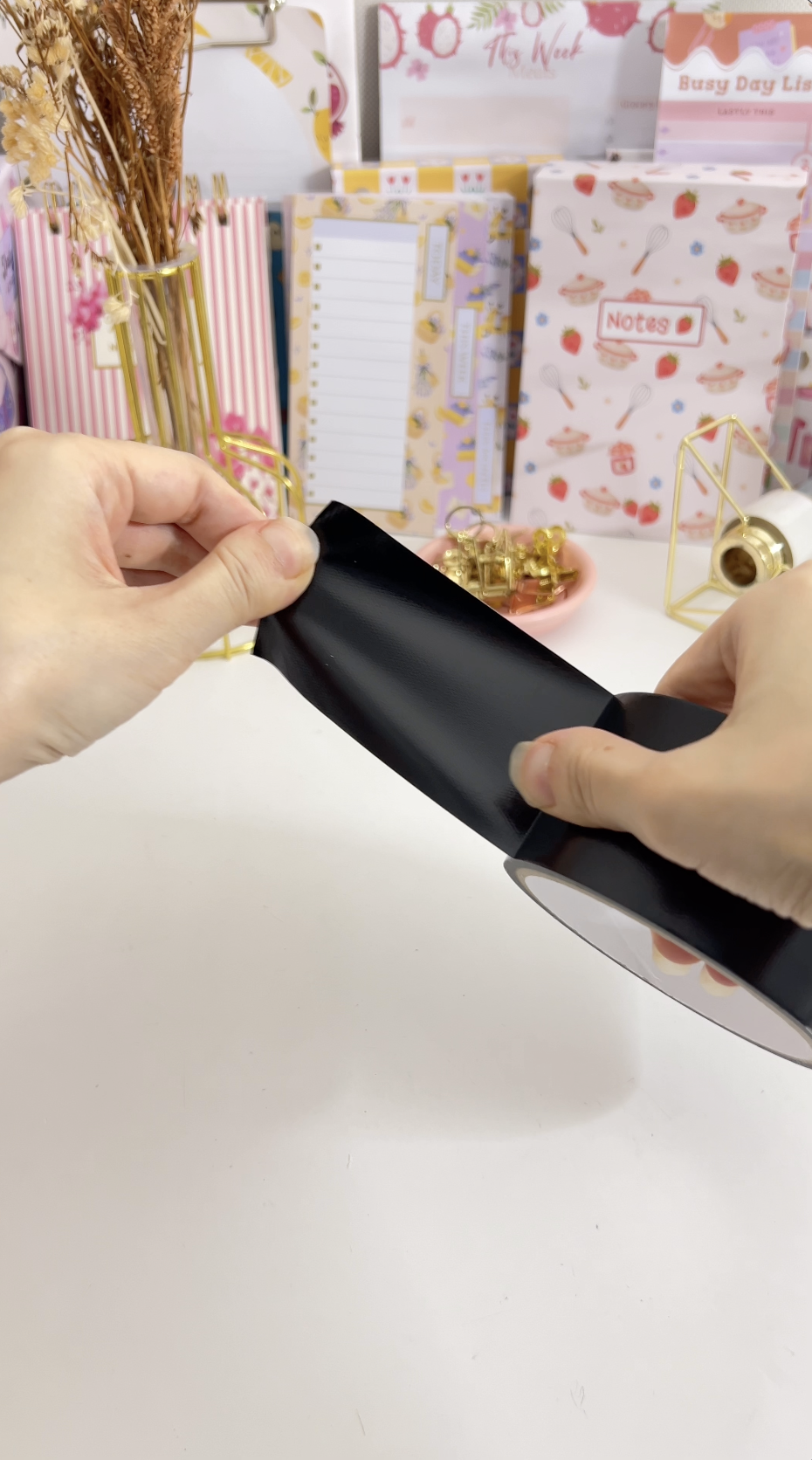 | 14. Bruñe la cinta. Pasa la plegadera a lo largo para que se adhiera bien en la unión entre el lomo y la portada. 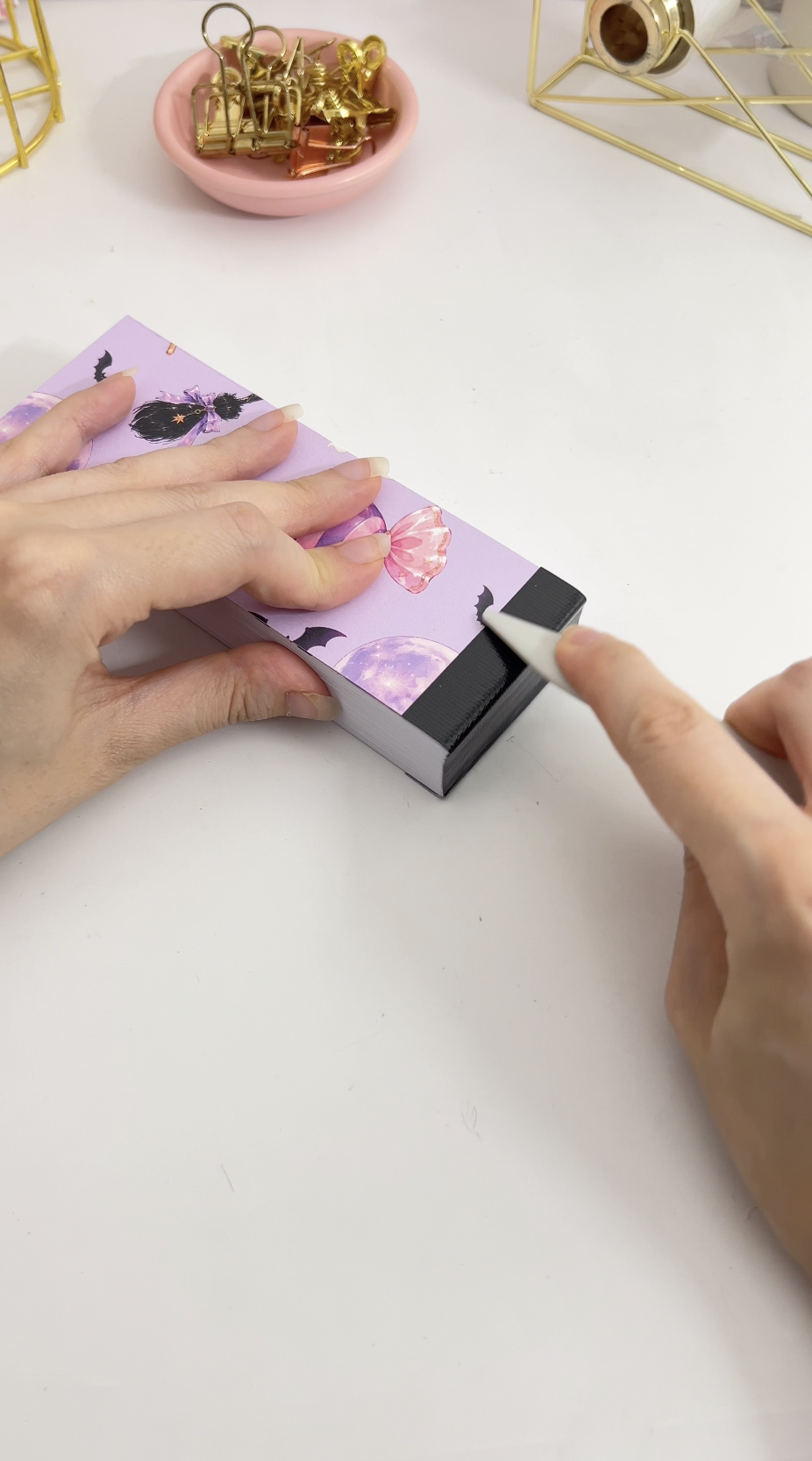 |
15. Recorta los bordes (opcional). El planner ya está terminado y se puede usar tal cual. Si quieres bordes perfectamente parejos, recorta los tres lados abiertos, pero quita un milímetro como máximo, no más. 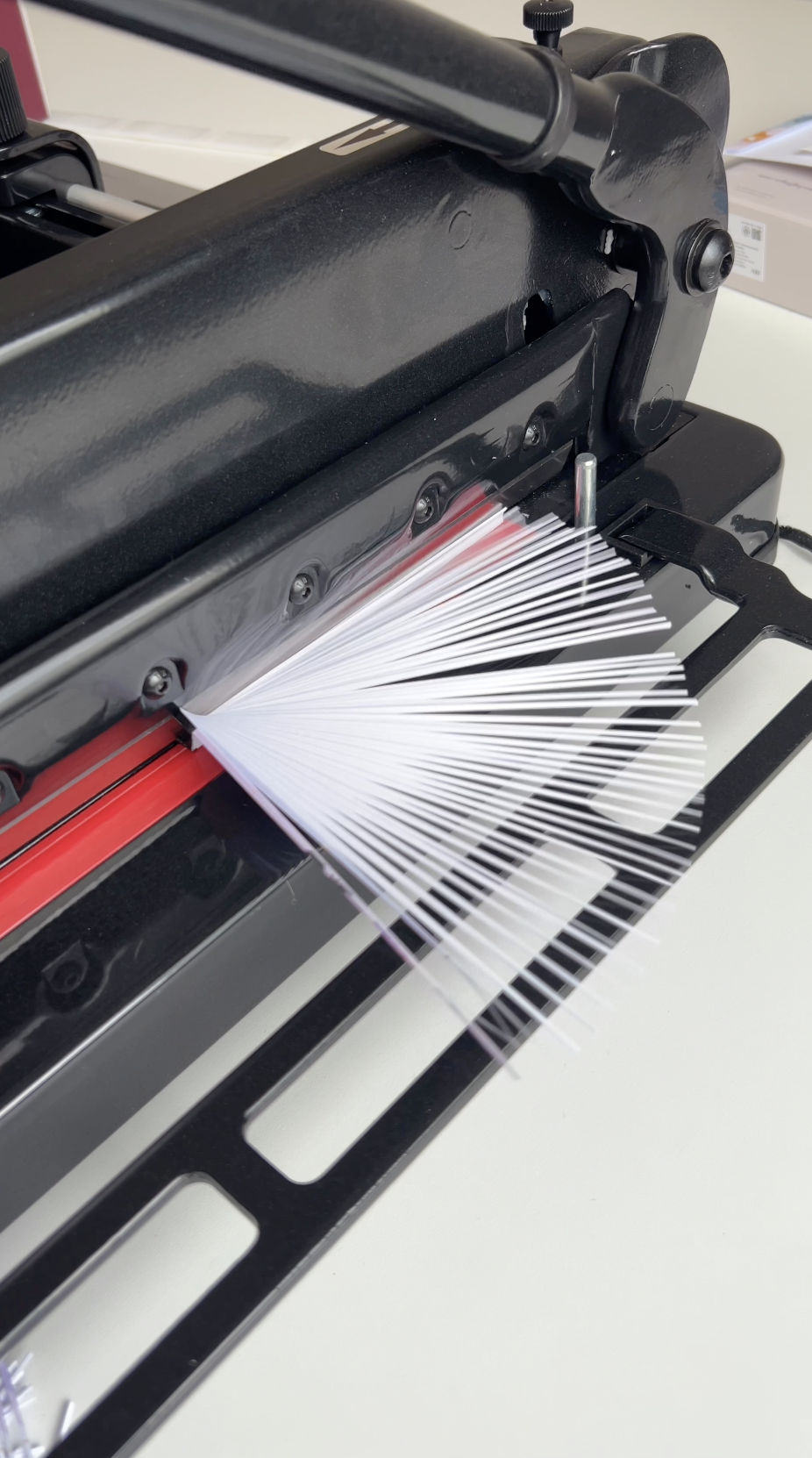 | Y listo. El lomo se flexiona, las páginas quedan planas y nada le estorba a tu mano al escribir. 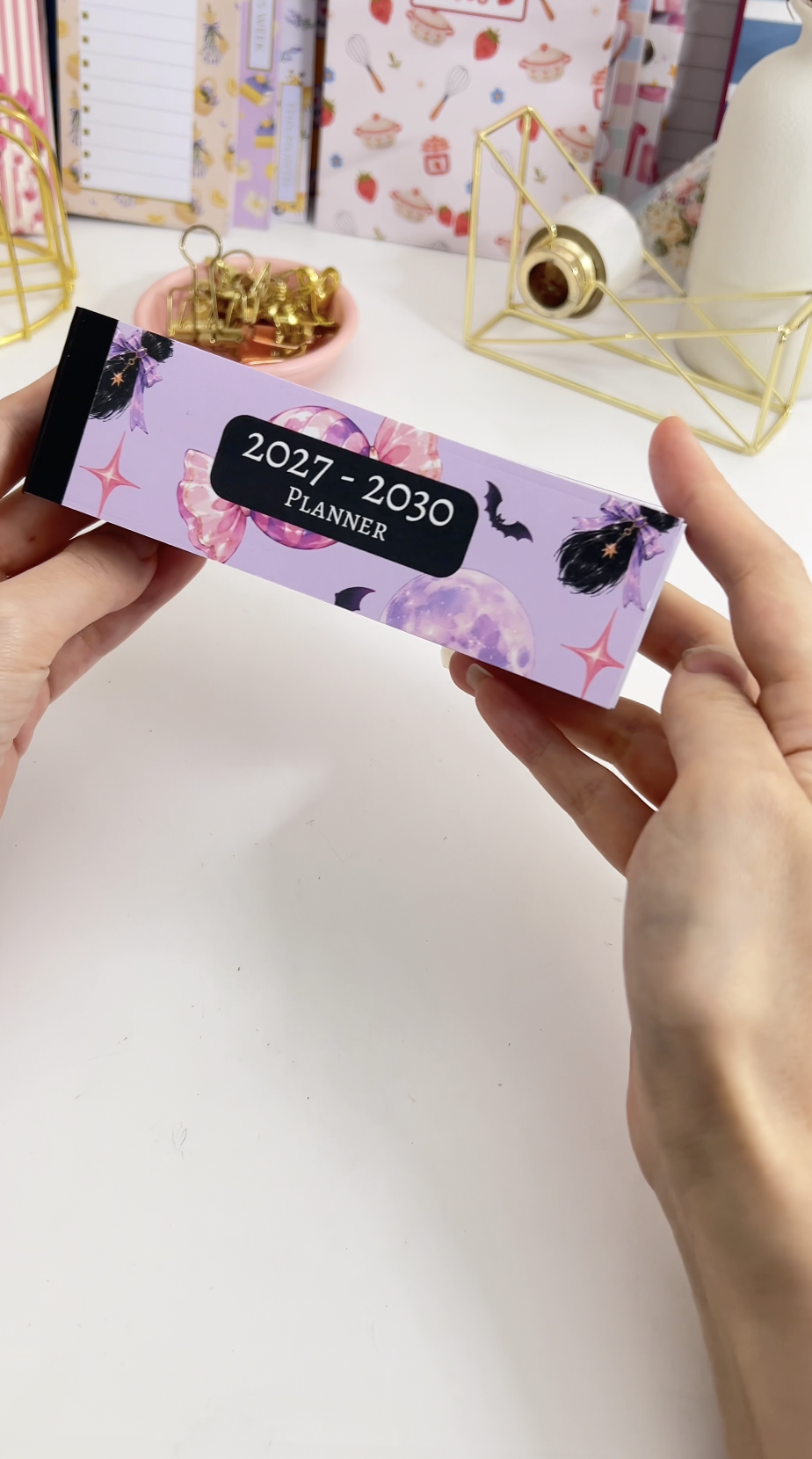 |
Solución de problemas
Las páginas salieron en el orden equivocado. Casi siempre es una impresora manual jalando dos hojas a la vez. La impresión dúplex lo evita por completo.
Se caen páginas del bloque terminado. El pegamento no llegó a todos los dobleces. Se necesitan tres pasadas —derecha, izquierda y plano— con suficiente pegamento para cubrir todo el borde cada vez.
El lomo se siente rígido. Demasiado pegamento, o no se extendió lo suficientemente delgado. La flexibilidad viene de una capa delgada y uniforme sobre los bordes doblados.
Se ven bordes blancos en las portadas. El reverso se imprimió con reducir para ajustar en lugar de al 100 %. Los reversos deben imprimirse un poco más grandes para que el recorte no deje papel sin imprimir a la vista.
Las fechas están mal en todas las páginas. La primera página estaba mal antes de duplicar. Corrige la página tres y duplica otra vez: es más rápido que corregir 210 páginas.
Venderlos
Los planners lay-flat se venden a mejor precio que los de argollas porque la encuadernación se ve hecha a mano y realmente es más cómoda para escribir. Los materiales cuestan poco; el valor está en el doblado y en el tiempo de secado.
Cobra por la mano de obra, no por los materiales: doblar más de 50 hojas una por una es la mayor parte del trabajo y no se puede apresurar.
Puedes vender tanto el planner terminado como el archivo de la plantilla con un plan Business, que incluye la licencia comercial.
Mira 20 nichos rentables de planners y cómo vender planners en Etsy.
Prueba estos después
Cuaderno de dibujo lay-flat DIY: la misma encuadernación, menos páginas
Libretas con encuadernación por pliegos: cosidas en lugar de pegadas
¿Dudas? Escríbenos por Instagram o en el grupo de Facebook.