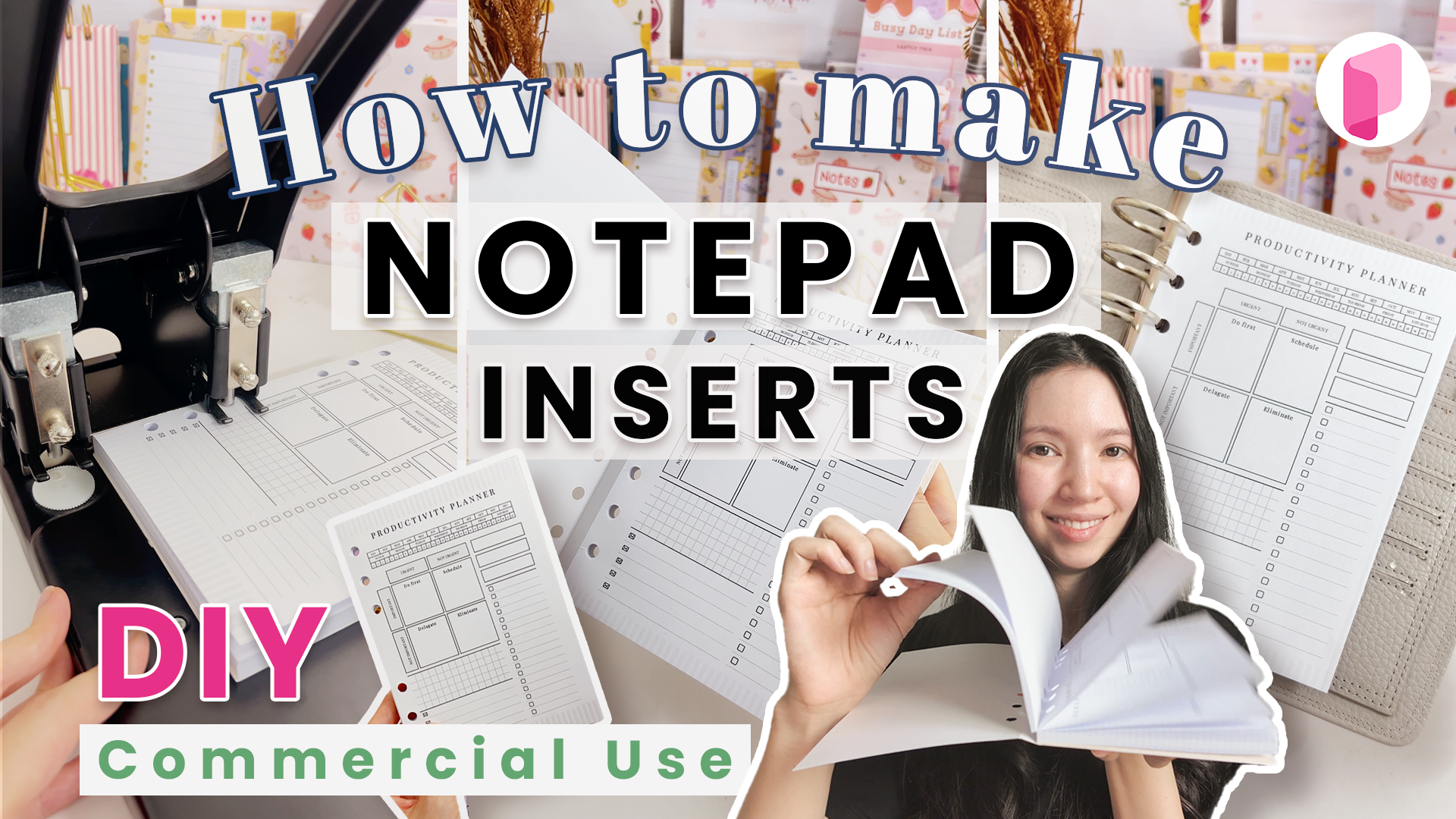
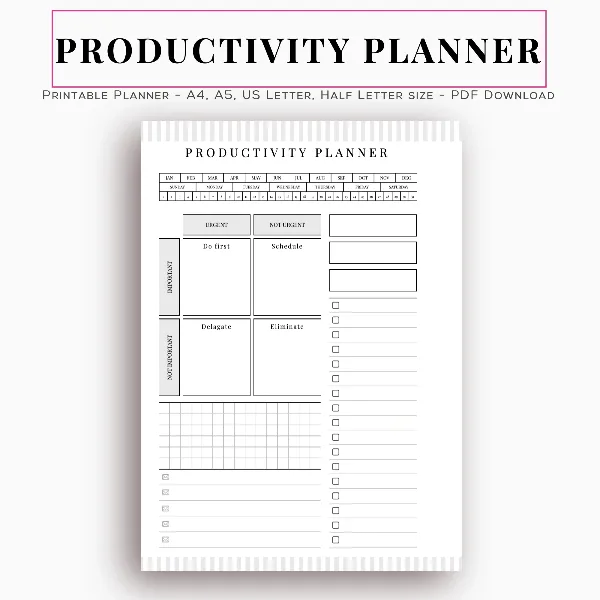
Este bloc de notas de productividad DIY tiene un detalle ingenioso: cada hoja ya viene perforada, así que puedes desprender una y colocarla directo en tu planificador de anillos. Cada página combina una matriz de prioridades, una lista de pendientes y una cuadrícula para notas, y todo el bloc se encuaderna con pegamento PVA dentro de una portada plegable de cartulina.
Estos tutoriales usan Planify Pro, una herramienta de arrastrar y soltar para diseñar planificadores y papelería imprimibles. Diseñar es gratis, y para guardar y exportar un PDF necesitas un plan, desde $99.99 USD al año.
Obtén la plantilla
El diseño terminado está listo para abrir y exportar. Haz clic en la tarjeta de abajo para abrirlo en Planify Pro, o ve a Explore y busca "productivity".
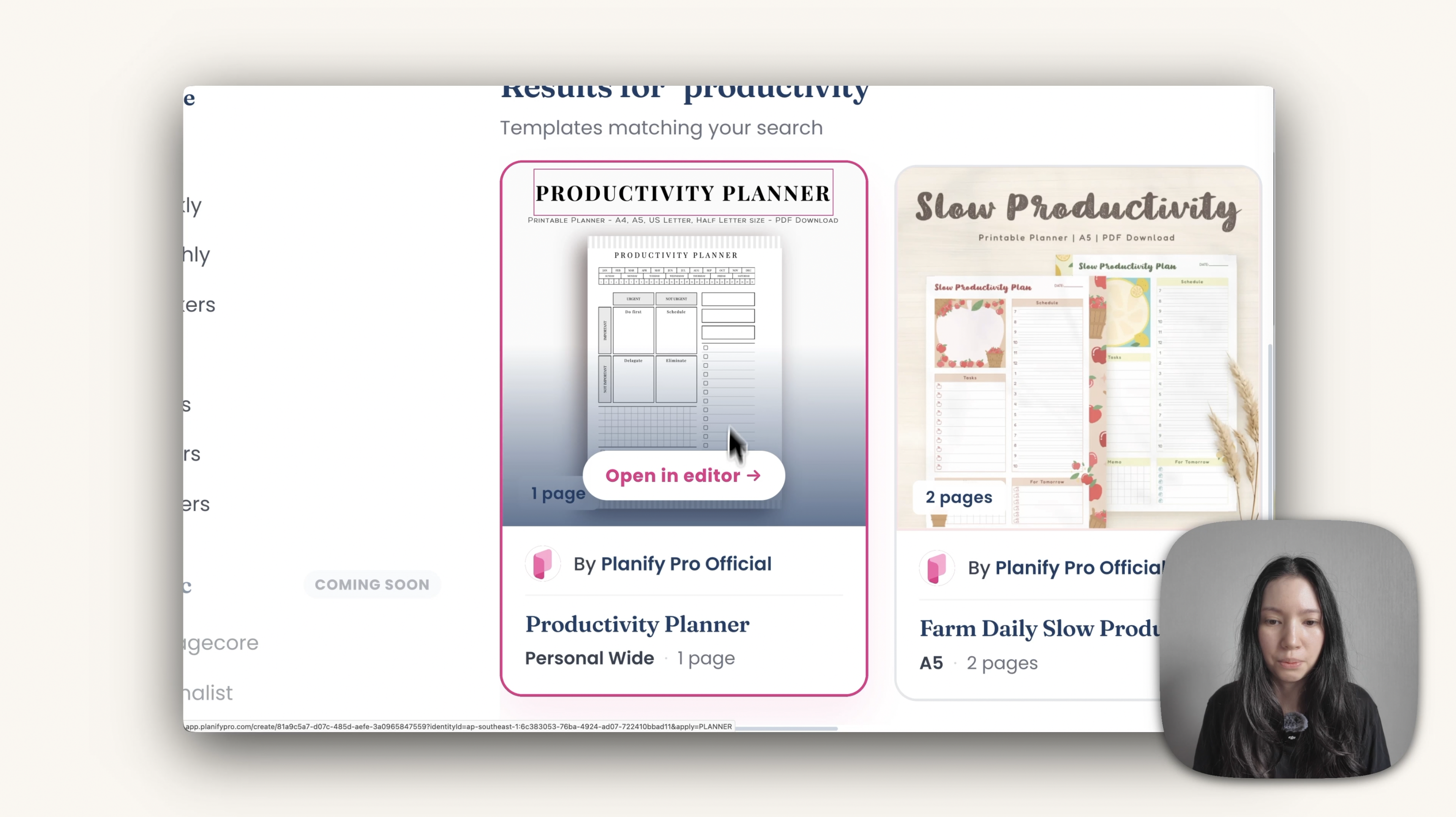
Exporta e imprime los insertos del planificador
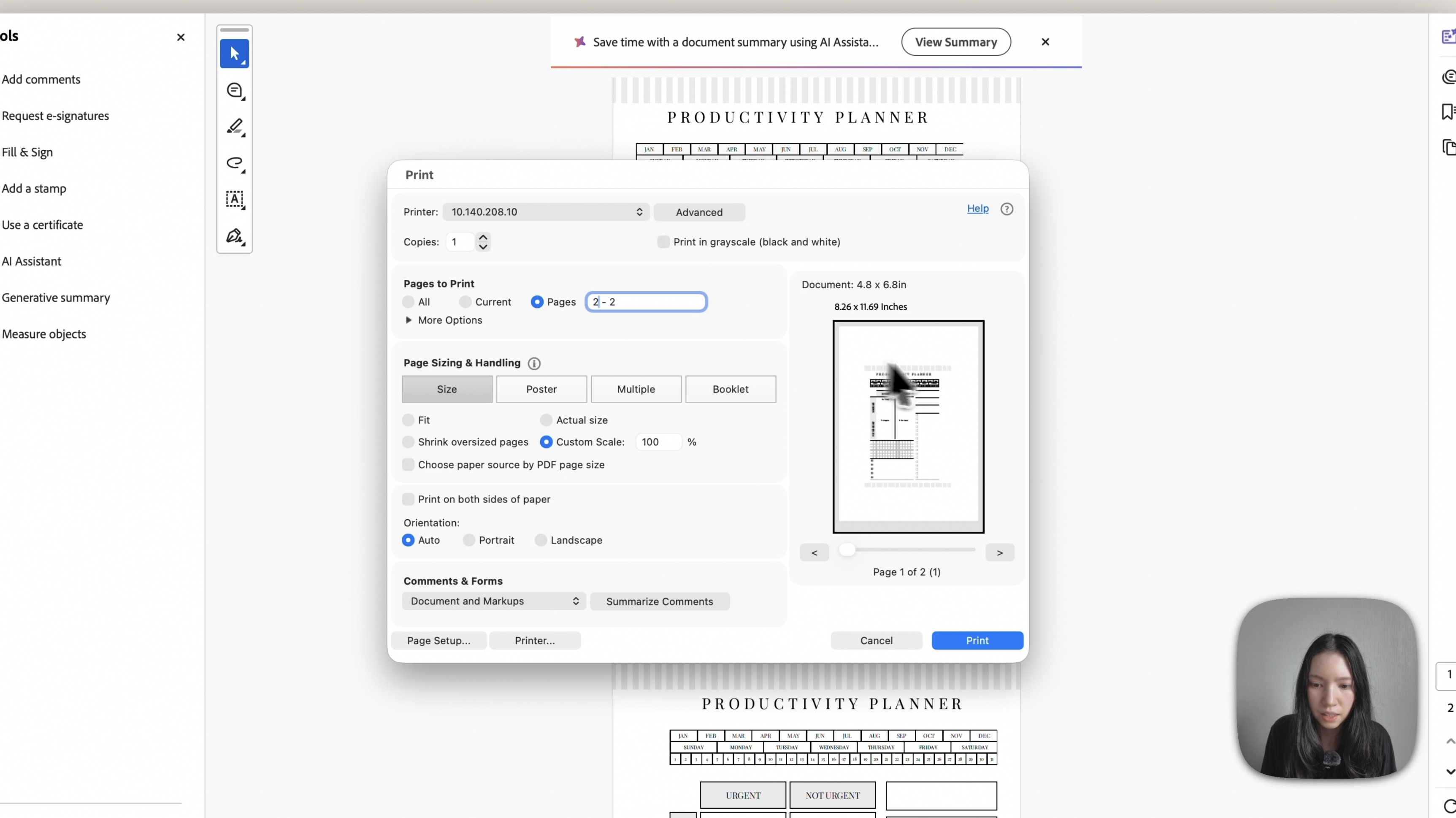
Abre la plantilla, haz clic en Export y elige la primera opción para obtener páginas individuales. El PDF tiene dos páginas. La página 2 es la que tiene el margen más ancho a la izquierda, que es donde van las perforaciones, así que imprime esa página si solo quieres el diseño por el frente. Para imprimir el diseño por ambos lados, imprime las dos páginas por delante y por detrás.
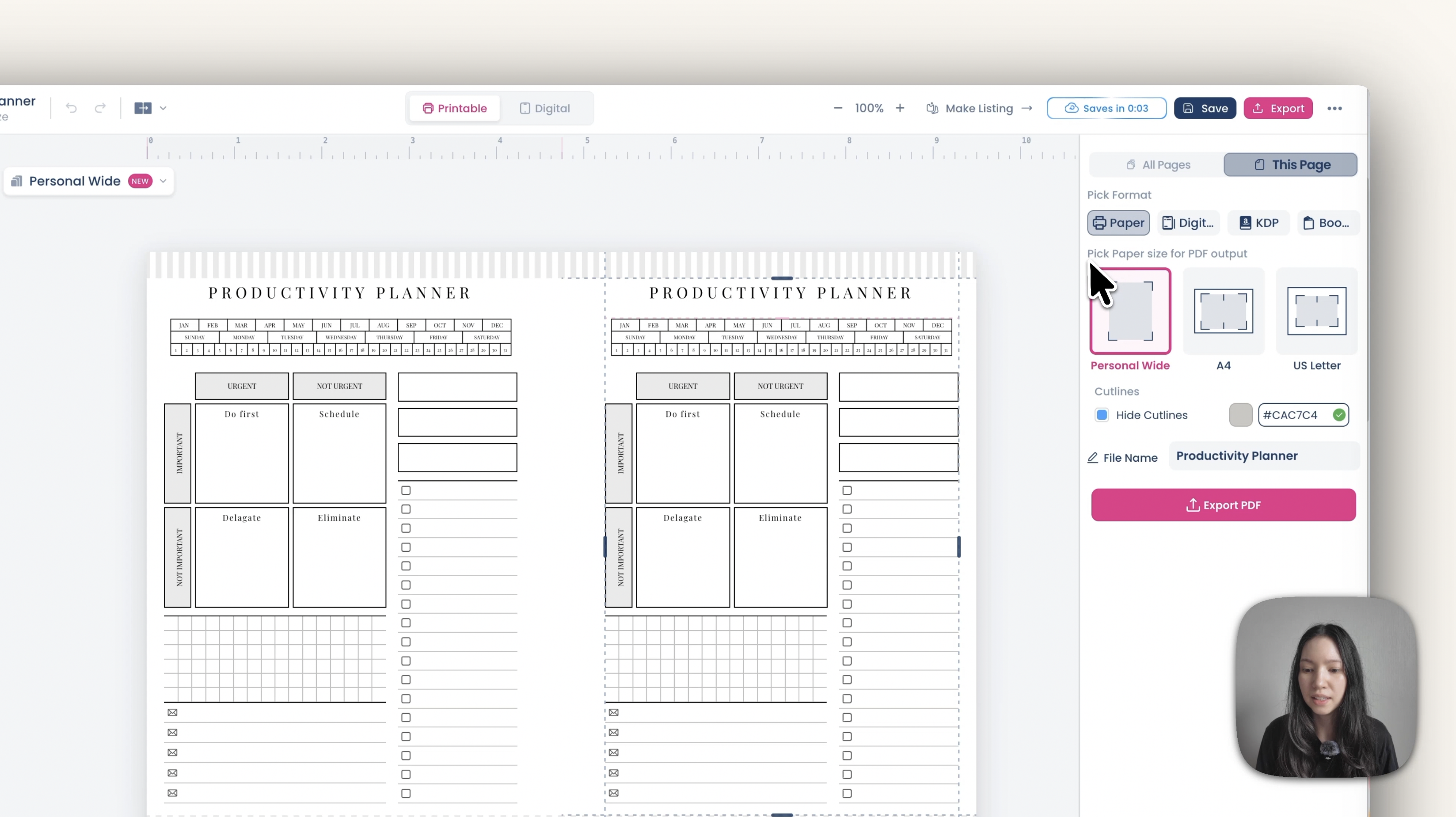
La opción A4 coloca las páginas izquierda y derecha una al lado de la otra, si prefieres imprimir a doble cara así.
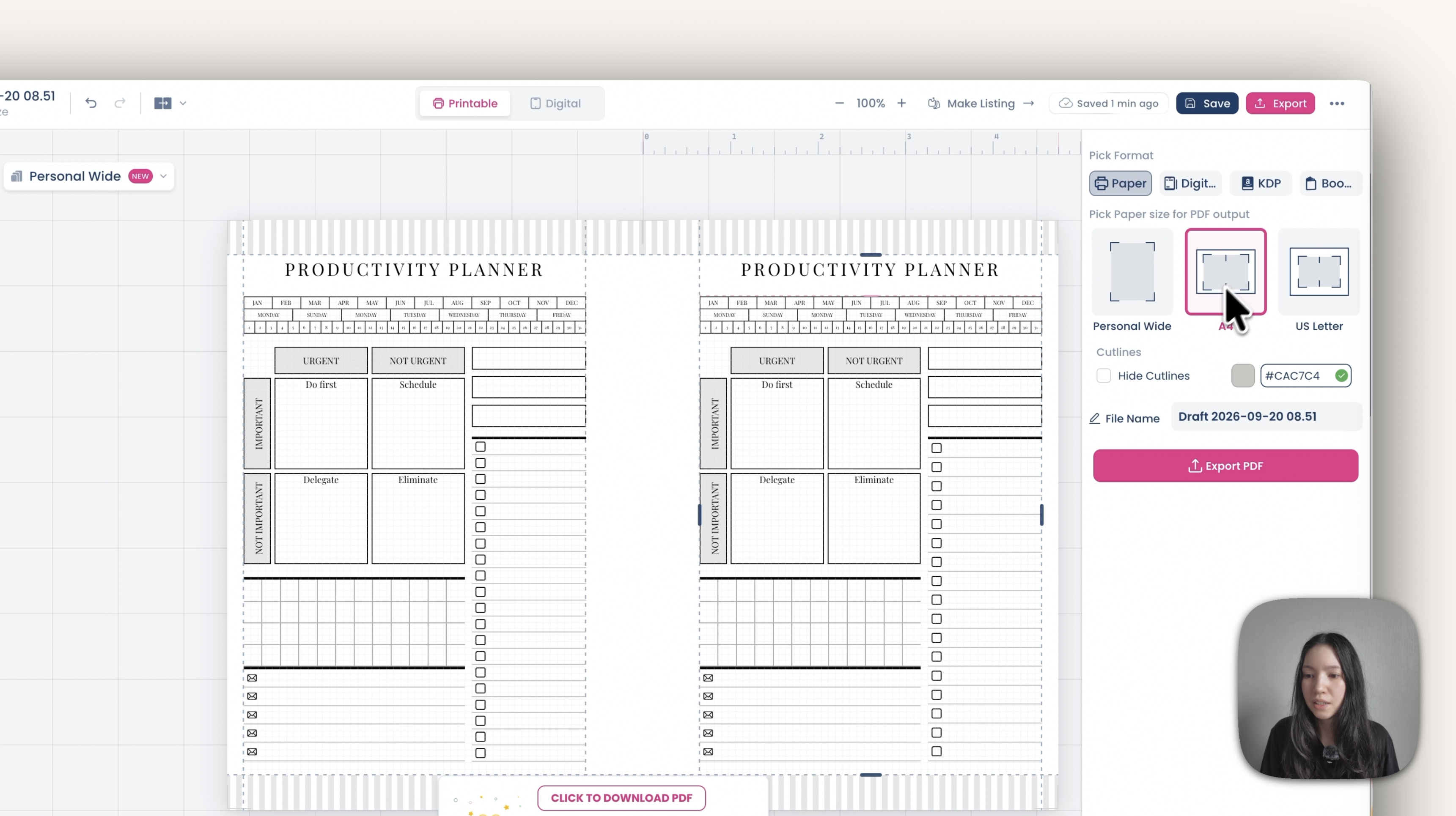
Imprime desde Adobe Acrobat Reader con esta configuración:
- Insertos: escala personalizada 100%, orientación automática, 70 copias en papel bond común de 90 g/m², imprimiendo la página 2 de 2.
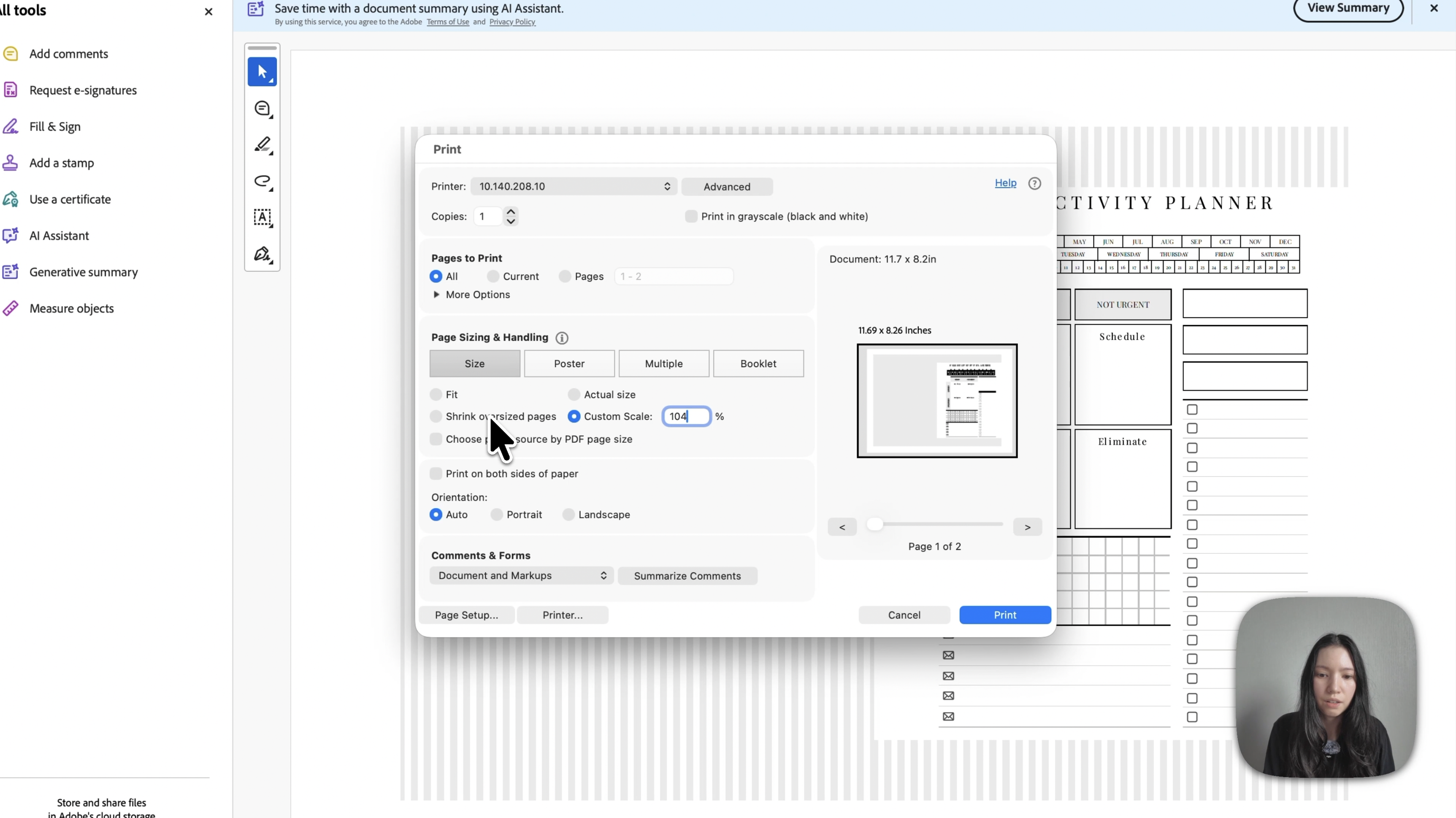
- Portada: exporta con la opción A4 e imprime exactamente al 104% en cartulina de alrededor de 210 g/m². Ese 4% extra permite que la portada envuelva el bloc y deja espacio para el lomo. Configura la impresora en la mejor calidad para un acabado más limpio.
Diseña tú mismo el planificador de productividad
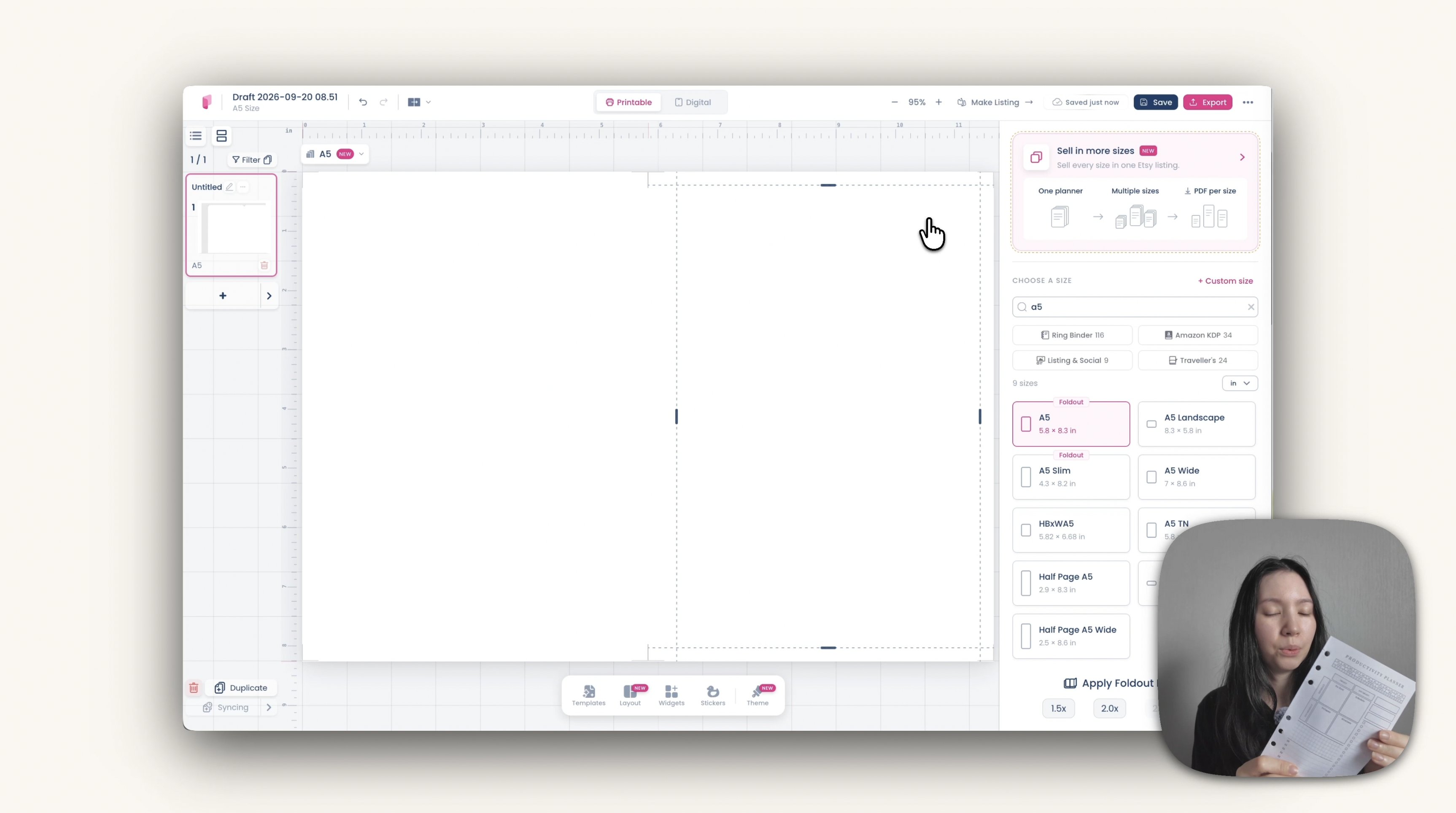
Recrear el diseño es una buena forma de aprender a usar el editor. Empieza un nuevo planificador con Create a planner, luego Full control, y elige el tamaño Personal Wide (4.75 × 6.75 pulgadas).
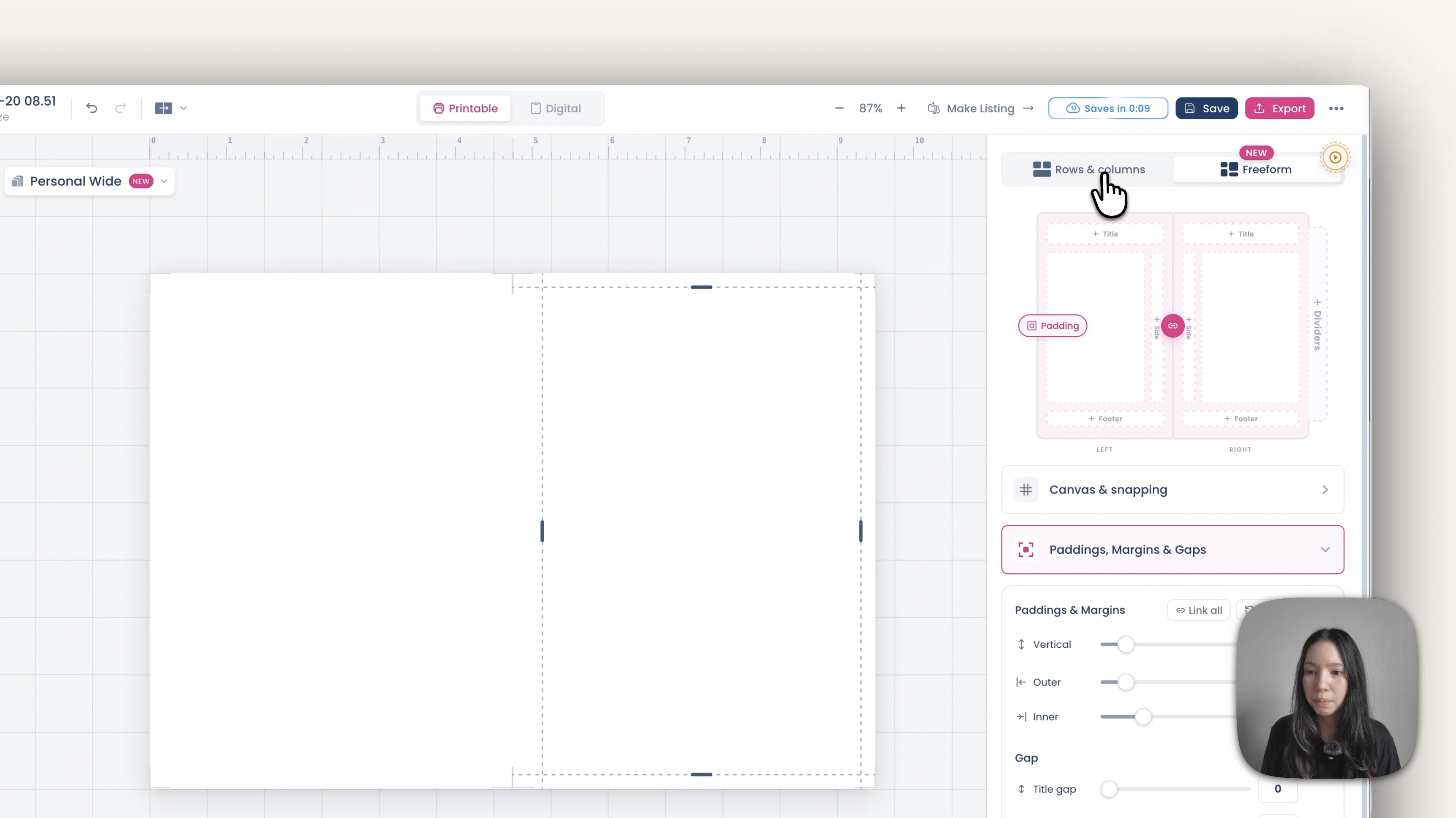
Verifica que Layout esté en Freeform, que te permite colocar widgets en cualquier parte sin configurar filas ni columnas.
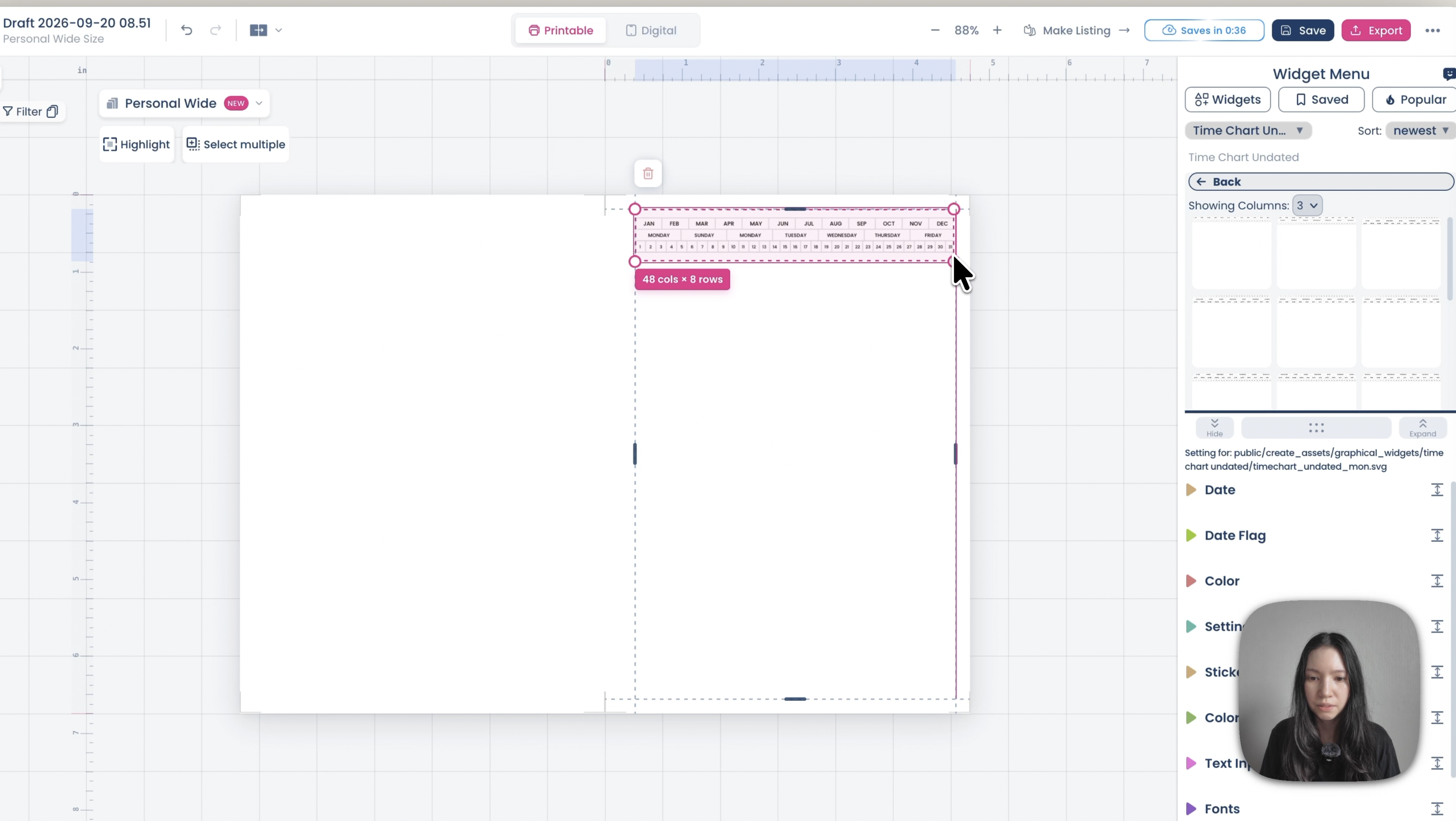
Fecha: desde Widgets, abre Stickers y agrega el sticker de fecha en la parte superior.
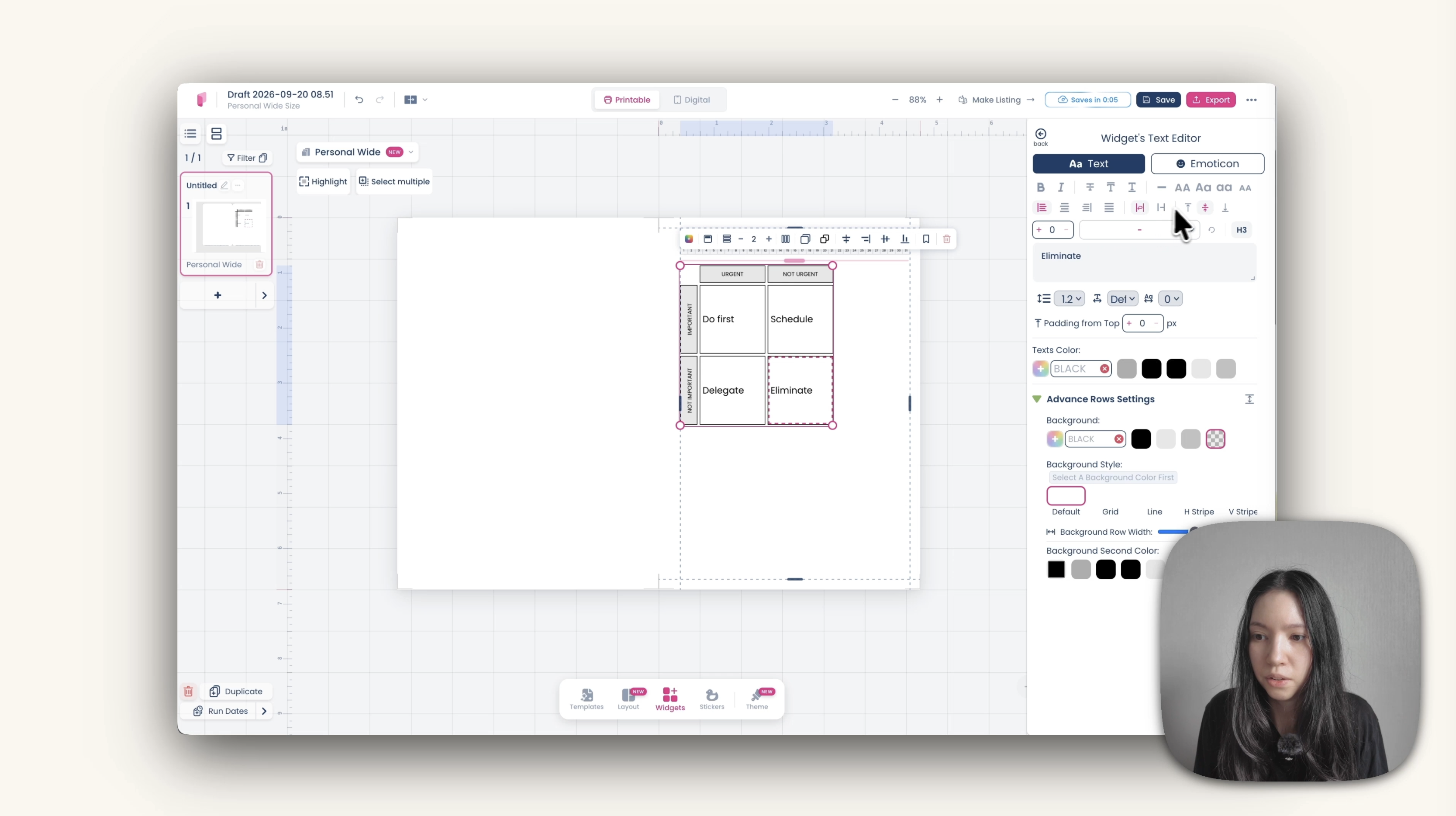
Matriz de prioridades: agrega un widget Metrics y redúcelo a dos columnas y dos filas. Etiqueta las columnas como Urgente y No urgente, las filas como Importante y No importante, luego haz doble clic dentro de cada celda para escribir Hacer primero, Programar, Delegar y Eliminar.
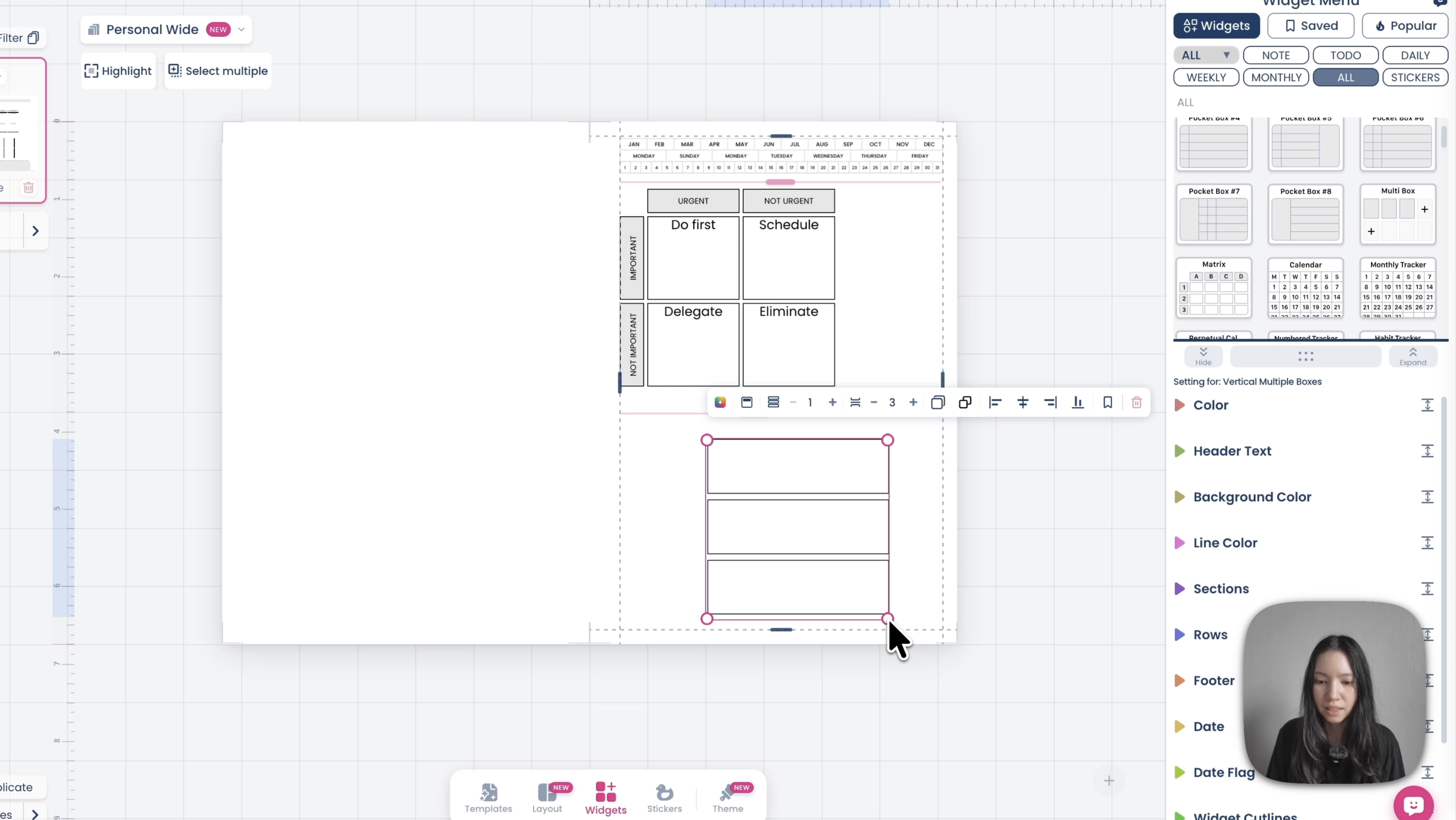
Tres cajas: agrega un widget Multi-box configurado en tres cajas.
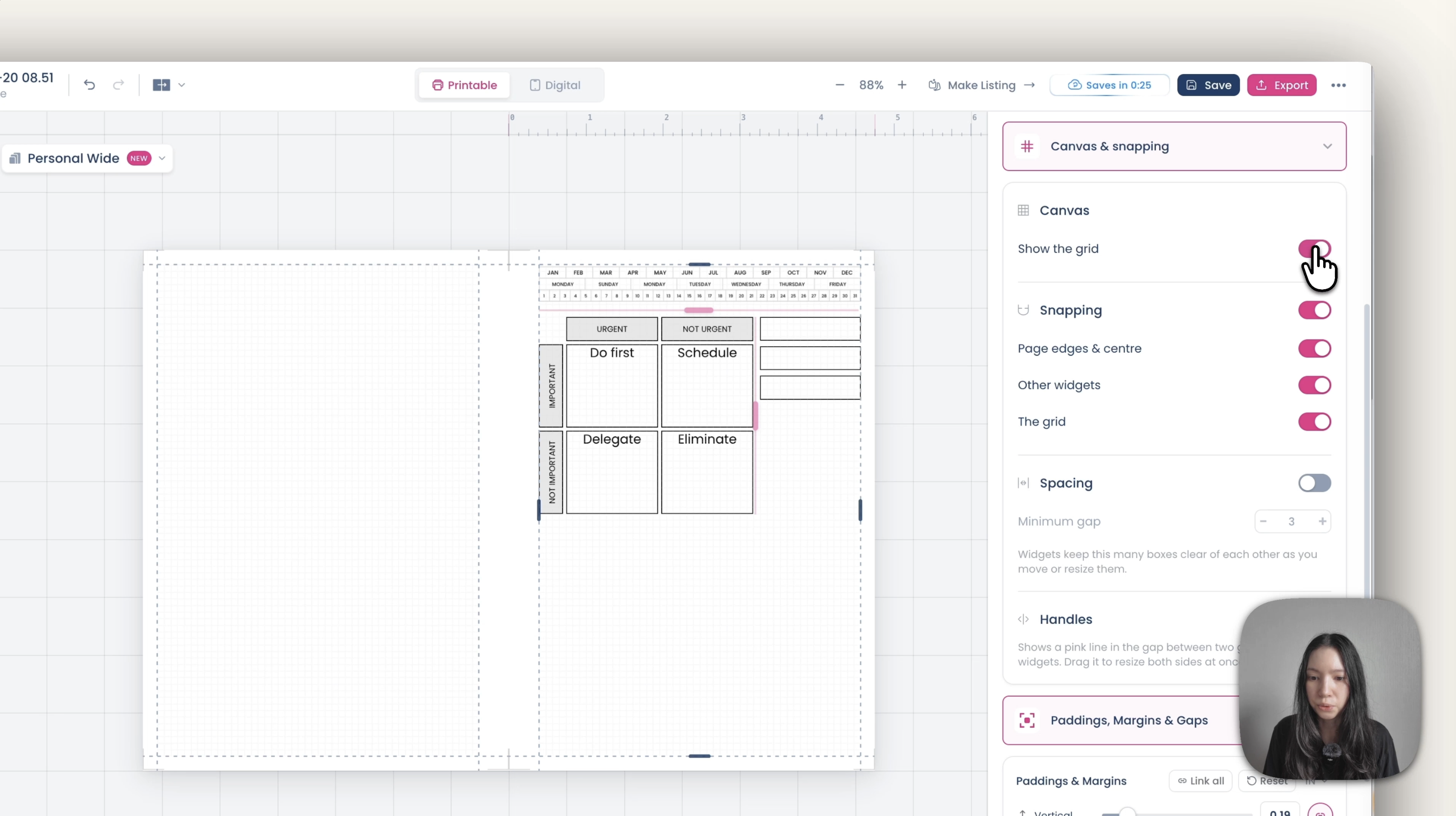
Activar la cuadrícula en Layout, Canvas y el ajuste automático te ayuda a mantener los espacios entre widgets parejos. No aparece en el PDF.
Lista de pendientes: agrega un widget To-do con unas 19 o 20 filas, cambia el icono a un cuadro negro pequeño y oculta el encabezado.
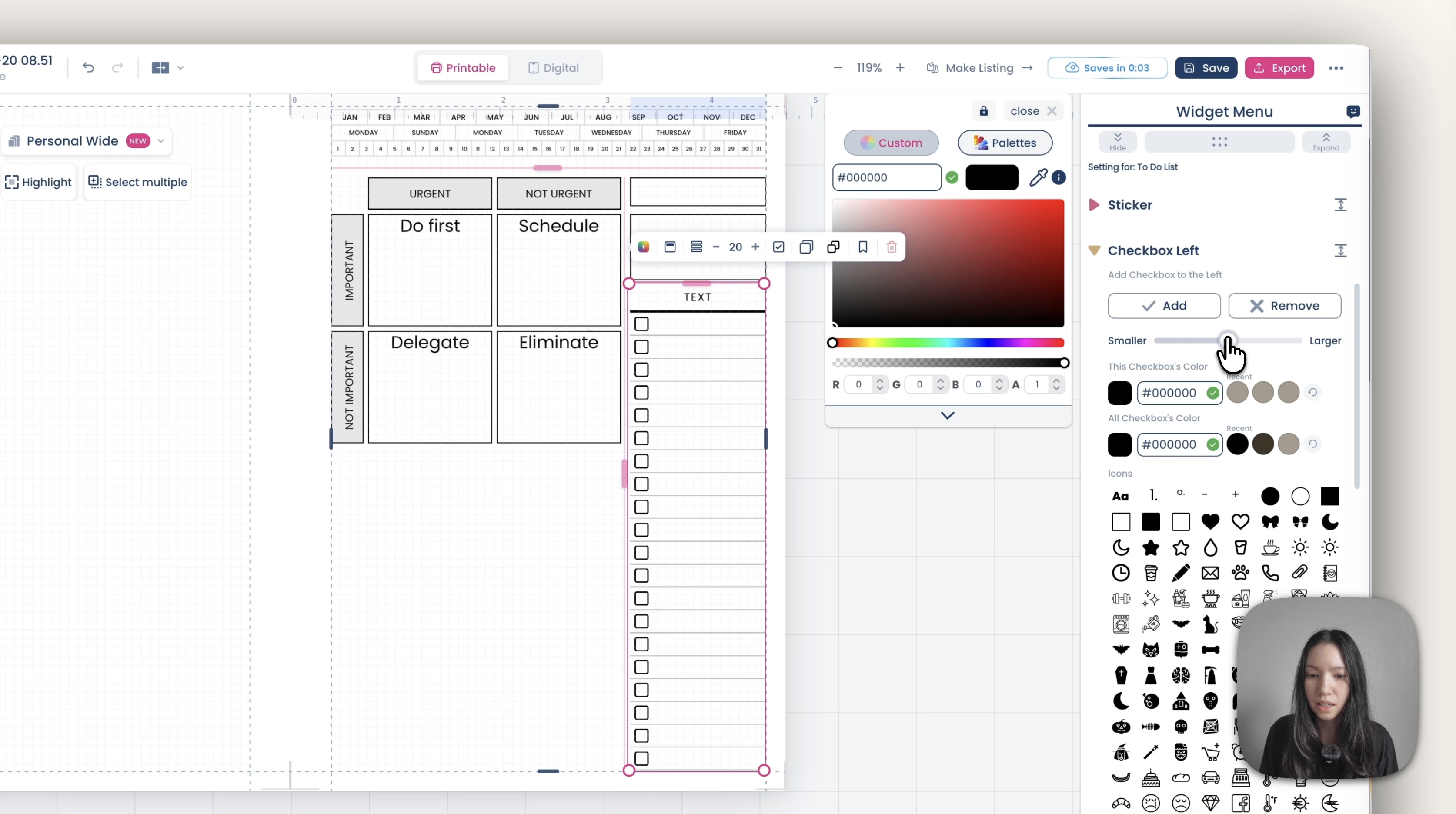
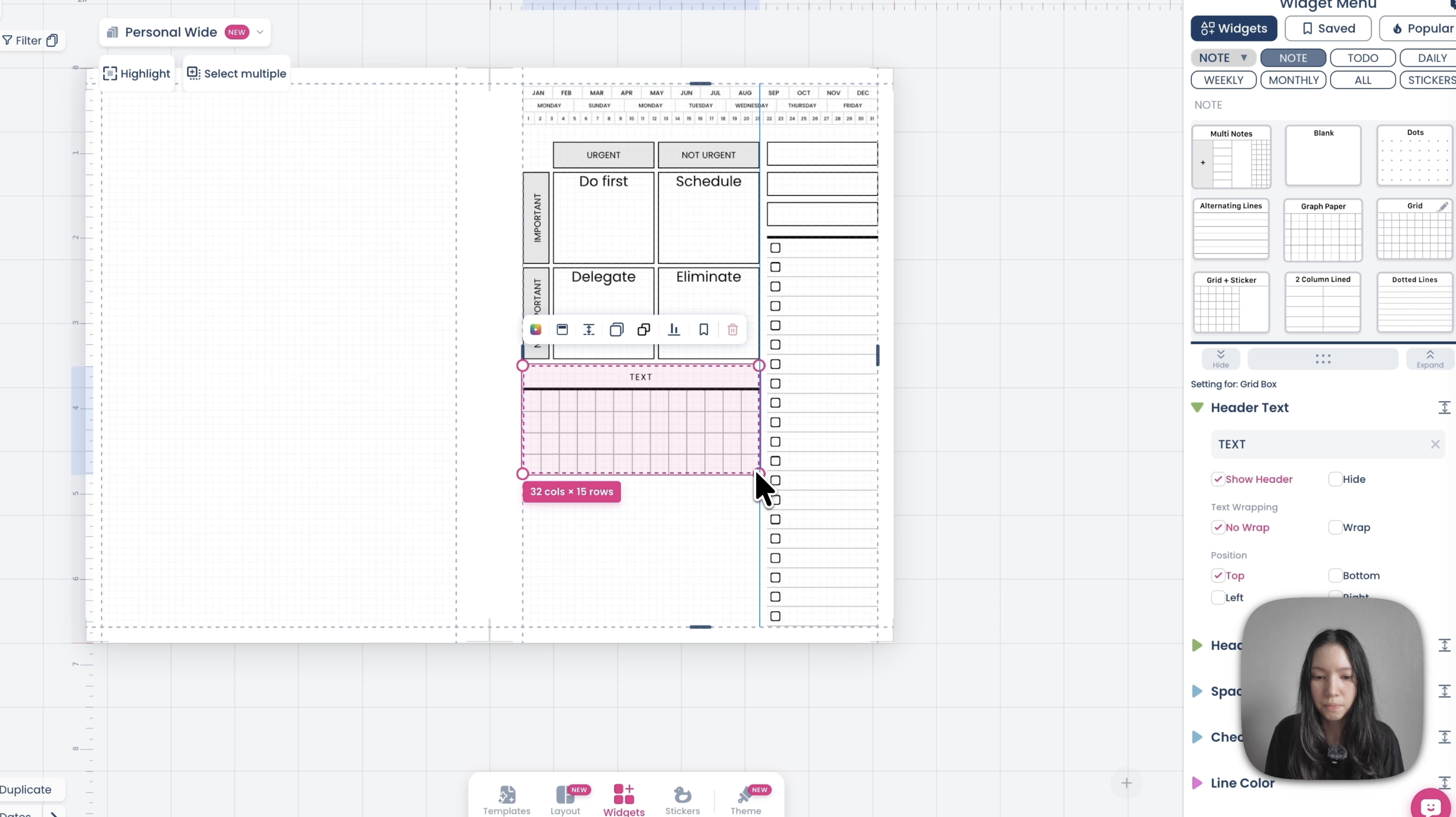
Notas: agrega una cuadrícula desde Notes y oculta su encabezado. Luego agrega una segunda lista de pendientes abajo con unas cinco filas, también con el encabezado oculto.
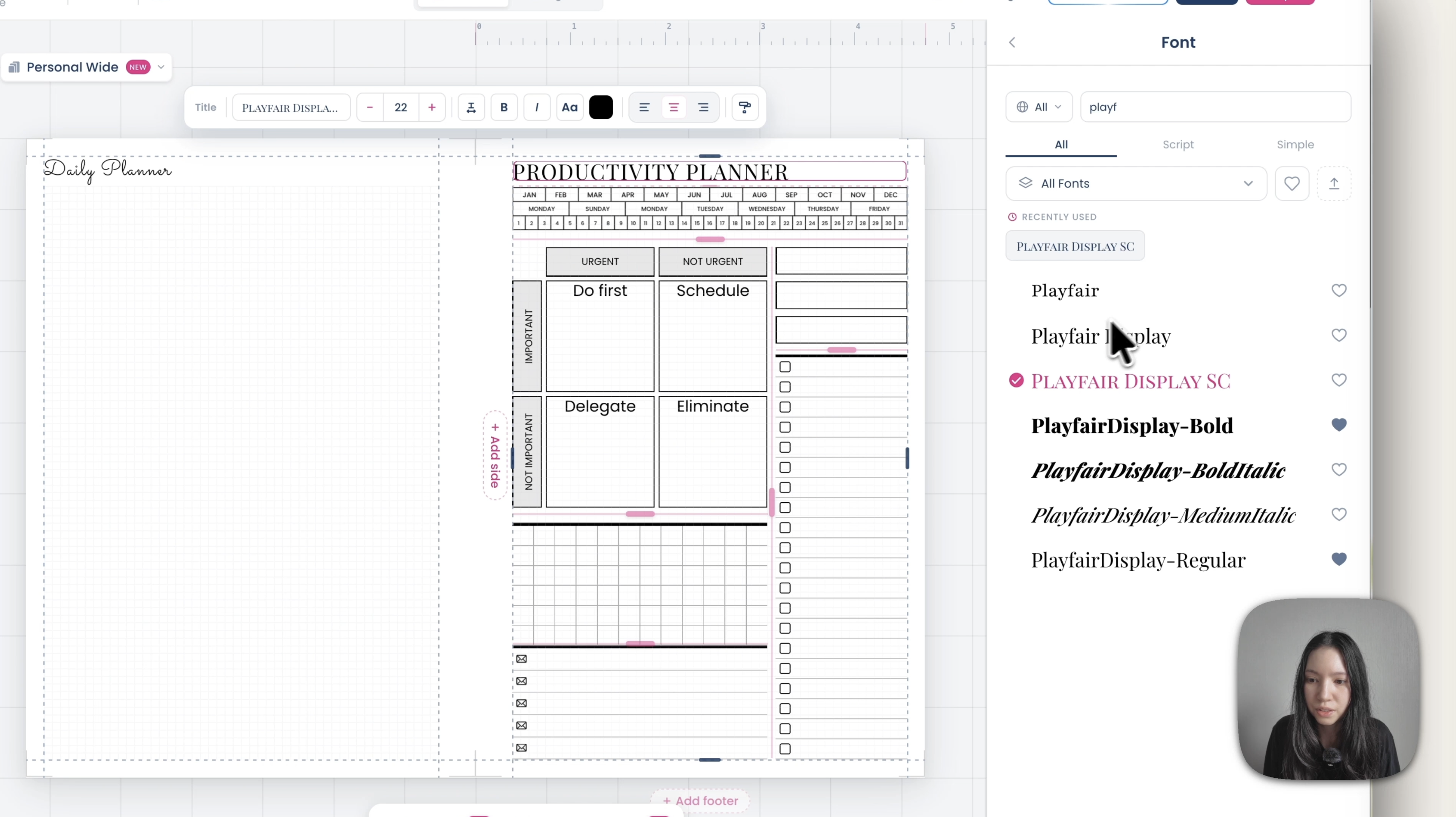
Título: agrega "Productivity Planner" en Playfair, centrado, con un espaciado entre letras un poco más amplio.
Para el look minimalista, quédate con negro, gris y blanco. Oscurece las líneas de la cuadrícula y pon su opacidad en 100 para que se impriman nítidas. El borde tenue arriba y abajo es el patrón Vertical Stripes de la colección Stripes, colocado con H Border y ajustado a 40 en cada extremo.
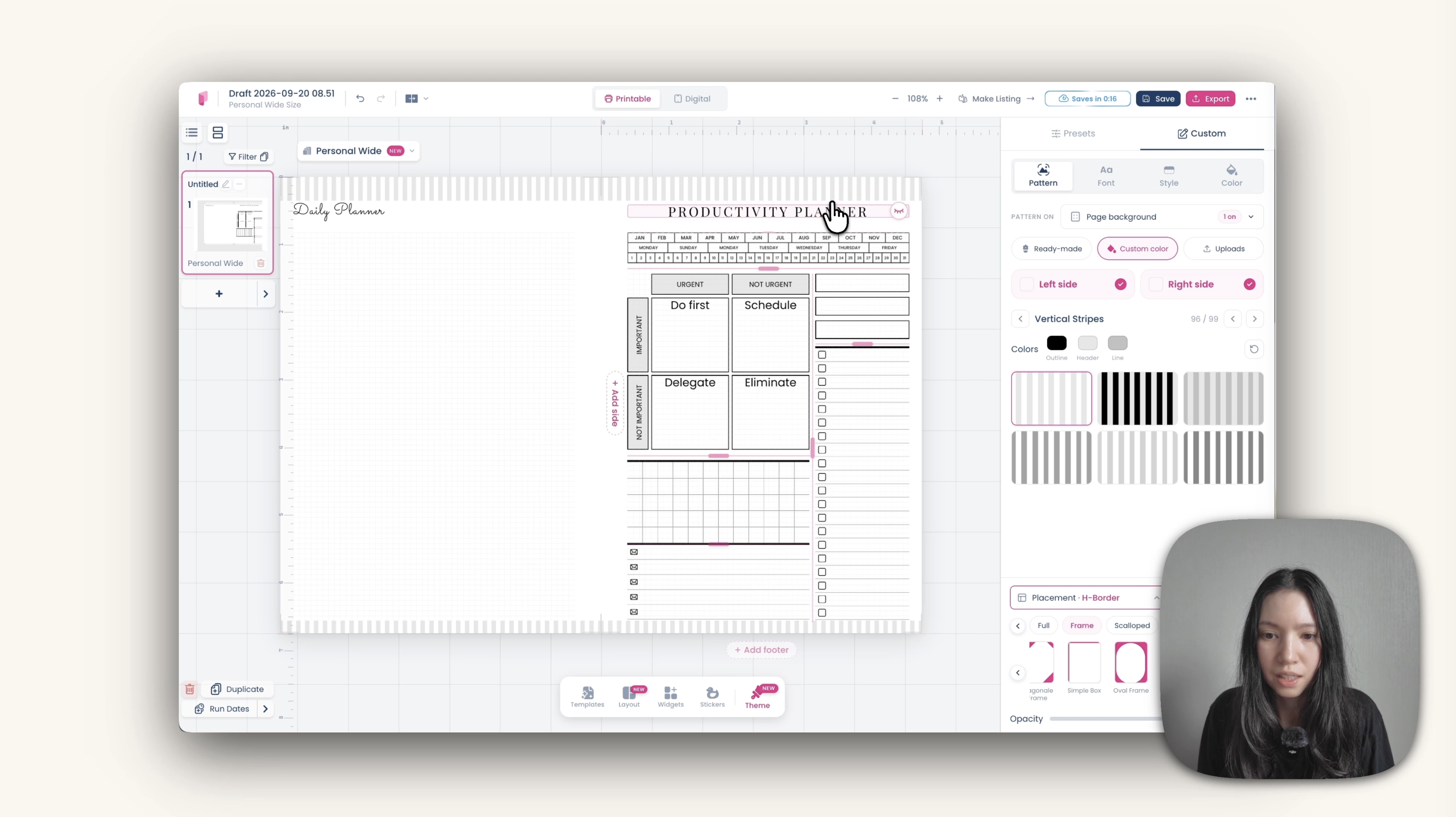
Cuando la página derecha se vea bien, usa Copy right to left para reflejarla.
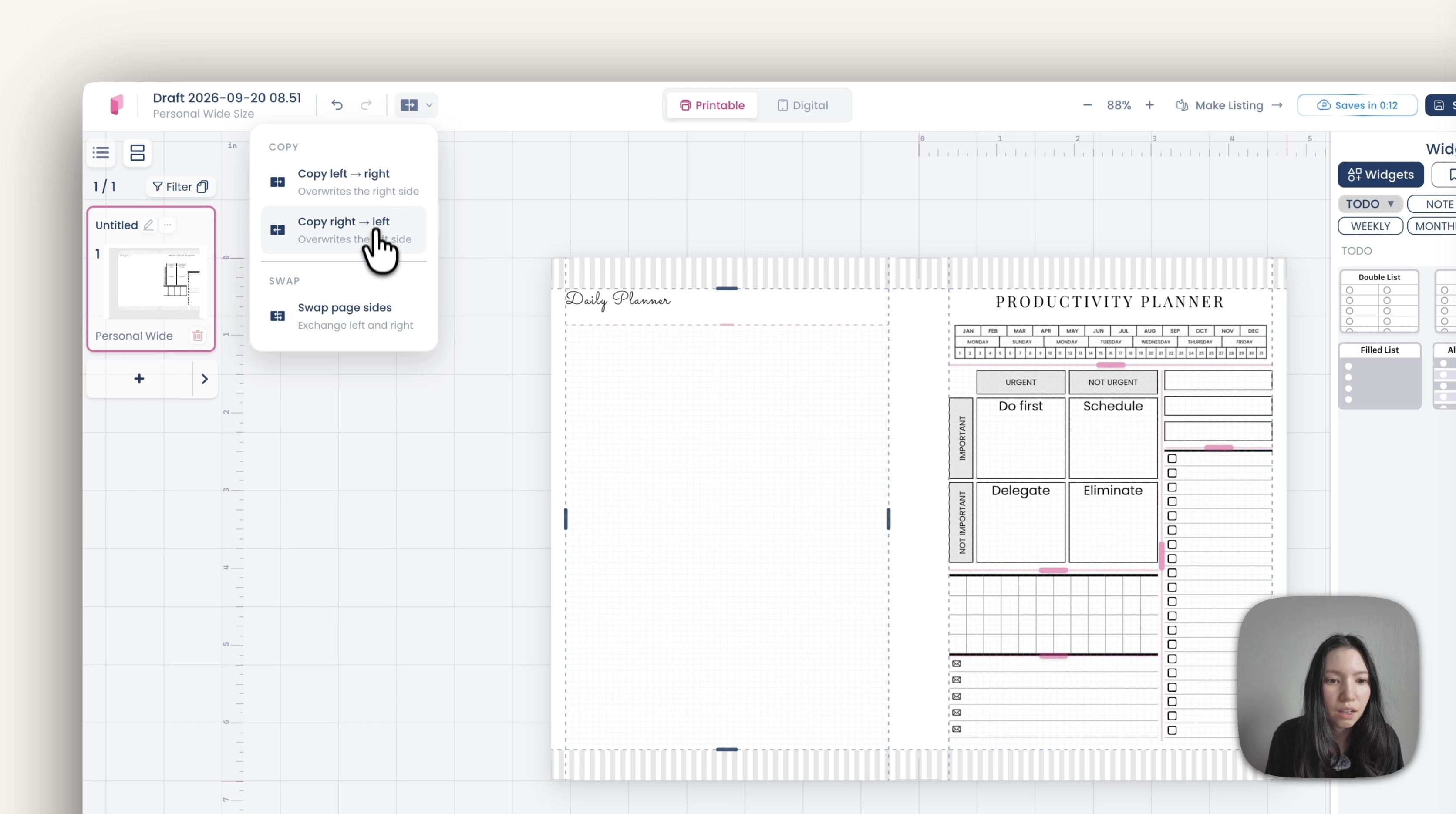
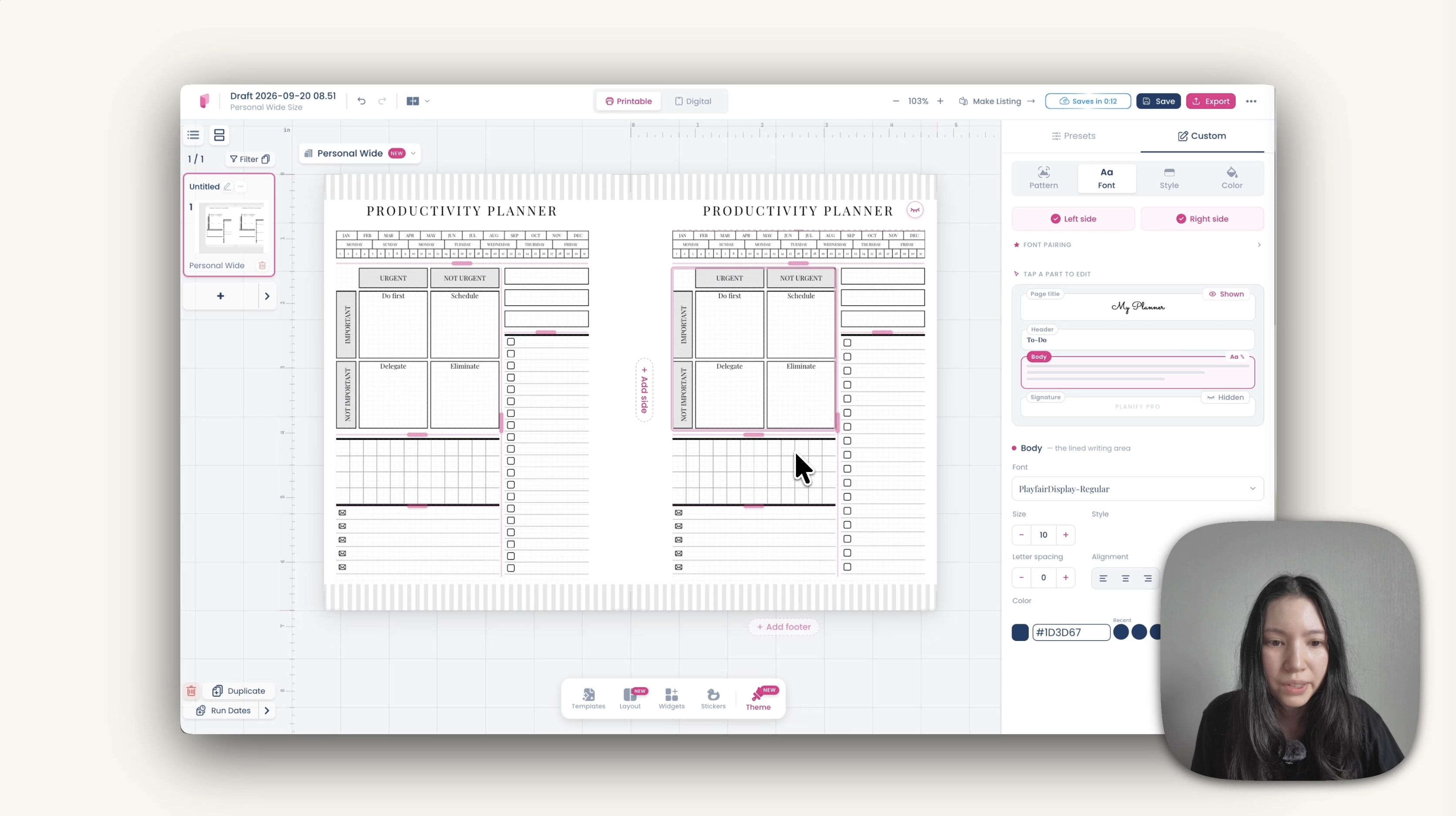
Después ajusta el margen interior a 0.6 pulgadas, ya que esa franja es donde se harán las perforaciones. Termina configurando las tipografías de encabezado y cuerpo en Playfair, en tamaño 10 aproximadamente.
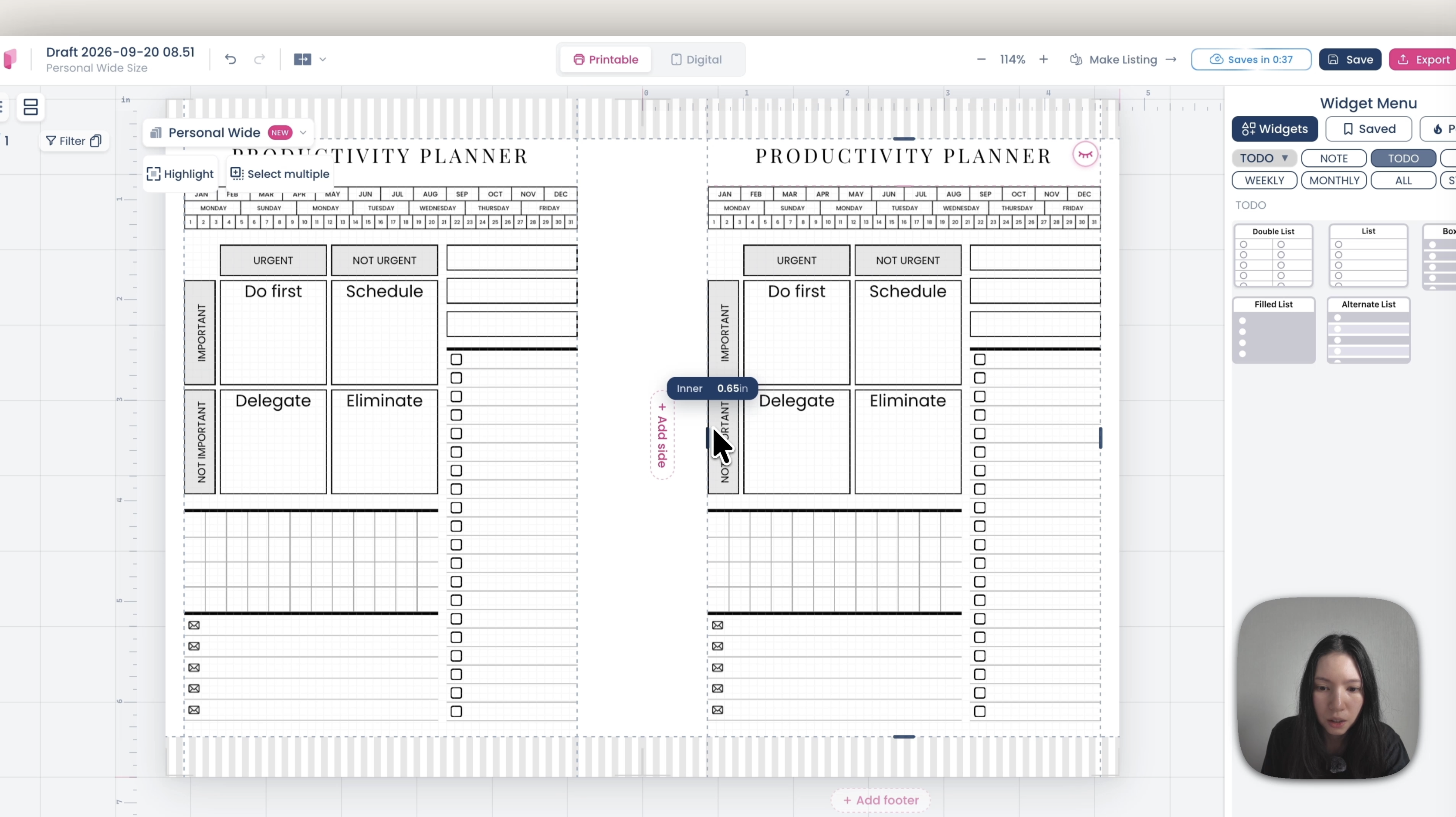
Tus páginas del planificador ya están listas.
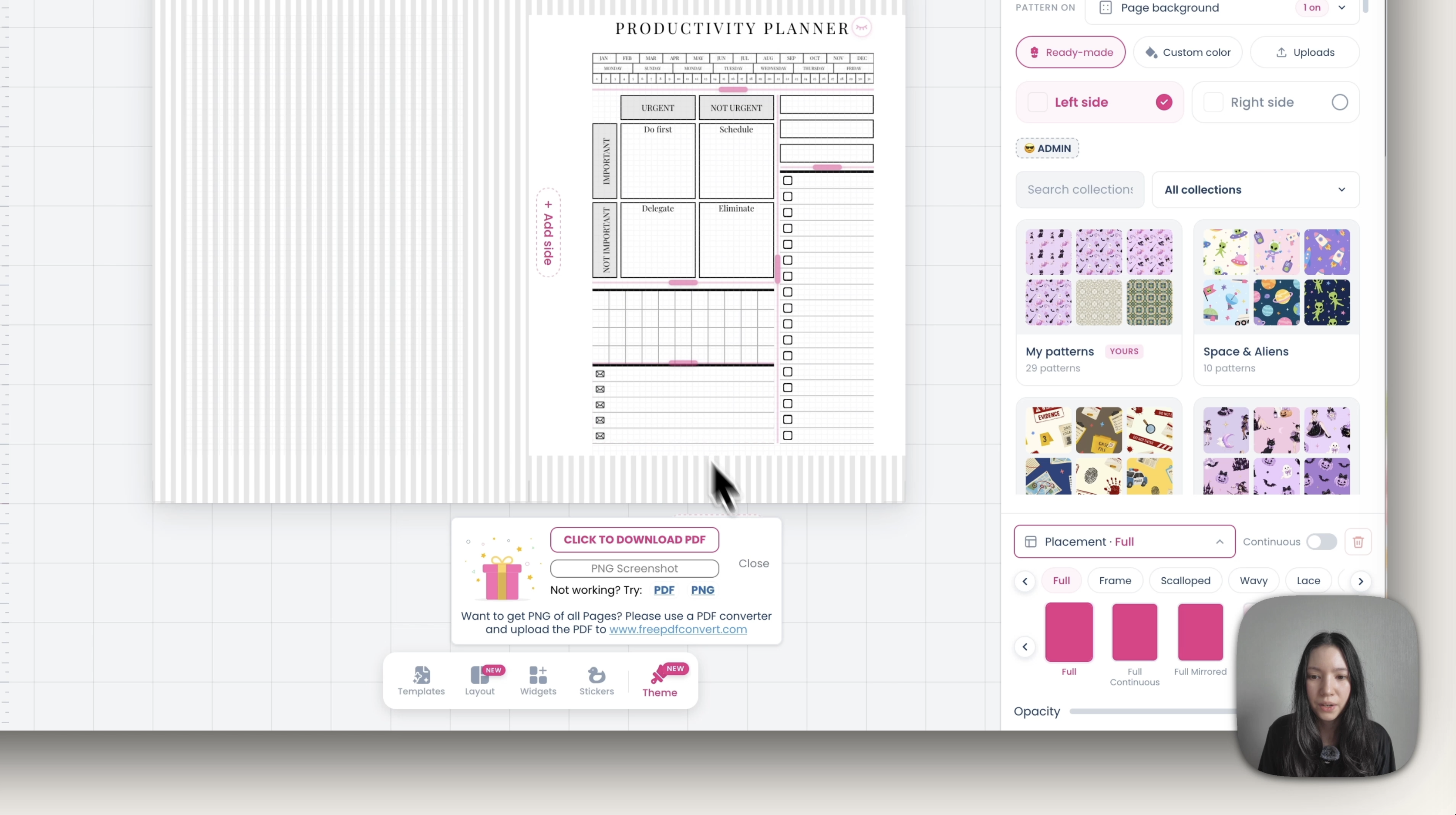
Para la portada, borra todo lo de la página derecha y quita el título, para que el lado derecho sea la portada y el izquierdo la contraportada. Luego pon la colocación del patrón en la página izquierda en Full, para que la contraportada quede completamente cubierta por el patrón.
Lo que necesitarás
| Guillotina para papel | Cartulina (de unos 210 g/m²) | Cartón gris (1.4 mm o más grueso) |
| Clips de presión | Pegamento PVA para encuadernación | Plegadera de hueso |
| Perforadora de alta resistencia | Papel bond común de 90 g/m² | Lápiz adhesivo y un lápiz |
Cómo armar el bloc de notas
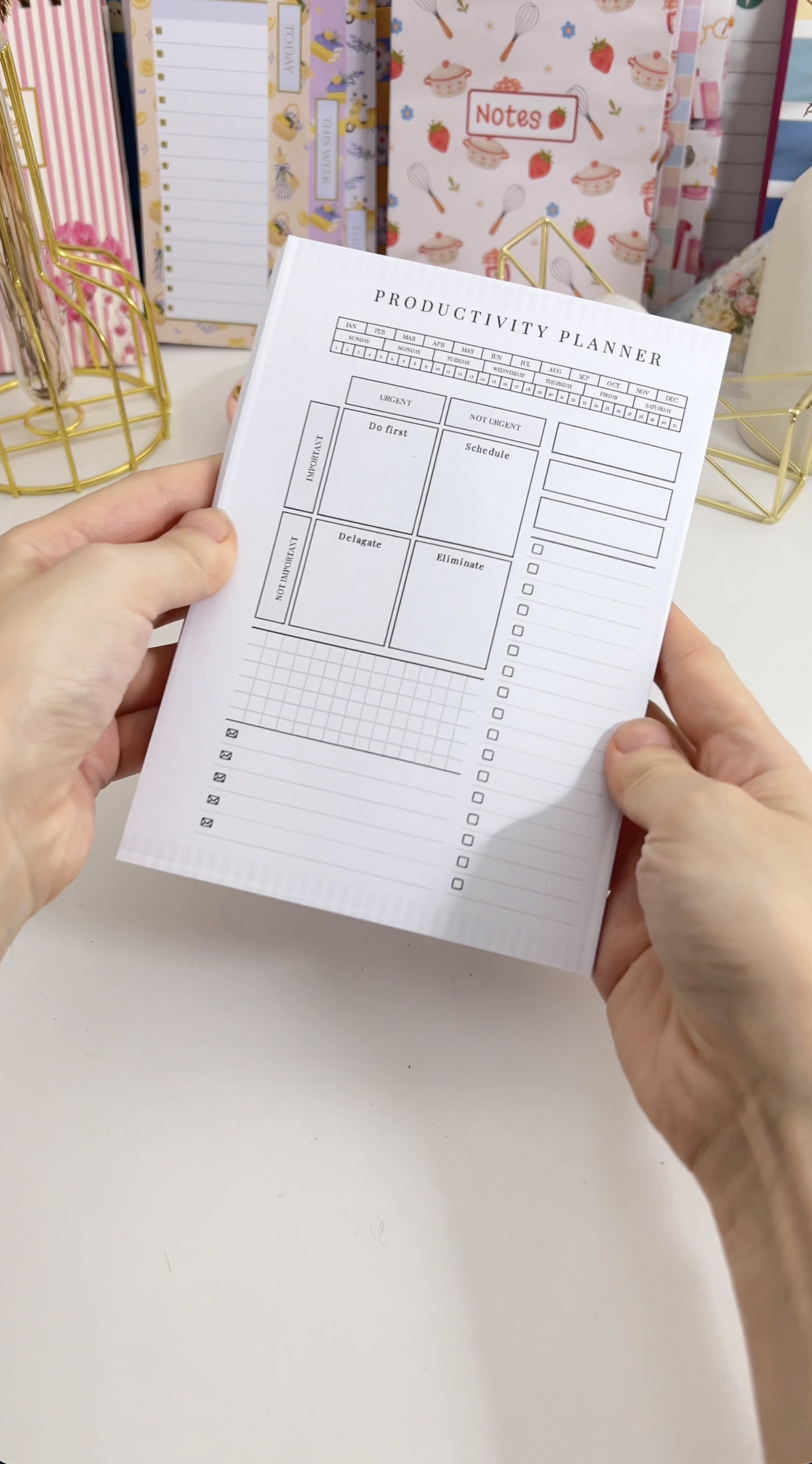 1. Corta los insertos a medida. Recorta el bloque de 70 páginas impresas con una guillotina de alta resistencia. Cortar todo el bloque de una vez hace que todos los bordes queden idénticos, lo cual importa cuando el bloc se pega como una sola pieza. |
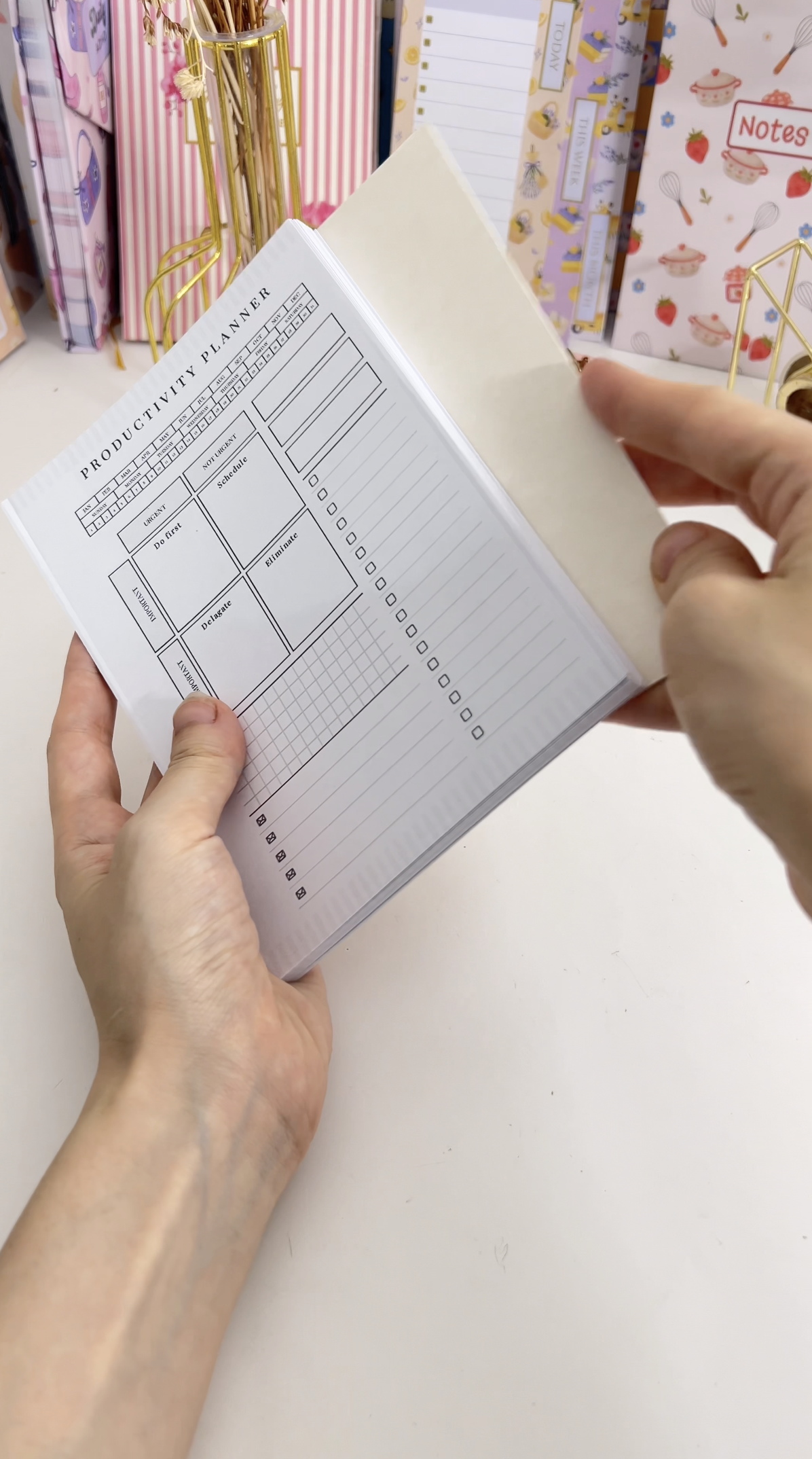 2. Corta un respaldo de cartón gris. Corta cartón gris de unos 1.4 mm de grosor exactamente del tamaño de los insertos. Le da al bloc una base rígida para que no se doble al escribir. |
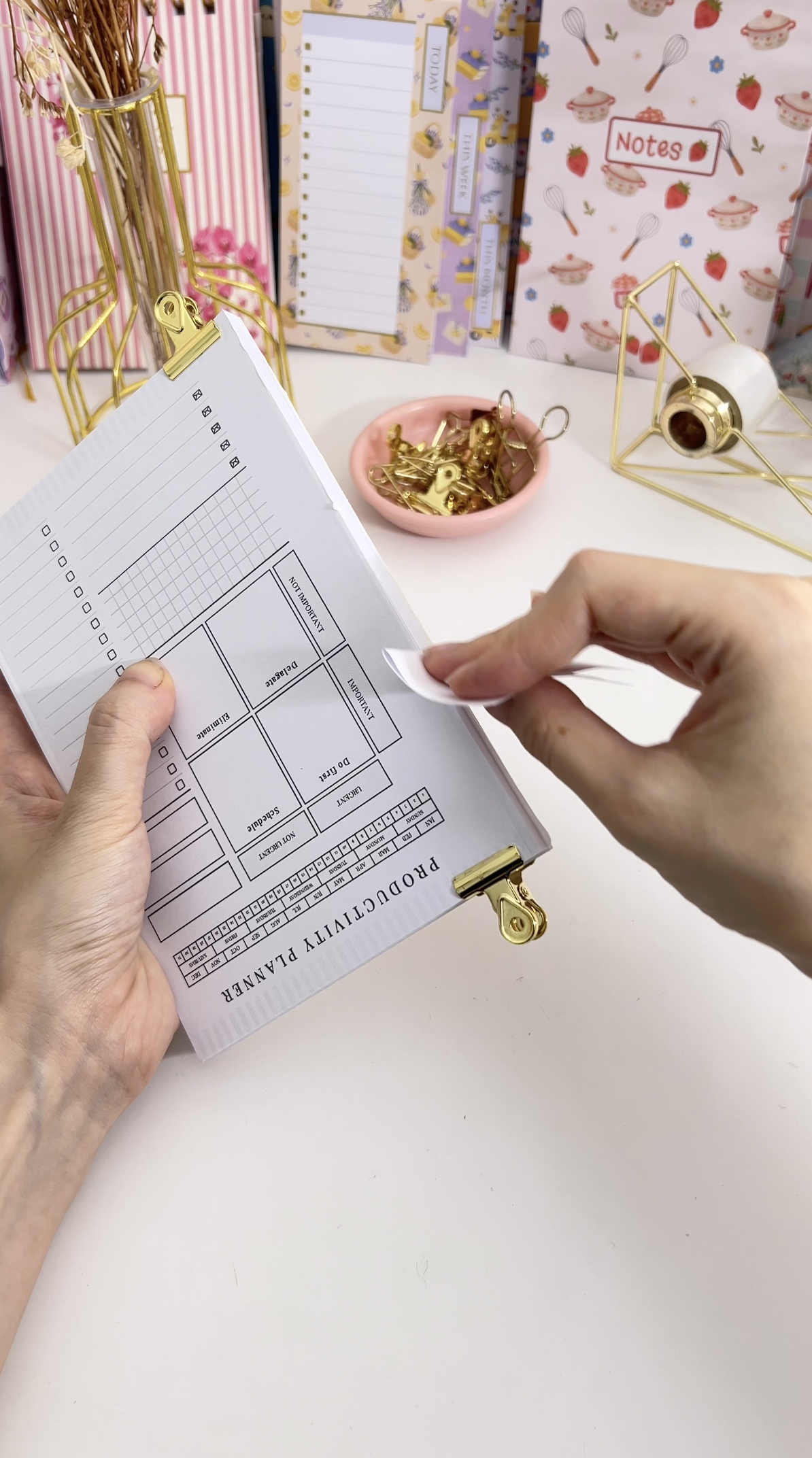 3. Sujeta y pega el lomo. Sujeta los insertos y el cartón gris con clips, luego aplica pegamento PVA con pincel a lo largo del borde izquierdo. Los clips mantienen las hojas alineadas para que el pegamento fragüe en un lomo parejo. |
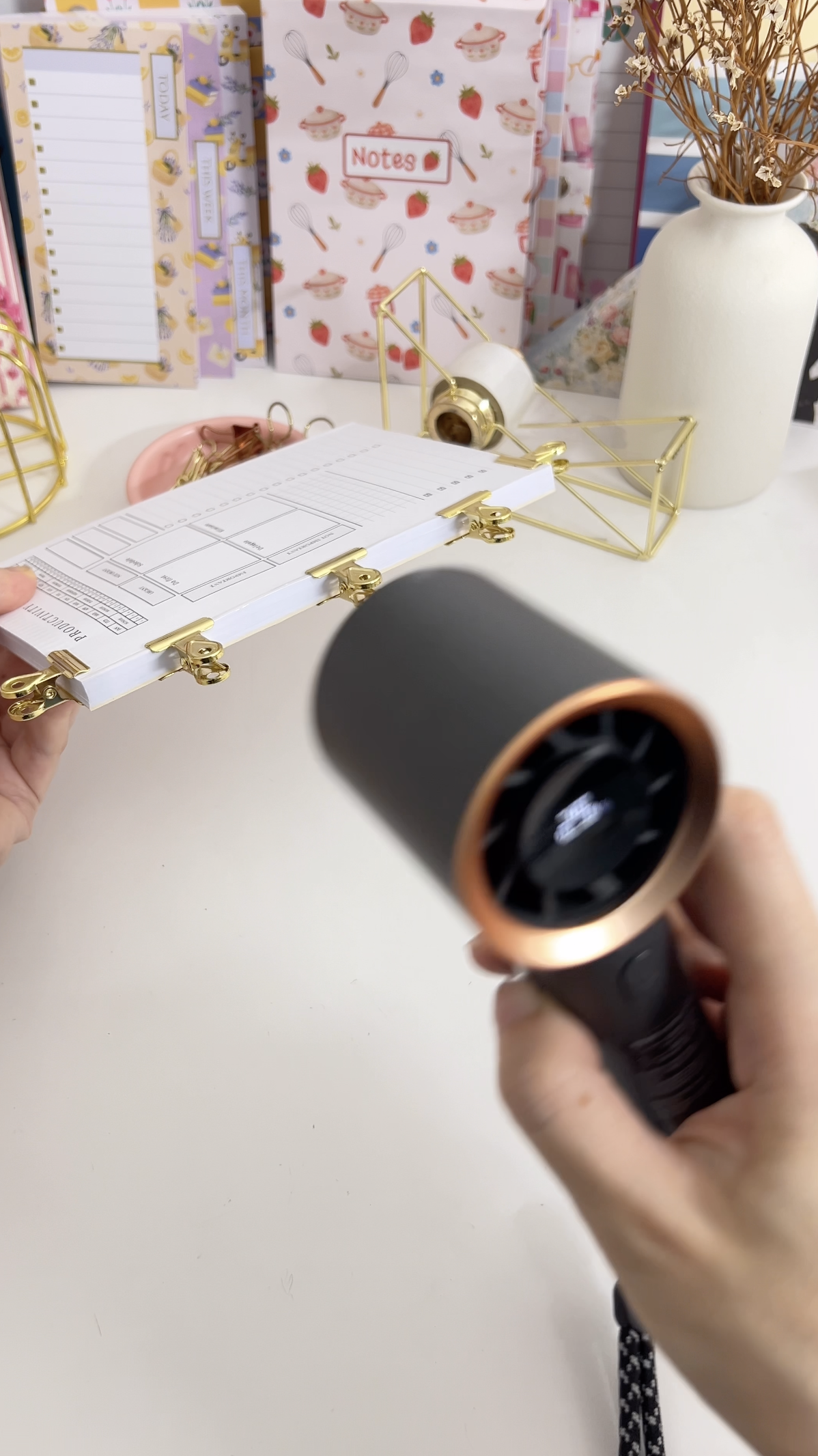 4. Déjalo secar. Déjalo unos 15 minutos o más, luego retira los clips. Si las hojas se separan, dale más tiempo antes de continuar. |
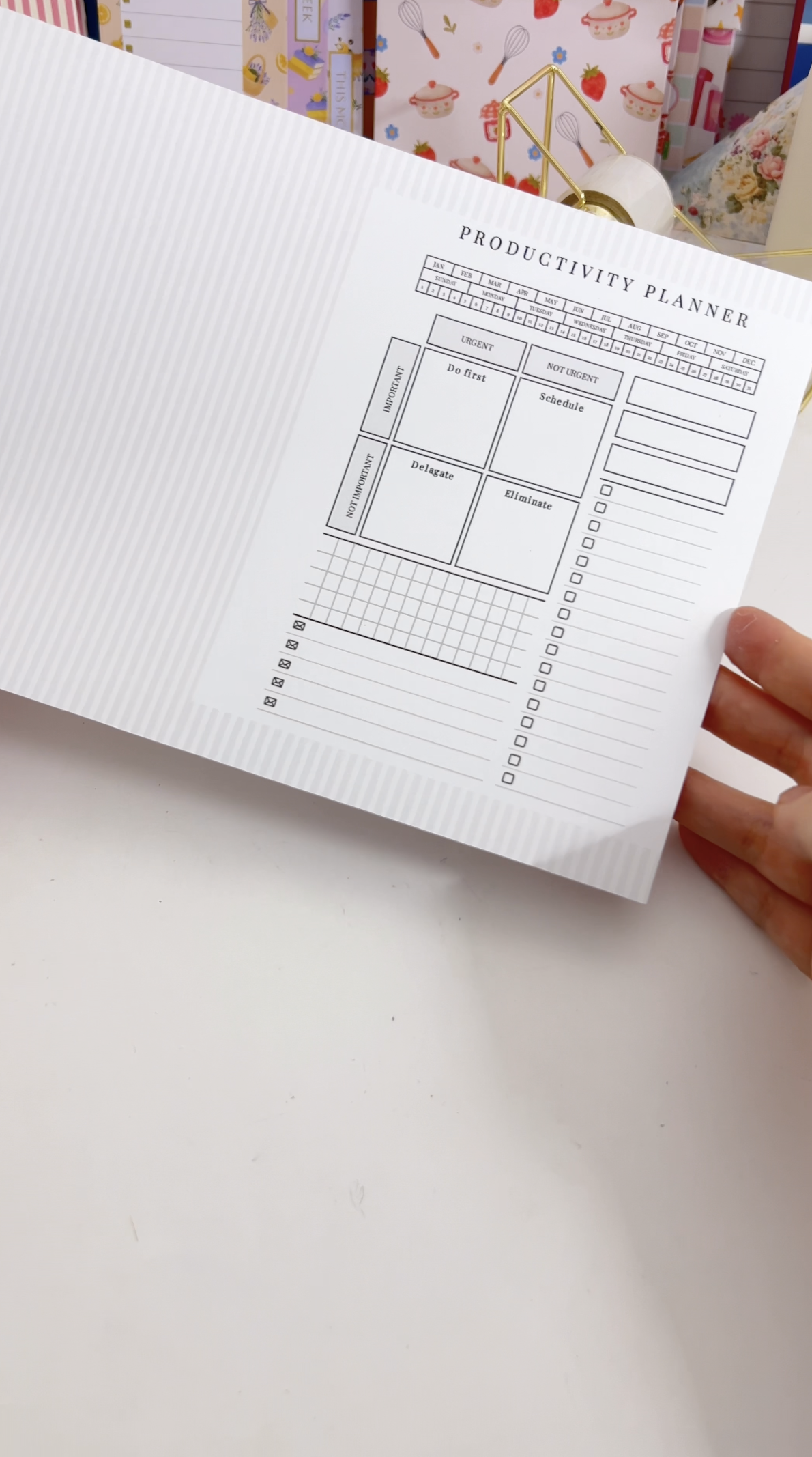 5. Recorta la portada. Corta los bordes blancos alrededor de la portada impresa, luego recorta arriba y abajo hasta que la portada mida exactamente la altura de tu bloc. Mide contra el bloc mismo y no con una regla, porque las alturas varían un poco. |
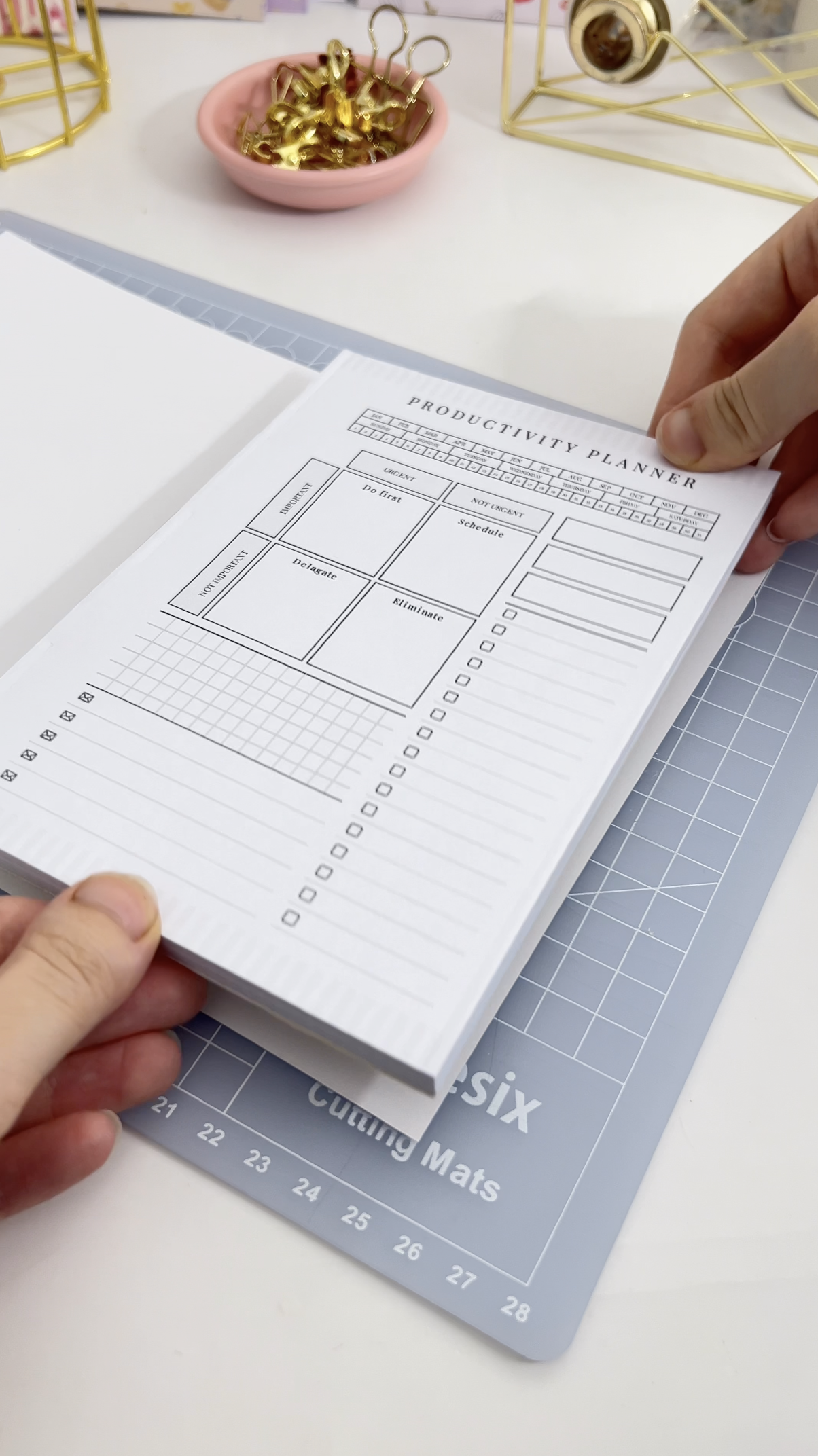 6. Pega el bloc. Extiende pegamento de forma uniforme sobre la parte trasera del bloc (un lápiz adhesivo funciona bien aquí) y presiónalo contra el interior derecho de la portada. |
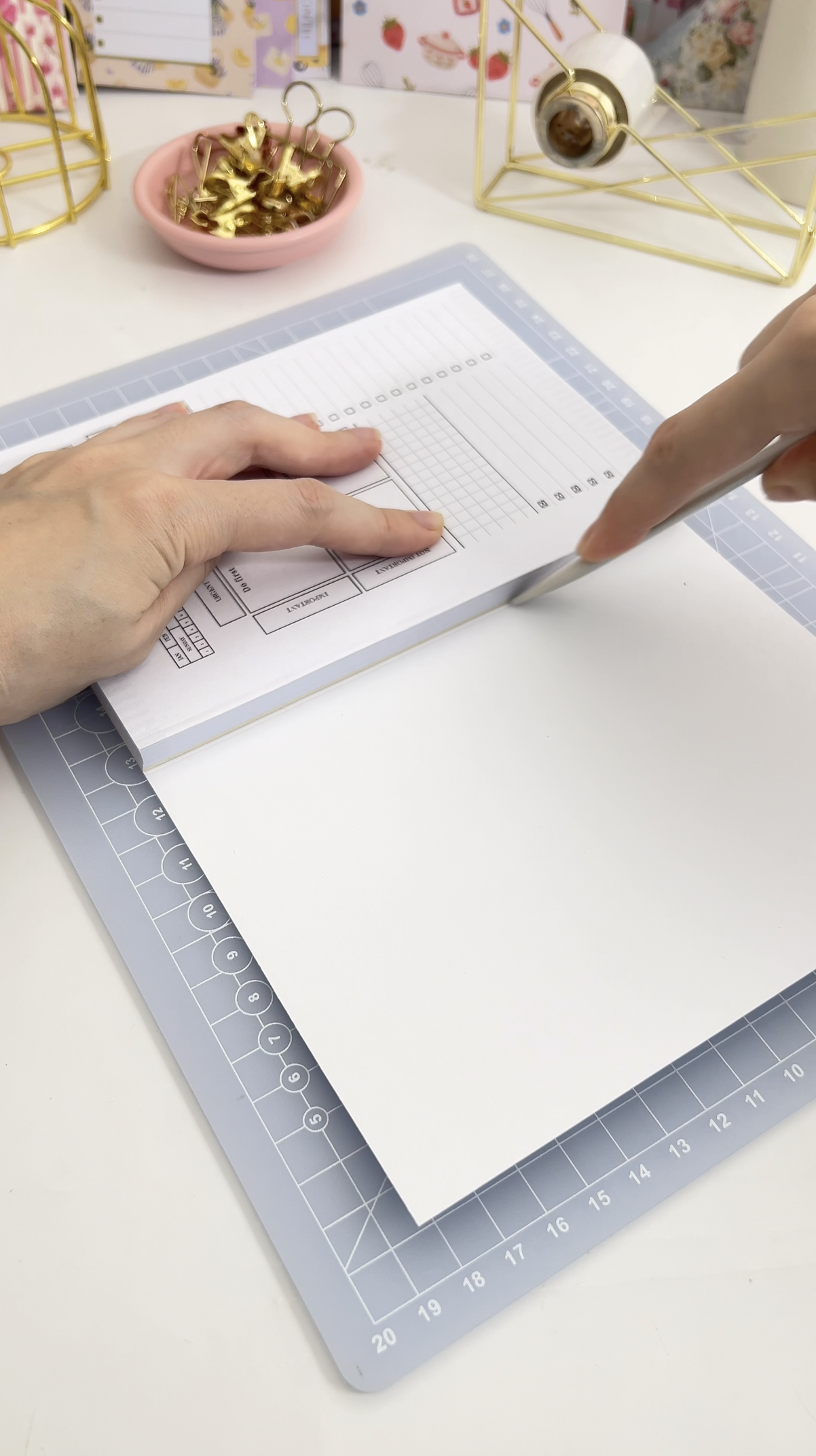 7. Marca el primer doblez. Pasa una plegadera de hueso por el interior de la portada exactamente donde empieza el lomo, y luego dobla. Marcar primero evita que la cartulina se agriete en el doblez. |
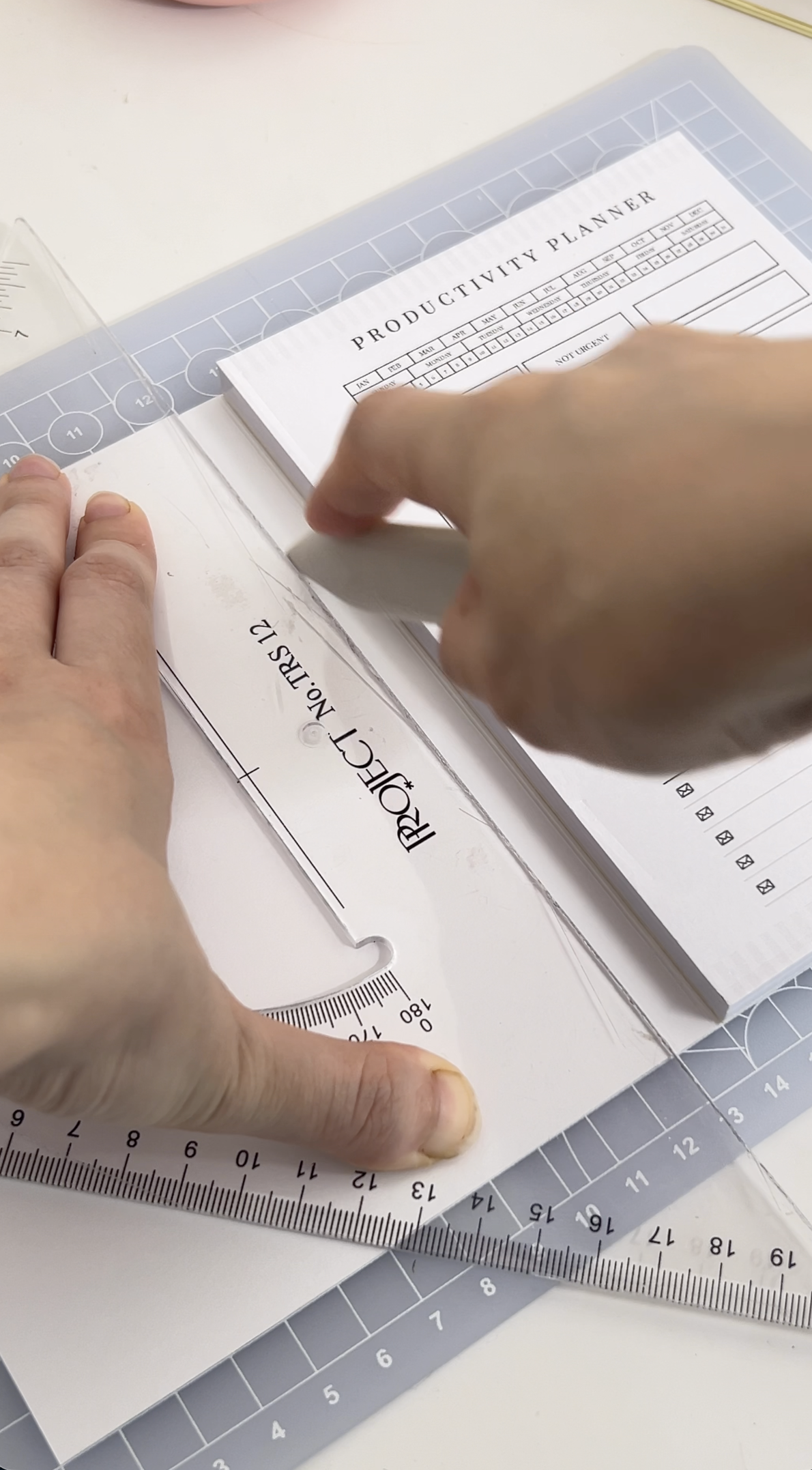 8. Marca el segundo doblez. Dobla la portada sobre el bloc y marca dónde llega al otro lado. Marca ahí también, para que el lomo quede exactamente del grosor del bloc y la portada cierre plana. |
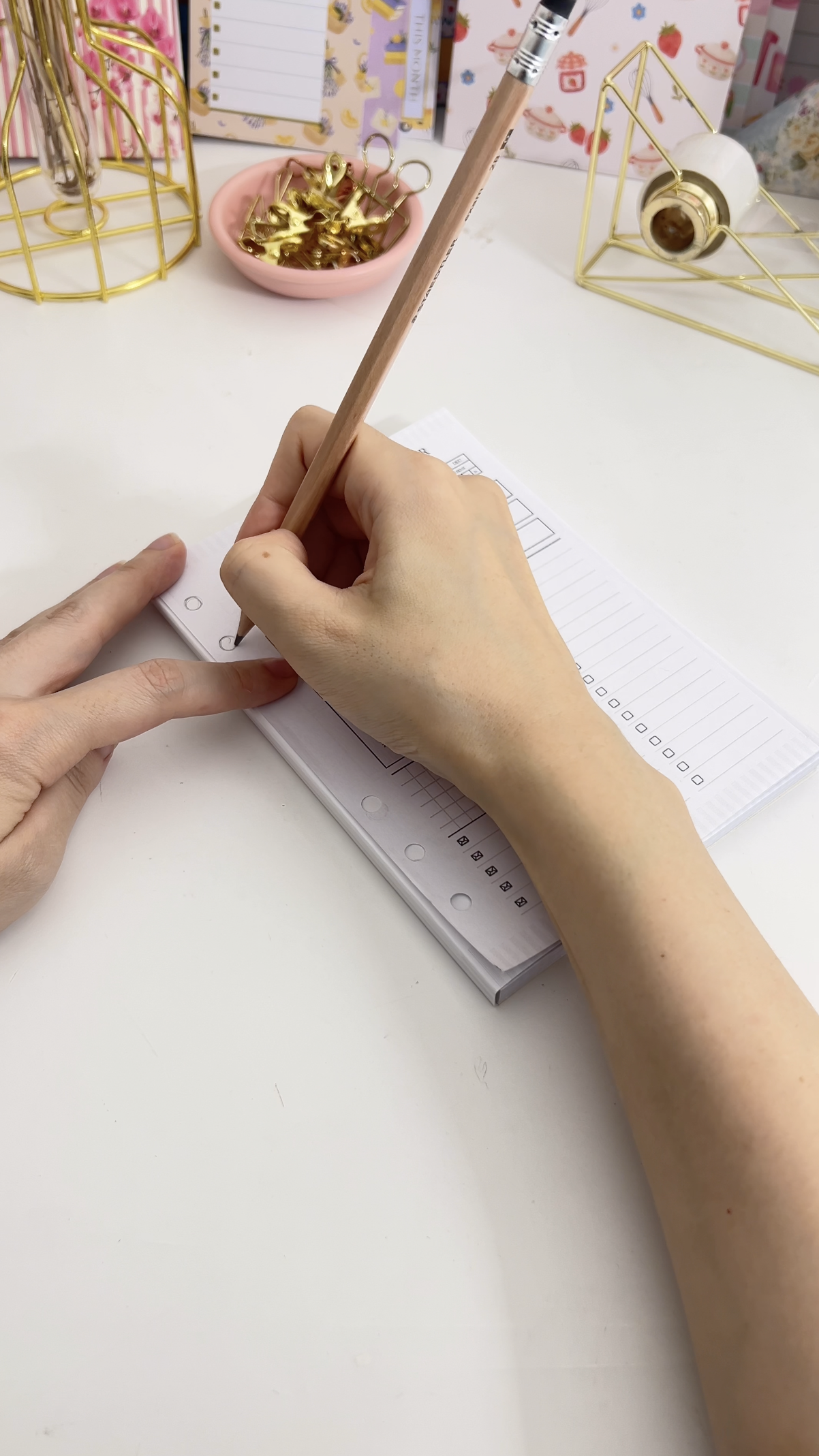 9. Haz una plantilla de perforación. Desprende una hoja y perfórala para que encaje en tu planificador, usando un inserto existente como guía. Colócala encima del bloc y marca con lápiz dónde va cada perforación. |
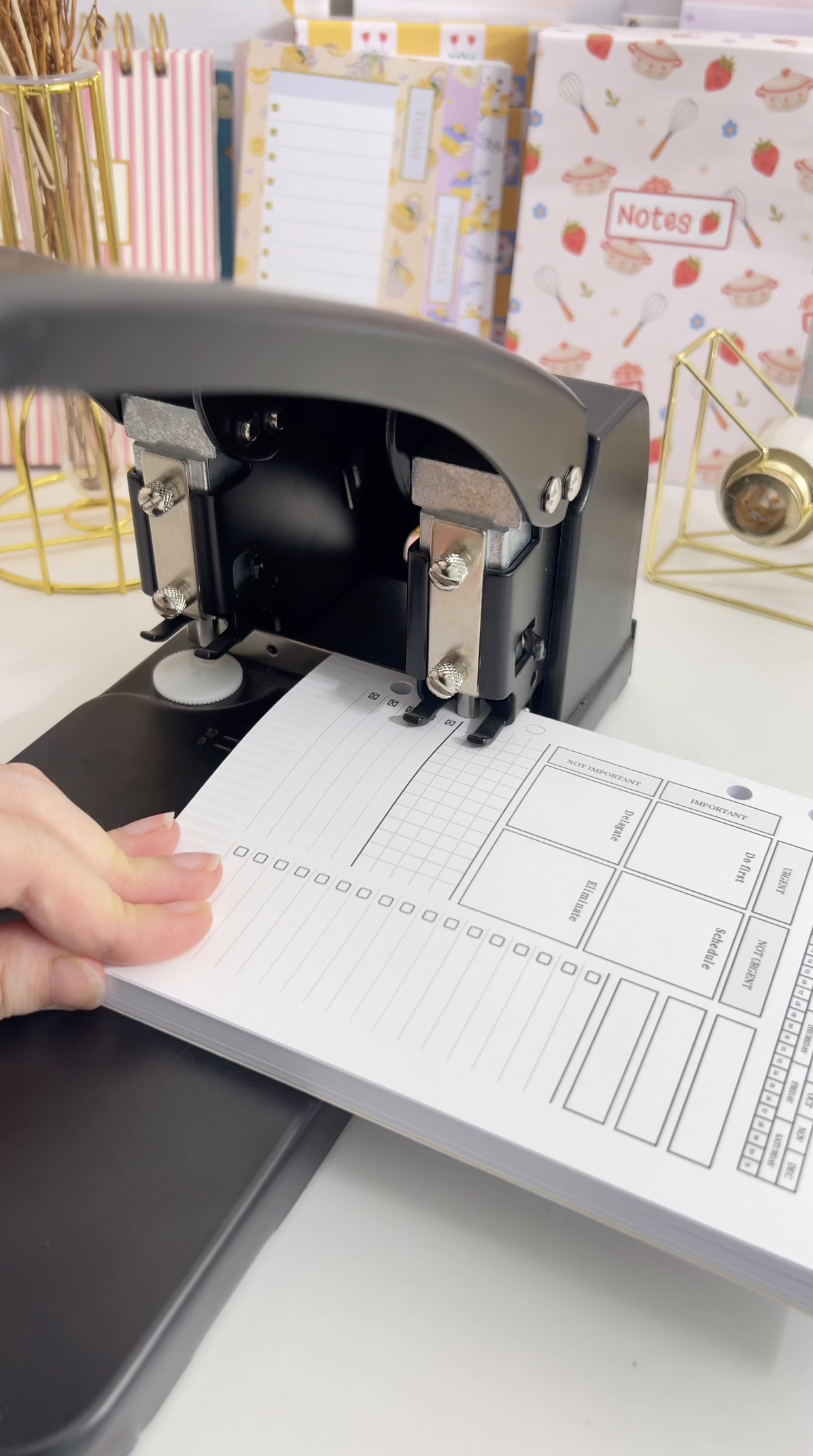 10. Perfora el bloc. Usa una perforadora de alta resistencia que soporte 70 hojas o más para perforar todo el bloc de una vez. Cada hoja ya está lista para desprenderse y agregarse a tu planificador. |
Solución de problemas
Las perforaciones no coinciden con mi planificador. El espaciado de los anillos varía, así que no existe una posición universal. Perfora siempre tu hoja plantilla usando un inserto que ya encaje en tu planificador.
No tengo una perforadora de alta resistencia. Perfora los insertos antes de pegarlos, en tandas pequeñas, y luego apílalos para encuadernarlos. Usa una perforadora de un solo orificio para la portada, o sáltate las perforaciones de la portada y perfora solo las hojas que vas a pasar a tu planificador.
La portada queda demasiado corta para envolver el bloc. Revisa que se haya impreso al 104% y no al 100%. A tamaño real no queda suficiente papel para el lomo.
El diseño se imprime del lado equivocado del margen de perforación. Imprime la página 2 del PDF de páginas individuales. Esa es la versión con el margen ancho a la izquierda, donde van las perforaciones.
Cómo venderlos
Este bloc llega a dos tipos de comprador a la vez: quienes quieren un bloc de planeación simple e independiente, y quienes usan un sistema de anillos o carpeta y buscan repuestos. Puedes publicarlo para ambos públicos, y el bloc completo también entra en un planificador si el comprador prefiere mantenerlo entero.
El diseño es minimalista y fácil de recolorear, así que funciona muy bien como set en dos o tres combinaciones de color. Si vendes lo que creas con Planify Pro, necesitarás un plan Business o superior para la licencia comercial.